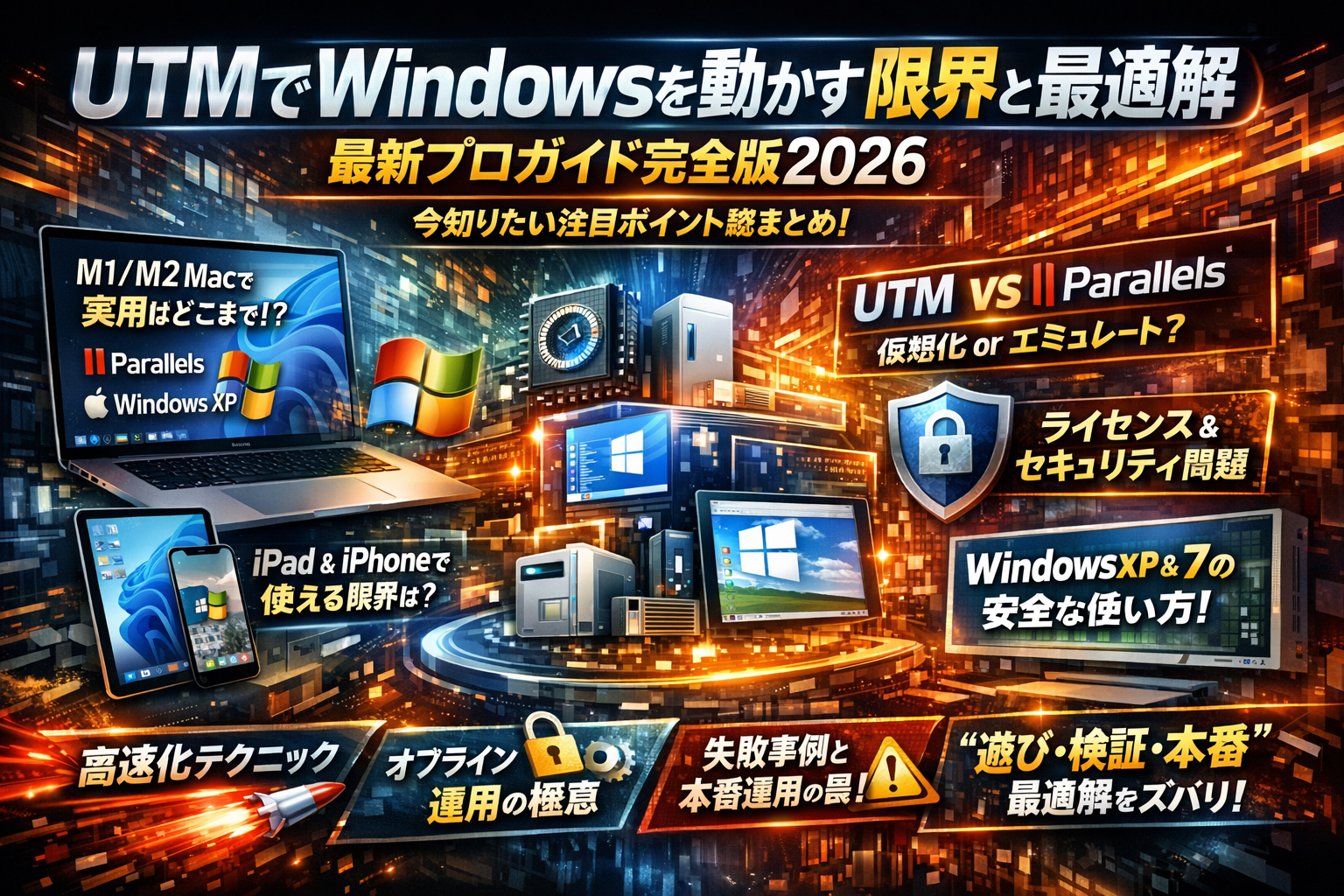
UTMでWindows11やWindows10、古いWindowsXPやWindows7まで動かそうとして、情報が断片的で判断できずに時間だけ失っていませんか。M1/M2 Macで無料のUTMを試すべきか、Parallelsや物理WindowsPCに投資すべきかを誤ると、性能面だけでなくライセンスやセキュリティのリスクまで一気に背負い込むことになります。この記事は、MacやiPad、iPhoneでのutm windows活用を、「どこまで実用か」「どこから割り切るか」という軸で具体的に線引きします。
UTMとUTMSEの違い、仮想化とエミュレートの仕組み、utm windows11 ARMとx86 Windowsの選び方、CrystalFetchを使ったインストール手順で実際に多いUEFIShellのつまずき、utm windowsが重い原因と高速化の優先順位、utm windows7やutm windows xpを安全に使うためのオフライン運用、iPad UTM Windows11やiPhone UTMでの現実的な限界ラインまで、一つの導線で整理します。さらに、utm parallels比較やUTM Windows11ライセンス、法人利用のグレーゾーン、情シスが実際に決めているUTM運用ルールも含めて、「遊び」「検証」「本番」それぞれの最適解を明示します。
UTM Mac Windowsを入れる前にこの記事を読めば、無駄な再インストールや危うい本番運用を避け、自分のMacやiPad環境でどのWindows構成を選ぶかを短時間で決められるはずです。
- utmwindowsのすべてを一挙公開!仮想化とエミュレートで広がる注目ワザから「ここが限界」の現実までワクワク解説
- M1やM2Macでutmwindows11にチャレンジ!入れる前に押さえたい「3つの条件」と現場エンジニアが体感したリアル失敗例
- CrystalFetchでutmwindows11やwindows10を楽々インストール!現場で頻発する落とし穴と解決ポイント
- utmwindowsが重いと感じたあなたへ!今すぐできるチェックリストとプロ直伝のスピードアップ法
- utmwindows7やutmwindowsxpで懐かしのOSを動かしたい?レガシーOS×セキュリティの使いこなしマニュアル
- iPadUTMWindows11やiPhoneUTMで叶うこと、叶わないこと!教育現場で出た驚きの本音まとめ
- utmparallelsと物理WindowsPCの本気比較!どんな時にutmwindowsを選ぶ?「やめ時」もリアル告白
- UTMWindows11ライセンスや法人利用で「ここがグレーゾーン」!現場で揉めないための運用ガイド
- Digital Portが語る!utmwindowsとWindows環境で暮らしや仕事が“劇的進化”するアイデア
- この記事を書いた理由
utmwindowsのすべてを一挙公開!仮想化とエミュレートで広がる注目ワザから「ここが限界」の現実までワクワク解説
M1やM2のMacやiPadで「今すぐWindowsを動かしたい」と思った瞬間から、選択肢の1つに入ってくるのがUTMです。無料で試せて遊びも検証もこなせますが、プロの現場では「ここまでならアリ、ここから先はやめておく」がかなりはっきりしています。私の視点で言いますと、そのラインを知らずに踏み込むと、パフォーマンスもライセンスも一気に沼に落ちます。
まずはUTMとUTM SEの違い、仮想化とエミュレートの仕組み、そしてGPUやDirectXゲームの限界を押さえておくと、後の失敗がぐっと減ります。
UTMとUTMSEで味わう違いと対応OSを徹底整理!macOSやiPadOSやiOSで広がるutmwindows活用の実力
UTMはmacOS版とiOS版で性格がかなり違います。ざっくり「本気検証はMac」「遊びと実験はiPadやiPhone」と捉えると見通しがよくなります。
| 環境 | アプリ | 仕組み | 代表的なWindows用途 |
|---|---|---|---|
| macOS Sonoma以降 | UTM | 仮想化とエミュレート両対応 | Windows11 armでOfficeや業務アプリ検証 |
| iPadOS / iOS | UTM SE | 原則エミュレート | WindowsXPや7で授業用ソフトの動作確認 |
| インテルMac | UTM | x86仮想化が得意 | Windows10 x64で古い業務アプリ運用テスト |
MacのApple Siliconでは、arm版Windows11を仮想マシンとして動かす構成が現実的です。x86のWindows7やXPは「動くが遅い」ので、レガシー検証やオフラインでのレトロ環境向きになります。iPadやiPhoneのUTM SEは完全に趣味・授業の補助・検証用と考えた方が安全です。常用デバイスとして置き換えようとすると、準備工数とトラブル対応で教師や情シスが燃え尽きるケースを何度も見ています。
仮想化とエミュレートの仕組みを知ればカンタン!utmwindows11の速さや重さで差がつく理由
UTMでWindowsが「サクサク動くか」「カクカク地獄か」は、仮想化かエミュレートかの違いでほぼ決まります。
-
仮想化
- MacのCPU命令をそのまま使う方式
- Apple SiliconではWindows11 armと相性が良い
- Officeやブラウザベースの業務システムなら十分実用レベル
-
エミュレート
- x86 CPUをソフトウェアで再現する方式
- Windows7やXP、x86版Windows10を動かせるが圧倒的に重い
- iPadやiPhoneではほぼこの方式なので「動くがもっさり」が前提
Macで「UTMが重い」と感じる相談の多くは、仮想化できる場面でわざわざx86エミュレーションを選んでいるケースです。Windows11 armで代替できるか、業務ソフトやドライバの要件を先に洗い出しておくと、無駄な重さを避けられます。
GPUやDirectXゲームはどこまで楽しめる?プロ目線で教えるutmwindows本音の使用感
ゲームや3Dを視野に入れると、とたんにUTMの限界が見えてきます。現在のUTMはGPU仮想化や3Dアクセラレーションがかなり限定的で、Parallelsや物理WindowsPCに大きく差を付けられている領域です。
UTMでのWindows利用を、現場では次のように線引きすることが多いです。
-
「ほぼ問題なし」ゾーン
- OfficeやTeams、ブラウザベースの業務システム
- 開発ツールのうち、GUIが軽いIDEやCLIツール
- 情シスの検証用Windows11 arm環境
-
「やれば動くがおすすめしない」ゾーン
- 軽めの2Dゲーム
- GPUに依存しない古い業務アプリの常用
- Adobeツールの一部機能での補完利用
-
「最初から別解を選ぶべき」ゾーン
- DirectXがっつりの3Dゲーム
- 3D CADや映像編集などGPU前提のソフトウェア
- 高リフレッシュレート前提のeスポーツ用途
特にクリエイティブ系では、「一部Windows専用機能だけUTMで補おう」として、結局パフォーマンスに納得できず、macOSネイティブ+物理WindowsPCという原点に戻るパターンが目立ちます。GPUを本気で使う作業は、UTMを「検証とサブ」にとどめて、メインは別環境に任せる発想が財布にも時間にも優しい選択になります。
M1やM2Macでutmwindows11にチャレンジ!入れる前に押さえたい「3つの条件」と現場エンジニアが体感したリアル失敗例
M1やM2のMacにWindowsを入れられると聞くとワクワクしますが、そのまま突っ込むと「遅い」「動かない」「ライセンスどうするの…」の三重苦になりがちです。ここでは、入れる前に決めるべき条件と、現場で本当にあったつまずきをまとめます。
utmwindows11armかutmx86windowsか?Officeや業務アプリや開発用途で変わる賢い選び方
Apple Siliconでは、どのWindowsをどの方式で動かすかを間違えると、入れた瞬間から負け試合になります。
| 用途 | おすすめ構成 | ポイント |
|---|---|---|
| Office中心、軽い業務アプリ | utmwindows11arm | ARMネイティブで軽く、更新もしやすい |
| 社内のx86専用ツール検証 | utmx86windows10 32bit/64bit | 速度より「動作確認」を優先 |
| 開発用途(.NETやWeb検証) | utmwindows11arm+ブラウザ検証用x86環境 | ARMとx86の差異を意識して二段構え |
私の視点で言いますと、「本番で動かすOSに近い方を選ぶ」より、「用途ごとに割り切る」方がトラブルが少ないです。
例えば、社内ではx86のWindows10が本番だとしても、メールやExcel程度ならarm版で十分、業務ツール検証だけx86の仮想マシンを別に作る、という分け方が現実的です。
実際にあった「とりあえずUTMで本番運用」の落とし穴!ライセンスやセキュリティで焦らないための立ち回り
検証用に作ったはずの環境が、いつの間にか「本番っぽく」扱われて炎上するケースは情シス界隈の定番です。
-
検証用として1台だけ作成
-
現場が「便利だから」と日常業務にも使い始める
-
ライセンスの台数管理がされておらず、後から棚卸し地獄
-
セキュリティパッチやバックアップも「なんとなく運用」で放置
これを避けるための最低ラインは次の3つです。
-
用途ラベルを明確化
仮想マシン名に「検証用」「一時利用」などを必ず入れる
-
台帳管理
仮想マシンごとにWindowsのバージョンと用途を一覧化しておく
-
ネットワーク方針
レガシーOSや検証用は原則オフラインか限定ネットワークに閉じる
特にutmwindows11ライセンスを業務で使う場合、後から「誰がどのOSを何台使っているか分からない」となると、ライセンスだけでなく監査対応でも痛い目を見ます。
MacBookやMacBookProで「utmwindowsが遅い」と感じる人がハマるメモリやストレージ構成の裏話
「Macは最新なのに仮想マシンだけ激遅」という相談の多くは、CPUではなくメモリとストレージIOが原因です。
| 構成例 | 体感パフォーマンスの傾向 |
|---|---|
| メモリ8GB 内蔵SSD 256GB ほぼ満杯 | macOSと仮想マシンがメモリを奪い合い、常にスワップ地獄 |
| メモリ16GB 内蔵SSD 512GB 空き200GB以上 | Office作業なら快適。軽い開発も現実的 |
| メモリ16GB 外付けUSB SSDに仮想ディスク | I/Oが速いSSDなら内蔵を圧迫せず運用しやすい |
現場感覚では、CPUコア数を増やすより、メモリを多めに割り当ててストレージの空きをしっかり確保した方が体感は大きく変わります。
チェックしておきたいポイントは次の通りです。
-
macOS側の空きメモリが常に1GB未満になっていないか
-
仮想ディスクを置いているボリュームの空きが100GB以上あるか
-
写真や動画でSSDが逼迫しているなら、仮想ディスクだけ外付けSSDに逃がしているか
この3つを整えてから設定を見直すと、「遅くて使えない」から「用途を絞れば実用レベル」に一段階引き上げられます。
CrystalFetchでutmwindows11やwindows10を楽々インストール!現場で頻発する落とし穴と解決ポイント
「数クリックでWindowsイメージを自動作成」は本当に便利ですが、現場ではここでつまずく人が圧倒的に多いです。ポイントを押さえれば、一度でスパッと通ります。
utmwindows11インストールでCrystalFetchを使う時につまずく「ISOやバージョン」の選び方
CrystalFetchはWindowsのISOイメージを自動でダウンロードしてくれますが、一番多い失敗は“アーキテクチャと用途のミスマッチ”です。
| 用途 | おすすめアーキテクチャ | 備考 |
|---|---|---|
| Officeや軽い業務 | Windows11 ARM | ネイティブに近く比較的軽い |
| x86アプリ検証 | Windows10 x64 | 互換性を優先 |
| レガシー検証(XP時代アプリ) | Windows7 x86など | 本番用にはしない前提 |
押さえたいチェックは次の3つです。
-
MacがApple SiliconならARM版を基本線にする
-
x86専用ドライバやUSB機器を使うならx64版を選ぶ
-
Insider Previewや評価版はライセンス期限と用途をメモしておく
私の視点で言いますと、ISOファイル名と目的をメモアプリに残しておく人ほど、後からのトラブル相談が少ない印象があります。
UEFIShellで手が止まったら?utmwindowsが起動しない時の現場での必見チェックポイント
UTMを起動したら黒い画面に「UEFI Shell」が出たまま進まない。現場でもよくある光景です。これは「インストールメディアをUTMが見つけられていない」だけのことがほとんどです。
まずはこの順番で確認します。
- 仮想マシン設定でCD/DVDにISOファイルが割り当てられているか
- ISOがARM用かx86用か、仮想マシンのCPU設定と一致しているか
- ブート順序で、CD/DVDが一番上になっているか
それでもShellから抜けられない時は、Shell画面でexitを入力し、表示されるブートマネージャからISOを選択して起動できるケースもあります。ここを知らずに「インストールできない」と諦めてしまう人が案外多いです。
windows10やwindowsXPもOK?utmwindowsで「32ビット・64ビット」の迷宮やドライバの罠を回避せよ!
Windows10やXPを入れたい人がはまりやすいのが、32ビット(x86)と64ビット(x64)の取り違えとドライバ不足です。
-
レガシーOS(XP/2000)は基本的に32ビット前提
-
新しめのツールやウイルス対策ソフトは64ビット前提が多い
-
64ビットOS上では、古い32ビットドライバが認識されないことがある
レガシーOSでは、UTM側でVirtIOやネットワークアダプタ用の追加ドライバISOを読み込ませる必要が出ることもあります。ここを用意せずに「ネットに繋がらない」「ディスクが見えない」と悩むケースが典型です。
| OS | 推奨ビット数 | 注意したいポイント |
|---|---|---|
| Windows10 | 64ビット | メモリ4GB以上割り当てたい場合に必須 |
| Windows7 | 32/64両方 | 古い業務ソフトは32ビットで安定しやすい |
| WindowsXP/2000 | 32ビット | ドライバを事前にISO化しておくと楽 |
レガシーOSはオフライン運用とスナップショットを組み合わせると、壊してもすぐ戻せる「検証用サンドボックス」としてかなり扱いやすくなります。インストール時点でこの運用を前提に設計しておくと、後からのトラブル対応がぐっと減ります。
utmwindowsが重いと感じたあなたへ!今すぐできるチェックリストとプロ直伝のスピードアップ法
「MacでWindowsを動かしたのに、カーソルまでモッサリ…」と感じた瞬間からが本番です。ここでは、現場で実際にやっている“診断の順番”に沿って、今日から体感が変わるチューニングをまとめます。
まずは、次のチェックリストを順番に見ていきます。
-
仮想マシンに割り当てたメモリ容量
-
仮想ディスクの保存先ストレージと空き容量
-
バックグラウンドで動くmacOSアプリ
-
スナップショットやイメージファイルの肥大化
この4つを押さえるだけで、同じM1やM2のMacでも「別物レベル」に変わるケースが多いです。
utmwindowsはCPUコア数よりメモリやストレージI/Oでスピード激変!高速化の秘訣を公開
CPUコア数を増やせば速くなると思われがちですが、AppleシリコンのMacではメモリとストレージI/Oの方が体感へ直結します。
特に押さえたいポイントは次の通りです。
-
メモリ
- 物理メモリ8GBのMacで仮想マシンに4GB以上を割り当てると、macOS側がすぐに苦しくなります。
- 16GB以上のMacなら、Windows側に6〜8GBを割り当てるとOfficeやブラウザ、Visual Studio Code程度はかなり安定します。
-
ストレージI/O
- 外付けHDDより、USB接続のSSDに仮想ディスクファイルを置く方が明らかにレスポンスが良くなります。
- APFSボリューム上にイメージを作成し、Trimが効く状態を保つと、長期運用でも速度低下が起きにくくなります。
私の視点で言いますと、Windowsのインストール直後にCrystalFetchで取得したISOイメージを削除せず同じSSDに置きっぱなしにしている環境は、ストレージ圧迫による速度低下が本当に多いです。ダウンロード済みISOは外付けドライブか別パーティションに退避しておくと安心です。
MacUTM遅い悩みに多い「バックグラウンドアプリやストレージ残量」問題を一掃しよう
「仮想マシンを起動しただけでファンがうなり始める」Macでは、Windows側の設定よりもmacOS側のダイエットが効果的なことがよくあります。
代表的な“隠れボトルネック”は次の通りです。
-
クラウド同期アプリの常駐
- iCloud DriveやDropbox、OneDriveが常にファイル一覧をスキャンしていると、仮想ディスクへのアクセスが詰まります。
-
ブラウザタブの開きっぱなし
- ChromeやEdgeのタブ10枚超えは、仮想OSとメモリを奪い合います。
-
ストレージ残量の不足
- システムディスクの空き容量が20%を切ると、macOSのスワップが増え、Windowsの起動に数分単位で差が出ることもあります。
おすすめの整理順は次の通りです。
- ストレージ残量を30%以上に戻す(不要なイメージファイルや古いバックアップを削除)
- 常駐クラウドアプリを一時停止または同期対象フォルダを最小限に絞る
- Windows起動中はブラウザを1〜2タブまで抑える
この3ステップだけで、「Mac UTM 遅い」と検索していたユーザーが、再インストールせずに改善した例は少なくありません。
utmwindows仮想ディスクのサイズ設定やスナップショット運用がパフォーマンスに大差を生む
長く使うほど効いてくるのが、仮想ディスクの設計とスナップショット運用です。ここを雑に始めてしまうと、数カ月後に「原因不明の重さ」として返ってきます。
まずはディスクサイズの考え方を整理します。
| 用途 | 推奨ディスクサイズ | 運用のコツ |
|---|---|---|
| Office中心 | 80〜100GB | ドキュメントはmacOS側に保存 |
| 開発用途(Visual Studio Codeなど) | 120〜150GB | プロジェクトは共有フォルダか外付けSSDへ |
| レガシーOS(XPや7)検証 | 40〜60GB | 完全オフライン前提で小さめに |
容量を大きくし過ぎると、APFS上のイメージファイルが肥大化し、バックアップやコピーにも時間がかかります。Windows更新が一段落したタイミングで、クリーンな状態のスナップショットを1つだけ残し、それ以前のスナップショットは大胆に削除する方が安定運用につながります。
スナップショット運用で意識したいポイントは次の2つです。
-
「OS更新前」「大きなソフトウェアインストール前」にだけスナップショットを切る
-
テスト用と本番用の仮想マシンを分け、テスト用は定期的に丸ごと作り直す
Windows XPやWindows7を入れた環境を長期放置してしまうと、スナップショットが何重にも積み重なり、起動だけで数分かかるケースもあります。検証用OSは“使い捨て前提”で、軽いイメージを高速に回す方が結果的に生産性が上がります。
重さに悩んだときは、設定画面でCPUコア数をいじる前に、ここで紹介したメモリ配分・ストレージ配置・バックグラウンド・スナップショットの4点を順に見直してみてください。多くの現場で、これだけで「これなら仕事に使える」と言えるレベルまで引き上げられています。
utmwindows7やutmwindowsxpで懐かしのOSを動かしたい?レガシーOS×セキュリティの使いこなしマニュアル
Windows2000やXP、7をMacやiPadの上で立ち上げると、画面を見た瞬間にタイムスリップしたような感覚になります。ただ、情シスや開発現場で長く動かしてきた立場から言うと、「懐かしさだけで常用すると、財布とセキュリティの両方が燃える」危険ゾーンでもあります。
ここからは、業務でも遊びでもレガシーOSを安全に使い倒すための、現場目線のライン引きをまとめます。
windows7やwindowsXPをutmwindowsで動かす時の「検証用」と「常用」使い分けの極意
レガシーOSは、まず目的を1行で言語化することが勝負どころです。
-
古い業務ソフトの動作確認
-
過去データの閲覧だけ
-
日常的に入力・印刷作業を行う
この3つで最適な運用はまったく変わります。
| 目的 | 推奨OS | 位置付け | ポイント |
|---|---|---|---|
| 動作検証 | XP/7 | 検証専用 | スナップショット多用 |
| 過去データ閲覧 | XP/7 | 準アーカイブ | 読み取り専用フォルダ |
| 日常業務 | 7のみ検討 | 可能ならNG | 別途物理PCを優先 |
検証レベルなら、UTM上の仮想マシンにWindowsXPをインストールし、ネットワークもストレージも一時的な「実験室」扱いにします。常用し始めた瞬間から、パッチの止まったOSに業務データを預けることになるので、情報漏えいやマルウェア感染のリスクが一気に跳ね上がります。
私の視点で言いますと、「週1回10分だけ使うタスク」以外をXP常用に寄せるのは、もはや賭けに近い判断です。
オフライン専用にする?サンドボックス的活用?情シス現場で聞いたutmwindows運用テク
情シスが現場でよく採用するのは、次の2パターンです。
-
オフライン専用モード
-
サンドボックス+スナップショット運用
オフライン専用モード
-
仮想マシンのネットワークアダプタを無効化
-
共有フォルダは「読み出し専用」に限定
-
必要なファイルはホスト側でウイルスチェック済みのものだけ
インターネットに一切つながないことで、「穴だらけのOSをインターネットにさらさない」という最低限の防御ラインを作ります。
サンドボックス+スナップショット
-
Windowsをクリーンインストール後、スナップショットを作成
-
ソフトのインストールやテストが終わったら、その状態を捨てて巻き戻し
-
想定外の挙動が出た時も、数クリックで「きれいな状態」に復帰
この2つを組み合わせると、XPや7を「実験専用の密室」として扱えます。ポイントは、仮想マシンをファイルサーバー代わりにしないことです。データの保管は常にホスト側のmacOSやWindows11に寄せ、レガシーOSはアプリを動かすだけのシェルとして割り切るとトラブルが激減します。
UTMSEWindowsXPやwindows2000をiPadで動かす現実的な体験談とガチな落とし穴
iPad上のUTM SEでWindowsXPやWindows2000を起動すると、動くだけでテンションが上がります。教育現場でも、情報の授業で「昔のOSを見せたい」用途ではかなりウケが良いです。
ただ、現場で繰り返し見てきた落とし穴が3つあります。
-
パフォーマンスが授業スピードに追いつかない
-
バッテリー消費が激しく、2コマ目で電池切れ
-
教員側の準備コストが高く、運用が続かない
授業や実務で使う場合の現実ラインは次の通りです。
| 利用シーン | 成功しやすさ | コメント |
|---|---|---|
| 懐かしOSのデモ | 高い | 起動だけ見せる用途ならOK |
| 簡単な操作体験 | 普通 | 動作のもたつき前提で設計 |
| 本格的な授業用ソフト | 低い | 画面更新や入力で待ち時間が発生 |
| 日常業務 | ほぼ不可 | リモートデスクトップが現実的 |
iPadで過去OSを触りたいなら、「短時間のデモ」や「授業のスパイス」と割り切るのが賢明です。実務レベルで安定したWindows環境を求めるなら、同じiPadをクライアントとして、学校や自宅にある物理Windowsへリモートデスクトップ接続した方が、パフォーマンスも準備工数も安定します。
レガシーOSは、ノスタルジーと引き換えにリスクも背負う存在です。検証用途に閉じ込めるか、オフラインとサンドボックスで「安全な檻」を作るか、この線引きさえ外さなければ、MacやiPad上で安心して遊び尽くせます。
iPadUTMWindows11やiPhoneUTMで叶うこと、叶わないこと!教育現場で出た驚きの本音まとめ
iPadにWindowsを入れてしまえば、ノートPCいらずの最強端末になる。そう期待してUTMをインストールした先生や学生ほど、「思ったより動かない」「授業ではキツい」という声を漏らします。私の視点で言いますと、ここは仕組みを知って使い方を割り切れるかどうかが勝負どころです。
iPadUTMインストールで授業アプリを動かす時の「詰まりどころ」やパフォーマンスの現実
UTMやUTM SEでiPadにWindowsをインストールすると、見た目はしっかりデスクトップOSが起動します。ただ、教育現場では次の3点でつまずきやすいです。
-
インストール準備の重さ
ISOファイルのダウンロードと転送、仮想マシンの設定だけで1コマ分の時間が溶けるケースがあります。授業直前にやる作業ではありません。
-
パフォーマンスとバッテリー
iPadOSの上でさらに仮想OSを動かすため、Windowsの描画やソフトウェアの反応がワンテンポ遅れます。理科のシミュレーションソフトや3D教材は、画面は出ても操作が追いつかないことが多いです。バッテリーの減りも通常の倍速で進みます。
-
周辺機器とファイルの扱い
USBメモリやシリアル機器を前提にした古い授業アプリは、iPad側でのマウントやファイル共有設定が必要になり、設定だけで授業計画が崩れることがあります。
授業で「なんとか動く」ラインは、Officeレベルの軽いソフトや簡単なWindowsアプリまでと考えておく方が現実的です。
iPadでwindowsアプリを使うならどれが正解?仮想化やリモートデスクトップで教師や情シスの納得選択肢
iPad中心の教室でWindowsアプリを使う方法は、大きく3パターンあります。
| 方式 | メリット | デメリット | 向いているシーン |
|---|---|---|---|
| iPad上のUTMで仮想実行 | インターネット不要、持ち運び完結 | 動作が重い、セットアップが難しい | 個人の検証や軽いアプリのデモ |
| リモートデスクトップで教室PCに接続 | 高速で安定、既存Windows環境をそのまま活用 | ネットワークとサーバーが必須 | 授業全体で統一アプリを使う場合 |
| 物理Windowsノートを併用 | 周辺機器やドライバの制限なし | 端末管理の負荷とコスト増 | 入試対応ソフトや検定用アプリ |
多くの学校や塾が最終的に選び直すのは、リモートデスクトップ方式です。教室側にWindowsサーバーやPCを用意し、生徒のiPadはあくまで画面と入力だけを担当します。仮想化の面白さより「授業が止まらない安心感」を重視すると、この組み合わせが一番納得感があります。
UTMSEiPadで「遊び仮想化」を楽しむ人に伝えたい、安全ラインの新常識
一方で、個人のiPadでUTM SEを使い、WindowsXPやWindows2000を起動してレトロ環境を楽しむ人も増えています。この「遊び仮想化」を安全に続けるためには、次のルールを守るとトラブルを避けやすくなります。
-
ネットワークは基本オフライン
サポート終了OSをインターネットに常時接続すると、脆弱なまま放置することになります。検証時だけ短時間つなぎ、それ以外はネットワークを切る運用が安心です。
-
重要なデータを置かない
仮想OS側には、成績表や顧客リストのような本番データを保存しない方が賢明です。遊び用はあくまで遊び用、仕事のファイルはiCloudやOneDriveなど別システムで管理します。
-
スナップショットで「巻き戻せる設計」にする
仮想ディスクをコンパクトに保ち、定期的にスナップショットを取っておけば、システムが壊れても数クリックで元に戻せます。MacのTime Machineと同じ感覚で、「壊してもいいから触って覚える」スタイルを実現しやすくなります。
iPadやiPhoneでの仮想化は、MacやmacOS上の仮想環境と比べればシステム資源に制限があります。それでも、仕組みを理解した上で「授業ではリモート中心」「遊びと検証はUTM」という役割分担をしてあげると、端末のポテンシャルを気持ちよく引き出せます。
utmparallelsと物理WindowsPCの本気比較!どんな時にutmwindowsを選ぶ?「やめ時」もリアル告白
ParallelsやutmwindowsやBootCampそれぞれの強みを、用途別で選び抜く本音比較
同じMacでも、どの方法を選ぶかで「快適さ」と「お財布事情」はまるで別物になります。私の視点で言いますと、まずは次のざっくりマップを頭に入れておくと判断が速くなります。
| 手段 | 主な対象Mac | 強み | 弱み |
|---|---|---|---|
| UTMでのWindows | Apple Silicon全般 | 無料/柔軟/検証向き | 速度とグラフィック性能が弱い |
| Parallels上のWindows | Apple Silicon全般 | 速い/設定が簡単/サポート充実 | サブスク費用がかかる |
| BootCamp | Intel Macのみ | ネイティブ速度/ゲーム向き | Apple Silicon非対応/再起動必須 |
| 物理WindowsPC | 全ての環境 | 性能と互換性が最強 | 初期投資と管理コストが重い |
ざっくり言えば、検証や軽いOffice用途はUTM、本番業務や長時間作業はParallels、重い処理や社内標準アプリは物理PCが王道です。BootCampはいまや「古いIntel Macでゲームを続けたい人の延命策」に近い立ち位置になっています。
AdobeCreativeCloudや業務用アプリはどこまでutmwindowsで使えるか体験談まとめ
UTM上のWindows11 ARMやWindows10を業務で試すと、最初にぶつかるのが「使えるけれど、メインにはしづらい」という壁です。
-
Officeや軽量な業務アプリ
WordやExcel、ブラウザベースの業務システムは、メモリとストレージI/Oをしっかり盛れば実用レベルになります。Macが16GB以上、仮想マシンに8GB前後を割り当てる構成がひとつの目安です。
-
業務用デスクトップアプリ
経理ソフトや社内ツールなどは、Windows10 x64前提で作られていることが多く、Windows11 ARMで動いても「本番の物理Windows10と挙動が微妙に違う」ケースが実際に起きています。
検証環境としては優秀でも、最終テストは必ず物理PCかParallelsのx64仮想マシンで行うのが安全です。 -
Adobe Creative Cloud系
PhotoshopやIllustratorのWindows版をUTMで補完しようとするパターンもありますが、GPU仮想化が弱く、ブラシやプレビューがもたつきやすいです。結果として、制作の本番はmacOS版を使い、Windows版は操作確認や検証だけという落ち着き方が多く見られます。
ゲームや3Dや動画編集なら「utmwindowsは非推奨」!?プロがすすめる賢い割り切り方
DirectXゲームや3D CAD、動画編集ソフトになると、話は一気にシビアになります。ここでUTMを選ぶと、たいてい「頑張って動くけど、楽しめるレベルではない」というオチになりがちです。
グラフィック系ごとのおすすめ方針
-
PCゲーム・Steam・DirectX重めタイトル
フレームレートと描画品質が命なので、UTMは基本的に候補外です。
Parallelsでもタイトルによっては厳しく、本気で遊ぶならWindowsゲーミングPC一択と割り切ったほうが後悔がありません。 -
3D CAD・BIM・CG制作
GPUアクセラレーションが前提のソフトは、UTMでは「起動はするが設計には耐えない」状態になりやすいです。
設計やレンダリングを仕事で使うなら、ワークステーション級の物理Windowsか、対応が明示されたParallels環境を選ぶのが現実的です。 -
動画編集・エンコード
軽いカット編集程度ならParallelsでもこなせますが、4Kやマルチトラック編集では一気に負荷が上がります。
Macの強みを活かすなら、編集はFinal Cut ProやPremiereのmacOS版、本当に必要なWindows専用ツールだけParallelsや物理PCで補完という二刀流がコスパと安定性のバランスが良いです。
まとめると、UTMは「試す」「検証する」「たまに使う」ための無料ツールとしては非常に優秀ですが、重い処理や長時間の本番作業に使い込もうとした瞬間が“やめ時”のサインになります。
どこまでをUTMに任せ、どこからParallelsや物理PCに投資するかを、自分の仕事と遊びの中で線引きしておくことが、後で時間とお金を取り戻す一番の近道になります。
UTMWindows11ライセンスや法人利用で「ここがグレーゾーン」!現場で揉めないための運用ガイド
「無料でWindows動いたし、まあ検証用ってことで」
この一言から、後でライセンス監査と情シスの胃痛が始まるケースが本当に多いです。ここでは、MacやiPadでUTMを使っている人が、どこまでが安全ラインで、どこからが危ないのかを整理していきます。
UTM公式やMicrosoft公式で見るwindows11armやwindows10のライセンス最前線
UTM自体はオープンソースの仮想マシン/エミュレータなので有償ライセンスは不要ですが、その中で動かすWindowsは別です。
特にWindows11 ARMやWindows10を入れる場合、押さえるべきポイントは次の3つです。
| 観点 | 押さえるポイント | 現場での解釈の目安 |
|---|---|---|
| 入手ルート | ISOやイメージは公式ルートから取得 | 不明なサイトからのISOは論外 |
| ライセンス種別 | 個人利用か法人利用か | ボリュームライセンスなら契約書を確認 |
| 利用目的 | 評価/検証か日常業務か | 「検証」と言い張れる時間と台数に注意 |
特に法人では、評価版やMSDN相当の権利であっても、「常時起動し営業部門が日常利用している」と見なされると、本番利用と判断されるリスクがあります。
私の視点で言いますと、UTM上のWindowsを「そのうち消すテスト環境」と言いながら1年以上動かし続けている状況は、かなり危険なゾーンに入ります。
社内でutmwindows環境が増殖しがちな現場で絶対失敗しない棚卸しのコツ
情シスが一番つらいのは、「誰がどこで何個Windowsを動かしているか分からない」状態です。UTMは簡単に仮想マシンを複製できるため、放置すると雪だるま式に増えます。そこで、おすすめの棚卸し手順をまとめます。
- 社内で許可している仮想化ソフトの一覧をまず作る
- Macの利用者に「仮想マシン有無」の自己申告フォームを配布
- UTMの仮想マシン名、OSバージョン、用途を入力させる
- 一定期間ごとに「未使用90日以上の仮想マシン」を削除対象としてリスト化
- Windowsライセンス数と仮想マシン数を突合し、過不足をチェック
このとき、一覧には次の情報を必ず含めておくと、後での整理が段違いに楽になります。
| 必須項目 | 具体例 |
|---|---|
| 利用者 | 情報システム部 山田 |
| 端末 | MacBook Air M2 16GB |
| 仮想マシン名 | Win11-ARM-dev01 |
| OS/バージョン | Windows11 ARM Pro |
| 目的 | 社内Webシステム検証 |
| ライセンス紐付け | ボリュームライセンス番号XXXX |
ここまで書かせておくと、「誰の判断で本番利用に近づいているのか」が見えるようになり、後からの是正もやりやすくなります。
情シスやIT担当生まれの「utmwindows仮想環境ルール」と実務で役立つ運用テンプレ
最後に、現場で実際に使われているルールをテンプレート的にまとめます。コピーして自社向けにアレンジすると、トラブルの芽をかなり潰せます。
1. 利用目的の線引きルール
-
UTM上のWindowsは、原則「検証・評価・学習」に限定する
-
顧客データや機密情報を扱う本番業務には使用しない
-
90日以上継続利用する場合は、情シス承認とライセンス確認を必須とする
2. セキュリティとネットワークのルール
-
Windows7やWindowsXPなどのレガシーOSは原則オフライン専用
-
どうしてもネット接続が必要な場合は、専用VLANやVPN内に限定
-
仮想マシンごとにアンチウイルスとWindows Updateの設定を確認
3. ライセンスと棚卸しのルール
-
新規に仮想マシンを作成する際は、事前に情シスに申請
-
申請フォームに、端末名、利用者、OSバージョン、用途、想定期間を記載
-
半年ごとに「仮想マシン一覧」をエクスポートし、不要なものは削除
4. 廃棄・アーカイブの運用
-
プロジェクト終了時にはスナップショットではなく仮想ディスク自体を削除
-
証跡が必要な場合は、暗号化したイメージをバックアップ領域に移動し、保管期限を明示
このレベルまでルールとテンプレを言語化しておくと、「気づいたら検証環境が本番化していた」というありがちな事故をかなり防げます。
UTMを賢く使うポイントは、技術そのものよりも「どこまでなら遊び・検証として扱い、どこからは正式投資としてParallelsや物理Windows機に切り替えるか」を組織として決めておくことです。ライセンスとセキュリティのラインを最初から描いておくことで、MacやiPadでのWindows活用を、ワクワクしつつも安全なものにできます。
Digital Portが語る!utmwindowsとWindows環境で暮らしや仕事が“劇的進化”するアイデア
フリーランスや副業ワーカーがutmwindowsを導入した時の「やりがち失敗」と損しない投資判断
フリーランスや副業ワーカーが最初にやりがちなのは、「無料でWindowsを動かせるなら全部UTMでいいや」という発想です。ここで一度、財布目線で整理してみます。
| 用途 | UTM中心でOK | 有料仮想化や物理PCを検討したいケース |
|---|---|---|
| ブラウザ検証・ちょい動作確認 | 十分現実的 | 大量タブや動画編集はストレス増大 |
| Officeや軽い業務アプリ | 短時間利用なら妥協可 | 毎日フルタイム利用は生産性ロスが痛い |
| 開発用テスト環境 | API検証やUI確認は好相性 | 本番同等の負荷テストは厳しい |
| ゲームや3D | ほぼ対象外 | 素直に物理Windows機へ |
やりがちな失敗は次の3つです。
-
Windows環境を「本番業務のメイン」にしてしまい、モッサリ動作で時間を溶かす
-
ライセンスをあいまいにしたまま、顧客案件に使い始める
-
Macのメモリ8GBのまま複数仮想マシンを立てて、どれもカクカクになる
私の視点で言いますと、UTMは「請求書発行を毎日やる場所」ではなく、「月数回の検証やイレギュラー作業をさっとこなす場所」に置いた方が、トータルの手残りは増えます。
Parallelsのサブスクや中古の小型Windows機の費用と、毎日のストレス・時間ロスを比較して、半年〜1年スパンで回収できるかをざっくり計算するのがおすすめです。
中小企業でテスト用windows環境にutmwindowsを使い倒すコツや「設計の考え方」
情シスやIT担当が悩むのは、「検証用で始めたはずのUTM環境が、いつの間にか現場で本番運用されている」パターンです。これを防ぐ鍵は、最初の設計の仕方にあります。
| 設計の視点 | 押さえるポイント |
|---|---|
| 目的の明文化 | 「検証専用」「教育用」など用途を最初に紙に書き出す |
| ネットワーク | レガシーOSは原則インターネット非接続、必要な時だけ一時接続 |
| スナップショット | アップデート前や大きな変更前に必ず取得する運用ルール |
| 管理台帳 | UTM仮想マシン名、OSバージョン、担当者を一覧化して棚卸し可能に |
特に危険なのは、Windows7やXPを長期稼働させて、社内ネットワークに常時つないだまま放置するケースです。セキュリティ更新が止まったOSは、玄関の鍵を外したまま出社しているようなものなので、「完全オフライン」「必要な時だけ、分離したネットワークで短時間接続」のどちらかに割り切ると安心感が一気に変わります。
また、テスト環境の段階で「ARM版とx86版で挙動が違う」ケースを必ず洗い出すことも重要です。社内ツールがUTM上のWindows11 ARMでは動いても、物理PCのWindows10 x64で不具合が出ることは珍しくありません。検証フェーズの早い段階で、実機とのクロステストを1本だけでも差し込んでおくと、後からの火消しコストを大幅に減らせます。
テクノロジー時代の正しい付き合い方――仮想環境と実機環境バランスの極意
テクノロジーとの距離感を誤ると、「無料と聞いたから」「面白そうだから」で環境だけ増え、誰も片付けられない状況に陥ります。UTMとWindows環境を仕事や暮らしに組み込むときは、次の3つを軸にするとバランスが取りやすくなります。
-
仮想環境は「実験と検証」と「一時避難所」として使う
-
実機環境は「お金と信用が動く場所」として死守する
-
教育や趣味は「どこまでなら壊しても困らないか」を最初に決める
特にiPadやiPhoneに入れたUTMは、教育現場や自宅学習で「遊びと学びの境界」に置くのが現実的です。授業で本格的に使おうとすると、パフォーマンスやバッテリー、教師側の準備工数が一気に重くなり、最終的にはシンプルなリモートデスクトップ方式に戻る判断が下されるケースも多く見られます。
UTMは、MacやiPadの可能性をぐっと広げる強力な道具です。ただし、その力を引き出せるかどうかは、「どこまでをUTMに任せ、どこからは実機に投資するか」を自分なりに線引きできるかどうかで決まります。仕事の安心と遊び心、その両方を満たすバランスを探す道具として、冷静かつワクワクしながら使いこなしてみてください。
この記事を書いた理由
著者 – 平井 悠介
AppleシリコンのMacが社内に入り始めた2021年頃、私自身「無料でUTMを入れれば、情シスの検証用Windowsは全部まかなえるのでは」と安易に考え、M1 MacにWindows11を載せてテスト環境を量産しました。ところが、特定の業務アプリだけ動作が不安定で、DirectX周りの不具合調査に丸2日取られたうえ、最終的には物理PCを追加導入することになりました。
同じような遠回りをする企業がここ2年で10社以上あり、UTMで本番運用を始めてからライセンス指摘を受けたケースや、iPadでの授業用にUTM Windows11を使おうとして、パフォーマンス不足で授業が止まってしまった学校もあります。
「無料だから」「なんとなく便利そうだから」で選ぶと、時間もコストも逆に膨らむ。この現場感を踏まえて、UTMでWindowsを動かす限界と、どこで他の選択肢に切り替えるべきかを、判断材料として一つにまとめたいと思い、この記事を書きました。