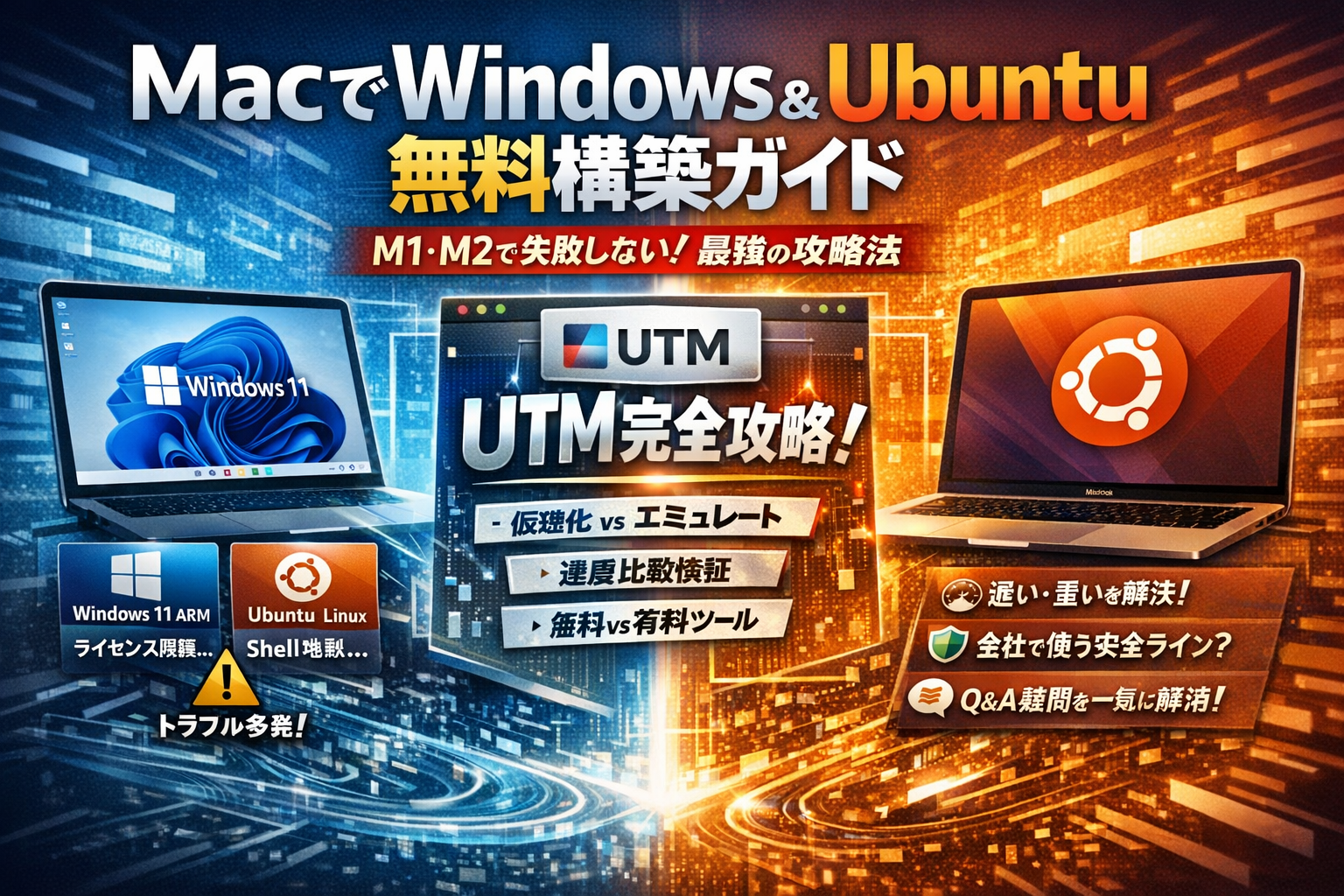
M1やM2のMacで「無料でWindowsやUbuntuを動かしたい」と思った瞬間から、静かに時間と労力の損失は始まります。utm macの記事をつぎはぎし、Intel Mac前提のVirtualBoxやBoot Campの情報を真似し、Windows11 ARMとx64の違いをあいまいにしたまま仮想マシンを立てると、多くの人が同じ結末にたどり着きます。Ubuntuが起動しないShell地獄、Mac UTMが異常に遅い、ファイル共有やコピペができない、ライセンスや社内ルールに引っかかる、といった「後からしか気づけない落とし穴」です。この記事では、UTM Macのインストールと使い方をなぞるだけではなく、AppleシリコンとIntelの違い、仮想化とエミュレートの境界、UTMとParallelsやVirtualBoxの比較を軸に、どこまでをUTMで攻めてどこから有料ツールに任せるかという判断ラインまで具体的に示します。Mac UTM Windows11やUTM Mac Ubuntuを仕事に耐えるレベルで使うために、何を削り何に投資すべきかが一気に整理できる内容です。ここを読まずに試行錯誤を続けること自体が、最も高くつく「隠れコスト」になっています。
- utmとmacとは何かを3分で整理する──AppleシリコンとIntelそれぞれでどこまで攻められるのか
- M1やM2のmacにutmでWindows11を入れる前に押さえたい3つの地雷ポイント
- utmでmacにWindows11を立ち上げる必勝パターン──Shell地獄を回避する設定チェックリスト
- utmでmacにUbuntuやLinux環境を爆速構築──mac Ubuntu仮想環境のリアルレシピ
- utmでmacが遅い・重い・不安定…を一掃するありがち症状とプロの即効チューニング
- utmとmacやParallelsやVirtualBoxをガチ比較──無料か有料かより時間を溶かさないかで決める
- utmとmacでWindowsやUbuntuを仕事で使う前に知るべき安全ラインや攻めライン
- utmとmacでつまずきがちな疑問を一気に解消するQ&A──失敗パターンを先回りで潰す
- 迷子にならないためのゴール設定──Digital Port編集部が見てきた時間やお金をムダにしない選び方
- この記事を書いた理由
utmとmacとは何かを3分で整理する──AppleシリコンとIntelそれぞれでどこまで攻められるのか
「高い仮想化ソフトは避けたい、でもWindowsやUbuntuはサクッと動かしたい」
そんな欲張りな願いに、かなり本気で応えてくれるのがUTMとMacの組み合わせです。ただし、仕組みを勘で触ると、Shell画面地獄や異様な重さに直行します。ここを3分で整理します。
utmはただの無料仮想マシンではない──QEMUとApple Virtualizationのいいとこ取り入門
UTMは、QEMUベースの仮想マシンマネージャです。ポイントはこの2つです。
-
仮想化(Virtualization)
Appleシリコン上でARM系OS(Windows11 ARMやUbuntu ARM)を動かすモードです。CPUをほぼ直に使うので速く、業務用途でも十分実用的です。
-
エミュレート(Emulation)
ARMのMacでx86系OS(古いWindowsやLinux、macOS9など)を動かすモードです。CPU命令を翻訳するため、速度は犠牲になりますが「とにかく動けばOK」の検証やレガシー検証には使えます。
私の視点で言いますと、「無料のParallelsもどき」ではなく、ARMネイティブの仮想環境とレガシー検証用エミュレータを1つにまとめたツールとして捉えると性能イメージがブレません。
AppleシリコンmacとIntel macで変わる、WindowsやLinuxやmacOSの動かし方のリアル
同じUTMでも、AppleシリコンかIntelかで「どれを仮想化できて、どれがエミュレートになるか」が劇的に変わります。ここを間違えると、インストール記事を真似した瞬間からトラブルの温床になります。
| 項目 | AppleシリコンMac(M1/M2/M4など) | Intel Mac |
|---|---|---|
| Windows11 ARM | 仮想化で高速。実務も視野に入る | エミュレート対象。現実的ではない |
| Windows11 x64 | エミュレート。動いてもかなり重い | 仮想化で快適。従来通りの世界 |
| Ubuntu ARM | 仮想化で軽快。Docker的用途にも好相性 | 特殊用途。通常は使わない |
| Ubuntu x86 | エミュレートで遅め。検証向き | 仮想化で安定運用しやすい |
| macOS古い版・macOS9系 | フルエミュレート。遊び・検証レベル | 一部は仮想化、一部はエミュレート |
Appleシリコンでは「ARMネイティブを選べば速い、x86を選ぶと検証専用」と覚えておくと、OS選びで外しません。逆にIntel Macは従来のVirtualBoxやVMware Fusionの感覚に近く、Windows11 x64やUbuntu x86を素直に選べばOKです。
ゲームは厳しいが業務や検証には強い──utmが本領発揮するシーンと素直に諦めるシーン
UTMを仕事や学習で使うかどうかは、「何をどこまで求めるか」で判断した方が早いです。
UTMが本領発揮するシーン
-
M1/M2のMac上で、Windows11 ARMを無料で試したい検証用途
-
Ubuntu ARMで、サーバー検証や開発用のLinux仮想マシンを軽く立てたい
-
社内システム検証用に、一時的なWindows環境を多めに並べたい情シス・エンジニア
-
古いOS(macOS9やレガシーWindows)を、「動けば良い」レベルで触りたい
素直に諦めた方が良いシーン
-
3Dゲーム、GPUをガッツリ使うクリエイティブアプリの常用
-
Windows版の重い業務ソフトを、毎日8時間使うメイン環境
-
8GBメモリのMacで、WindowsとUbuntuを同時に複数立ち上げる運用
特にAppleシリコンでは、ボトルネックはCPUよりメモリとストレージI/Oです。8GBメモリのMacで仮想マシンを2つ3つ立てると、ホストもゲストも一気にスローモーションになります。Windowsをメイン業務で使うつもりなら、後半で扱うParallelsとの使い分けラインを最初から意識しておく方が、時間もお金も節約しやすいです。
M1やM2のmacにutmでWindows11を入れる前に押さえたい3つの地雷ポイント
M1やM2のmacに仮想マシンを入れて「無料でWindows11まで動いたら最強じゃないか」と思った瞬間から、地雷原に足を踏み入れています。ここを外すと、Shell地獄とライセンス問題と謎エラーの三連コンボになります。
Windows11 ARMとWindows11 x64の違いを知らないと一気にハマるワナ
Appleシリコンの時点で、mac側のCPUはARMです。ここを理解せずにWindows11 x64のISOを探し回ると、インストール画面にすらたどり着けません。
下の表を一度整理してから作業を始めた方が、後から泣かずに済みます。
| 組み合わせ | モード | 現実的な使い勝手の目安 |
|---|---|---|
| Appleシリコン + Windows11 ARM | 仮想化 | 軽めの業務・検証なら十分現実的 |
| Appleシリコン + Windows11 x64 | エミュレート | 体感は古い低スペックPC以下になりがち |
| Intel mac + Windows11 x64 | 仮想化 | 旧来のVirtualBoxやFusionに近い感覚 |
ARM版Windowsは、ブラウザやOfficeレベルならかなりスムーズです。ただし、x86前提の古い業務ソフトは互換レイヤー越しになり、パフォーマンスも動作保証も読みにくくなります。ここを「なんとなく動くだろう」で進めると、検証完了後に本番環境で破綻しやすいポイントです。
M1 macでWindowsを無料で動かしたいの裏に潜むライセンスや仕様の落とし穴
無料でWindows11 ARMを試せることと、業務で恒常的に使ってよいことは別問題です。特に情シス側では、次の3点を必ず切り分けています。
-
検証用の一時的な仮想マシンか
-
社員が毎日ログインする本番Windows環境か
-
ライセンス条項がARM版をどう扱っているか
検証用であれば、短期間の利用として割り切りやすい一方、日常業務に使い始めた瞬間から「ライセンス監査の対象」として見られます。Windows11 ARMは、提供形態やサポートの前提が変わりやすいOSです。私の視点で言いますと、無料で攻めるのは「動作検証」まで、本番は正規ライセンスとサポートを前提に考えた方が、結果的にコストが低くなるケースが圧倒的に多いです。
また、Windows11 ARM上でのソフトは、ベンダー側が動作保証を明記していないことがまだ多く、「不具合が出たとき誰が責任を持つのか」がグレーになりがちです。ここを曖昧にしたまま社内展開すると、トラブル発生時に情シスだけが板挟みになります。
Intel mac向け記事をそのまま真似してM1やM2でトラブる典型パターン
検索で出てくる古いインストール記事は、Intel mac前提のものが少なくありません。そのままM1やM2で真似すると、次のような事故パターンに直行します。
-
Windows11 x64 ISOを指定して、インストーラすら起動しない
-
仮想化ではなくエミュレート前提の設定になり、異常な重さに悩まされる
-
UEFIの起動順やISOマウント手順がIntel時代のツール前提で書かれている
特に危険なのは、「VirtualBoxやVMware Fusionの感覚」をAppleシリコンに持ち込むことです。Intelの頃は、x86同士で素直に仮想化できていたため、コア数やメモリを増やせば何とかなる世界でした。Appleシリコンでは、CPUアーキテクチャそのものが違うため、「そもそもそのISOは対象外」「そのドライバはARM版がない」といった根本的な壁にぶつかります。
地味に多いのが、Intel mac時代の記事にある「Boot Campでデュアルブート」という発想を、M1やM2でも探し続けて時間を溶かしてしまうケースです。Appleシリコンではこのルート自体が現実的ではなく、仮想マシンかクラウドVDIの二択に近い世界観に変わっています。
ここまでの3つの地雷を先に頭に入れておくと、「無料でWindowsを動かしたい」というざっくりした願望が、「検証はARM版仮想化で、業務はライセンス前提の別手段」といった現実的な設計に変わっていきます。
utmでmacにWindows11を立ち上げる必勝パターン──Shell地獄を回避する設定チェックリスト
「真っ黒なShell画面で固まったまま朝を迎えた」人を、何人も見てきました。ここでは、その沼をショートカットするためのチェックポイントだけを絞り込みます。
utmインストールやWindows11 ARMイメージ取得でよくやりがちな一歩目のミス
最初の3ステップでつまずくと、その後どれだけ設定をいじっても立ち上がりません。よくあるパターンを整理します。
-
UTM本体が古いバージョンのまま
-
AppleシリコンなのにWindows11 x64 ISOを持ってきている
-
Windows11 ARMの公式イメージではなく、出どころ不明のISOを使っている
-
仮想マシンのタイプを「仮想化」ではなく「エミュレート」にしている
特にAppleシリコンのM1やM2やM4でWindows11を使うなら、ARM版イメージ×仮想化が必須です。ここを外すと、後ほどのShell地獄がほぼ確定します。
仮想化かエミュレートかを間違えたときに出るサインと即バレする見分け方
仮想化とエミュレートを感覚で選ぶと痛い目を見ます。両者は「同じ部屋で作業するか、別の建物に中継するか」くらい違うと考えてください。
よくある症状を対比すると、判断が一気に楽になります。
| 状態 | 仮想化が正しいとき | エミュレートを誤選択したとき |
|---|---|---|
| 起動速度 | 数十秒〜数分でインストーラ起動 | いつまでたっても進まない |
| CPU使用率 | 一時的に高いが落ち着く | 常時高止まりでMacが熱い |
| 画面 | Windowsロゴやセットアップ | 謎のShellや真っ黒画面 |
AppleシリコンMacでWindows11 ARMやUbuntu ARMを動かすなら、UTMで「仮想化」を選び、CPUタイプがApple Virtualizationになっているかを必ず確認します。
UbuntuやWindowsが起動しないやShell画面から進まないときの原因切り分けロードマップ
Shell画面で固まったら、闇雲に再インストールする前に、次の順番で切り分けます。
- ISOの中身チェック
- ARM版かx86版か
- ダウンロード途中で壊れていないか
- 仮想マシンの種類
- Appleシリコンなら「仮想化」になっているか
- Intel MacならゲストOSのアーキテクチャと合わせているか
- ブートデバイス順
- 初回起動時にISOから起動する設定か
- すでに空ディスクを最優先にしていないか
- ストレージの作り方
- ディスク容量が足りずエラーになっていないか
- 外付けHDD上に置いて極端に遅くなっていないか
この順で見ると、「どこで迷子になっているか」が数分で分かります。
UEFI起動順やISOマウントの順番をミスったときに起きる現象まとめ
UEFIやISO周りのミスは、症状が似ているのに原因が違うのが厄介です。私の視点で言いますと、ここを言語化しておくだけでトラブルシュートのスピードが一段上がります。
-
ISOをマウントしていない
- 初回起動で即Shell
- 「No bootable device」「EFI Shell」などの文字だけ
-
ISOはあるがブート順がHDD優先
- 黒画面点滅のまま
- UEFIメニューを開くとISOは見えている
-
インストール済みディスクを後から切り離した
- 以前は起動していたのに、ある日からShellに落ちる
- ストレージ設定を触った直後に発生しがち
-
複数ISOをつなぎっぱなし
- 起動のたびにどれから起動するか聞かれる
- 間違えると再インストールループに見える
チェックリストとしては、次の3点を毎回確認すると安全です。
-
初回起動だけISOを最優先のブートデバイスにする
-
OSインストール完了後はISOをアンマウントして再起動する
-
ストレージ構成を変えたときはUEFIのブート順も見直す
ここを押さえておくと、Shell地獄は「怖い場所」から「数分で抜けられる通過点」に変わります。
utmでmacにUbuntuやLinux環境を爆速構築──mac Ubuntu仮想環境のリアルレシピ
「Dockerだけじゃ足りない。でもParallelsを買うほどでもない。」そんな宙ぶらりんな悩みを、一撃で片付けるのがmacでのUTM Linux環境です。ここでは、Shell地獄に落ちずにUbuntu仮想マシンを立ち上げ、ネットワークと性能を実務レベルに仕上げるところまでを現場目線でまとめます。
AppleシリコンmacにUbuntu ARMを入れるときの鉄板設定(メモリやCPUやストレージ)
AppleシリコンではUbuntu ARM版を仮想化モードで動かすのが鉄板です。エミュレートにしてしまうと、体感で数倍遅くなります。
おすすめの初期設定は次のイメージです(M1/M2 8GB〜16GB前提)。
| 項目 | 推奨値 | ポイント |
|---|---|---|
| CPUコア | 2〜4コア | 全コア割り当ては逆効果 |
| メモリ | 4GB前後 | 8GB Macなら3GBまでに抑える |
| 仮想ディスク | 40〜60GB | 開発なら最低40GBは確保 |
| 仮想化方式 | Virtualize | ARM Ubuntuを選ぶこと |
特に効くのがメモリとディスクです。
-
メモリを盛りすぎると、ホストmacOSもUbuntuもまとめてもっさりします
-
仮想ディスクは外付けHDDではなく、内蔵SSDか外付けSSDに置くとI/O待ちが激減します
UTMの保存先を外付けHDDにした瞬間、「Mac UTM 遅い」と検索したくなるケースは、現場で何度も見てきました。
mac utmネットワーク設定で詰みやすいポイントとまず試したいシンプル構成
Linux初心者が一番ハマるのがネットワークです。私の視点で言いますと、最初から高度なブリッジ構成を狙わないことが最大の近道です。
まずは次のシンプル構成から始めます。
-
ネットワークモード: Shared / NAT相当
-
IPv6: 使わないなら無効でもOK
-
DNS: ホストと同じで問題ないケースが大半
この構成のメリットは:
-
会社のWi-Fiでも比較的トラブルが少ない
-
OSアップデート後もつながりやすい
-
社内セキュリティルールに引っかかりにくい
ブリッジ接続で社内LANに直接ぶら下げたい場合は、情シスに必ず事前相談してからにした方が安全です。監査で「よく分からない仮想マシン」が検出されると、一気に面倒になります。
mac Ubuntu dockerだけでは足りないときにutm Linux環境が効いてくる場面
Dockerがあっても、あえてUbuntu仮想マシンを立てると楽になる場面ははっきりあります。
-
GUI付きでブラウザやツールを動かしながらテストしたい
-
systemdやカーネル周りを含めてOS全体の挙動を確認したい
-
複数の開発者で「同じLinuxデスクトップ環境」を配布したい
Dockerはアプリ単位の箱としては最高ですが、「Windowsの代わりに1台のLinuxマシンを持ちたい」ときには仮想マシンが向きます。UTMの仮想マシンファイルを配布するだけで、ほぼ同一環境をチーム全員に展開できるのは、現場ではかなり重宝されています。
M1 mac Ubuntuデュアルブートではなく仮想マシンを選ぶべき大人の事情
M1/M2世代で「デュアルブートっぽいことをしたい」という相談はよくありますが、仕事目線では仮想マシン一択と言っていい場面が多いです。その理由はシンプルで、
-
会社支給Macの場合、ストレージ分割や怪しいブートローダーは規定違反になりがち
-
トラブル時にAppleサポートや社内ヘルプデスクが対応しにくい
-
バックアップやMacの買い替え時に移行が極端に面倒になる
これに対して、UTMのUbuntuなら:
-
1ファイルの仮想マシンをTime Machineや外付けSSDごとバックアップしやすい
-
Windows仮想マシンとLinux仮想マシンを用途別に使い分けられる
-
不要になれば仮想マシンごと削除してmacOSをクリーンな状態に戻せる
「デュアルブートで攻めるか、仮想マシンで賢く逃がすか」は、趣味か仕事かで判断が真っ二つに分かれます。仕事や副業の作業環境として考えるなら、Appleシリコンの時代はUTMでUbuntu ARMを軽く回すほうが、トラブル対応コストを含めたトータルの“手残り”は確実に良くなります。
utmでmacが遅い・重い・不安定…を一掃するありがち症状とプロの即効チューニング
「スペックは悪くないのに、仮想マシンを立ち上げた瞬間mac全体がスローモーションになる」
この状態から抜け出す鍵は、CPUではなくメモリとストレージI/Oにあります。業界人が現場で真っ先に触るのもこの2つです。
私の視点で言いますと、チューニングのコツは「どこを削るか」でなく「どこに優先的にリソースを投資するか」を決めることです。
8GBメモリmacでWindowsやUbuntuを同時起動したら地獄になった話と回避策
8GBメモリのMacでWindowsとUbuntuを同時起動すると、体感としてはタブ開きすぎのブラウザどころではなく、OSごと泥沼にはまり込みます。原因はメモリの三重取り合いです。
-
ホストのmacOS
-
仮想マシンのWindows
-
もう1台のUbuntu
が、それぞれ「自分こそ正義」と言わんばかりにメモリを確保しようとします。
回避の目安を整理すると次の通りです。
| Macのメモリ | 安定しやすい使い方 | 危険ゾーン |
|---|---|---|
| 8GB | 仮想マシンは1台まで、割り当ては4GB上限 | 2台同時起動、各4GB以上 |
| 16GB | 仮想マシン2台まで、各4〜6GB | 3台同時起動 |
| 32GB以上 | 用途に応じて柔軟に配分 | とはいえ全部盛りは禁物 |
8GB環境では次のルールを徹底すると安定します。
-
WindowsかUbuntuはどちらか1台だけ起動
-
1台あたりのメモリは3〜4GB上限に抑える
-
ブラウザやSlackなど常駐アプリを極力閉じてから起動する
これだけでも「キーボードを打ってから文字が出るまで2秒遅延」といった地獄から抜け出しやすくなります。
CPUコアより効く、仮想ディスクやストレージ見直しのゴールデンルール
CPUコア数をいじりたくなりますが、AppleシリコンMacではストレージ周りを優先で最適化した方が効果が出ます。仮想ディスクの置き場所とフォーマットがボトルネックになりがちです。
ゴールデンルールは3つです。
-
仮想ディスクは外付けHDDではなくSSDに置く
-
外付けSSDの場合はUSB3.0以上かThunderbolt接続を使う
-
仮想ディスク容量は余裕を持って確保し、残り容量を20%以上空ける
CPUコアは、M1やM2であれば「物理コア数の半分」を割り当ての上限とし、余裕があれば1コア減らしてそのぶんメモリとストレージに気を配る方が安定度が増します。
utmファイル共有やコピペが遅いやできないときの3ステップ診断フロー
ファイル共有が遅い、クリップボード連携が不安定なときは、機能そのものが壊れているよりも前提条件のミスマッチが多いです。次のフローで切り分けると迷子になりません。
-
Guest Toolsの有無を確認する
- 対応OSかどうか
- インストール済みかどうか
-
共有方式を整理する
- ネットワーク共有(SMB)でやるのか
- フォルダ共有機能で直接マウントするのか
- 「どの経路で渡すか」を1つに決める
-
サイズと頻度を見直す
- 数百MB単位ならフォルダ共有かSMB
- 数GBなら外付けSSDを挟んだ方が速いケースも多い
とくに情シスの現場では、クリップボード共有を常用せず「ファイルは共有フォルダ、テキストはパスワードマネージャやメモアプリ経由」といった運用ルールを引くことで、速度とセキュリティを両立させています。
仮想マシンの保存場所を変えるだけで体感速度が激変するケーススタディ
仮想マシンのファイル(VMイメージ)の保存先は、体感速度に直結します。容量に余裕がなくなった内蔵ストレージに置いたまま使い続けると、macOS側のスワップと仮想マシンのディスクアクセスがぶつかり合い、カクカク動作になりがちです。
ケーススタディとしてよくあるパターンをまとめると次の通りです。
| 保存場所 | 体感速度 | ありがちな症状 |
|---|---|---|
| 内蔵SSD 残容量30%以上 | 速い | 特に問題なし |
| 内蔵SSD 残容量10%未満 | 遅い | OS全体が引きずられる |
| 外付けHDD | とても遅い | 起動に数分、IO待ち多発 |
| 外付けSSD USB3.0以上 | そこそこ速い | 内蔵逼迫時の現実解 |
おすすめは、内蔵SSDの残容量が厳しくなってきたら外付けSSDに仮想マシンごと移動することです。Finderでの単純コピーではなく、アプリ側の設定で保存先を変更するか、停止状態でフォルダごと移動してからパスを再指定するとトラブルを避けやすくなります。
メモリ、ストレージ、共有機能。この3点を押さえておくだけで、「無料だから遅い」のではなく「設計の問題だった」と実感できるはずです。
utmとmacやParallelsやVirtualBoxをガチ比較──無料か有料かより時間を溶かさないかで決める
「タダで済ませたつもりが、半年後に自分の工数で高くついた」――仮想マシン選びで一番多いのがこのパターンです。ここでは、お財布よりも自分の時間とトラブル対応コストを軸に、utmとParallelsとVirtualBoxを冷静に切り分けます。
utmとparallels比較をお金だけで判断して失敗する人が見落としている視点
utmは無料で、Appleシリコン対応も早く、Windows11 ARMも動かせます。一方でParallelsは有料ですが、業務で使うと差が出るのは「トラブル発生率」と「復旧までの時間」です。
| 観点 | utm | Parallels |
|---|---|---|
| 主な方式 | 仮想化+エミュレート | Apple公式APIベース仮想化 |
| Windows11 ARM | 手動設定多め | ウィザードでほぼ自動 |
| ドライバ・Guest Tools | 自分で調整 | ほぼ自動で最適化 |
| サポート | コミュニティ中心 | ベンダーサポートあり |
私の視点で言いますと、情シス現場では「1件の問い合わせに30分かかるなら、そのコストはライセンス料をすぐ超えるのか」がいつも判断軸になります。自分でググって解決するのが苦にならない人はutm、問い合わせが頻発するチーム利用ならParallelsが無難です。
M1 macでWindowsを仕事にガンガン使うならどこからparallelsに切り替えるべきか
M1やM2で「検証用途」か「本番業務」かを線引きするのがポイントです。
-
検証・学習レベルなら
- Windows11 ARMでブラウザ検証
- 軽い業務アプリ確認
→ utmで十分なケースが多いです。
-
本番業務レベルなら
- 社内システムに1日中ログイン
- OfficeやTeamsを常駐
- トラブル時に「自分以外も困る」状況
→ この時点でParallelsに切り替えると、安定性とサポートで回収しやすくなります。
目安として、Windowsを毎日3時間以上起動し、しかも仕事の締切が絡むなら、有料でもParallelsを選んだ方が精神衛生とリスク管理のバランスが取れます。
utmとVirtualBox比較で気付きにくいAppleシリコン対応やWindows11 ARMの壁
VirtualBoxはIntel mac時代の定番でしたが、Appleシリコンでは前提が崩れています。
| 項目 | utm | VirtualBox |
|---|---|---|
| Appleシリコン対応 | あり | 制約が多い/実用性に課題 |
| Windows11 ARM | 実用レベルで構築可能 | 想定外のケースが多い |
| Ubuntu ARM | ARMネイティブでそこそこ快適 | ノウハウが乏しい |
Appleシリコンでは、x86のWindows11 x64をエミュレートすると一気に遅くなります。VirtualBox前提の古い記事をM1環境でなぞると、「そもそもその組み合わせが現実的ではない」ケースにハマりがちです。ARMネイティブOSを動かす前提で見ると、現状はutmの方が選びやすい状況です。
VMware FusionやBoot Campの昔の常識が今のmacでは通用しないワケ
Intel mac時代は、「Boot CampでネイティブWindows」「FusionやVirtualBoxで仮想マシン」という常識がありました。しかしAppleシリコンでは事情が一変しています。
-
Boot Camp
- Appleシリコンでは利用不可
- 物理的にデュアルブートする前提が消滅
-
VMware Fusion
- Appleシリコン対応版はあるものの
- Windows11 ARMや古いWindows系業務システムとの相性に課題が残りがち
その結果、今のmacでは次の二択に近い構図になっています。
-
無料で攻める: utmでWindows11 ARMやUbuntu ARMを構築
-
本番業務に寄せる: ParallelsでWindows11 ARMを安定運用
昔の「とりあえずBoot Campでいい」「VirtualBox入れておけば何とかなる」という感覚を引きずると、Appleシリコン時代の制約に気付かないまま、遅い・起動しない・ライセンスがよく分からないという泥沼にはまりやすくなります。今のルールでマシン選びを組み立て直すことが、時間もお金も溶かさない近道になります。
utmとmacでWindowsやUbuntuを仕事で使う前に知るべき安全ラインや攻めライン
「無料でここまで攻められる」「でもここから先は有料に任せた方が安い」というラインを決めておかないと、仮想マシンが“技術遊び”で終わってしまいます。仕事で使うなら、最初に安全ラインと攻めラインを描いておく方が結果的に速いです。
Windows11 ARM上の業務ソフトを使うとき現場が必ずチェックする3つのポイント
Windows11 ARMに業務ソフトを入れる前に、最低限この3つは確認しておきます。
- インストーラがARM対応か、x86エミュレーションで動くか
- ドライバ・ミドルウェア(VPNクライアント、ウイルス対策、業務用プリンタ)が対応しているか
- サポート窓口が「ARM上の仮想マシン」をサポート範囲に含めているか
安全ラインは「ブラウザ中心のSaaSやOffice、軽い業務ツール」。
攻めラインは「レガシーな業務アプリを入れつつ、トラブル時は自己解決前提」です。
mac utmネットワーク設定や社内セキュリティルールがぶつかる瞬間
情シス現場でよく揉めるのがネットワーク設定です。NATのままなら比較的安全ですが、ブリッジ接続で社内LANに直接ぶら下げると、一気にセキュリティレビューの対象になります。
私の視点で言いますと、次のように整理しておくと判断しやすくなります。
| 利用パターン | 安全ライン | 攻めライン |
|---|---|---|
| NAT(ホスト経由アクセス) | 検証用、個人検証 | 軽い社内検証 |
| ブリッジ接続 | 原則NG、要申請 | 監査ログ前提で限定許可 |
ログの取り方やウイルス対策ソフトの導入可否も合わせて確認しておくと、後から止められにくくなります。
検証用VMや本番Windowsを混ぜてしまいライセンス監査で冷や汗をかくパターン
「とりあえず検証用で」というつもりが、いつの間にか本番利用になっているパターンは本当に多いです。特にWindows11ライセンスとOfficeライセンスは、仮想マシン台数と利用目的を分けて管理しないと監査で説明しづらくなります。
現場でやっているのは、次のようなシンプルなルールです。
-
検証用VM
- マシン名に「-lab」などを必ず付ける
- 利用期間を事前に決め、期限が来たらスナップショットごと削除
-
本番用VM
- 台帳管理とライセンス紐づけを必ず行う
- バックアップと更新ポリシーをホストMacとは別に決める
「検証用のつもりでした」が一番監査で通りにくいので、名前と運用ルールで最初から線を引いておくと安心です。
utmでmac Linux環境をクラウドの前段として活かすか割り切ってクラウドに寄せるか
Linux環境については、「全部クラウドでよくないか」という議論が必ず出ます。ここは役割分担で考えると迷いづらくなります。
-
ローカルLinuxが向くケース(攻めライン寄り)
- 新人教育やハンズオンで、ネットワークに依存せずサクッと環境を配りたい
- 社内ネットワーク内だけで完結するツールやスクリプトの検証
- Dockerやkubernetesの挙動を、手元でガリガリ壊しながら学びたい
-
クラウドLinuxに寄せた方がいいケース(安全ライン寄り)
- 24時間稼働させる前提のバッチやAPIサーバ
- チーム全体で共有する検証環境やステージング環境
- 監査ログやバックアップ要件が厳しい業務システム
ローカルLinuxを「壊して学ぶサンドボックス」「クラウドに出す前のプロトタイピング」と位置づけると、Macのリソースを食い潰さずに攻めた使い方がしやすくなります。
utmとmacでつまずきがちな疑問を一気に解消するQ&A──失敗パターンを先回りで潰す
macのutmとは何者か?parallelsと何がどう違うのかざっくり知りたい
一言で言うと、UTMはQEMUベースの無料仮想マシンアプリです。AppleシリコンではApple Virtualizationフレームワークも使い、ARM向けのWindowsやLinuxをかなり軽く動かせます。
一方でParallelsは有料の商用仮想化ソフトで、ドライバやGuest Toolsが成熟しているため、次のような差が出やすいです。
| 項目 | UTM | Parallels |
|---|---|---|
| 料金 | 無料 | サブスク |
| 方式 | 仮想化+エミュレート | 仮想化中心 |
| 向き | 検証・趣味・単発作業 | 日常業務・サポート要 |
| 便利機能 | 必要最低限 | 共有フォルダ・コピペ・印刷が手厚い |
私の視点で言いますと、「時間を払えるならUTM、トラブルを避けたいならParallels」と割り切ると腹落ちしやすいです。
utmはどのOSに対応しているのか?mac OS9やclassic環境はどこまで遊べる?
UTMは、仮想化とエミュレートを使い分けることで、かなり広いOSを扱えます。
-
Appleシリコン Mac
- 仮想化: Windows11 ARM, Windows10 ARM, Ubuntu ARM, Debian ARM など
- エミュレート: 古いWindows x86系, 一部のLinux x86系, 古いmacOS系
-
Intel Mac
- 仮想化: Windows11 x64, Windows10, 各種Linux x86
- エミュレート: PowerPC系macOS, 旧Windowsなど
昔のmac OS9やclassic環境は、PowerPCをエミュレートする構成で「動かす」こと自体は可能なケースがあります。ただし、描画や音周りは完全再現というより「当時の雰囲気を味わうレトロゲーム機」程度と考えた方が安全です。
utm Ubuntuが起動しないやmac utmがやたら遅いとき何から疑えばいい?
UbuntuがShell画面から進まないときは、次の3点で切り分けると一気に楽になります。
- ISO指定ミス
- Server版とDesktop版を取り違え
- 途中でISOを外してしまいインストーラが見失う
- UEFIの起動順
- 仮想ディスクよりISOが先になっておらず、毎回インストーラに戻る
- 仮想化とエミュレートの選択ミス
- Appleシリコンでx86イメージを選び、異常に遅い・インストールに何時間もかかる
動きが「とにかく遅い」場合は、CPUよりもメモリとストレージI/Oを先に見ます。
-
メモリ8GBのMacで、WindowsとUbuntuを同時起動している
-
仮想ディスクを外付けHDDに置いている(回転ディスクは特にNG)
-
スナップショットを撮りすぎてI/Oが詰まっている
感覚的には、メモリ配分と仮想マシンの保存場所を整えるだけで体感速度が変わるケースが現場では多いです。
utm Guest Toolsやカーソル解放やコピペ問題をスッキリさせる設定の勘所
UTMはParallelsほど「勝手に全部つながる」世界ではないので、Guest Toolsの導入と表示設定を丁寧に見るのが近道です。
-
Guest Toolsを入れる意味
- 解像度の自動調整
- マウスカーソルのシームレス移動
- 一部のファイル共有・クリップボード連携の強化
-
カーソル解放で困ったとき
- デフォルトの「カーソルキャプチャ」設定を確認
- フルスクリーンを一度解除してから再度有効化
- Windows側の「マウス統合」系オプションも合わせて確認
-
コピペ・ファイル共有が安定しないときの優先順位
- UTM側の共有設定
- 共有フォルダを追加しただけで満足せず、「読み書き権限」まで見る
- ゲストOS側のマウント確認
- Linuxなら
/mnt配下に見えているか、Windowsならドライブレターが割り当てられているか
- Linuxなら
- ネットワーク越し共有に切り替える
- SMB共有でMac側のフォルダを見せる方が安定するケースも多いです
カーソル・コピペ・共有フォルダは、「UTMの設定」「Guest Tools」「ゲストOS側のマウント」の3層構造で整理すると、どこで詰まっているか見えやすくなります。
迷子にならないためのゴール設定──Digital Port編集部が見てきた時間やお金をムダにしない選び方
「無料でWindowsもUbuntuも動いたら最強じゃない?」と思った瞬間から、時計と財布の消耗戦が始まります。ここでは、UTMやParallelsやVirtualBoxを転々として迷子になった人たちのパターンを分解し、最初からゴールを決め打ちするための視点を整理します。
無料で全部やろうとして結局parallelsを買うことになる人の共通パターン
UTMでスタートして、数週間後にParallelsを購入する人には共通点があります。
-
仕事でWindowsアプリを「毎日」使うのに、最初からライセンス費をケチる
-
8GBメモリのMacで、仮想マシンに欲張ってメモリを割り当てる
-
UTMの仮想マシン設定を毎回ゼロから試行錯誤してしまう
時間とコストのバランスを整理すると、判断がかなりラクになります。
| 用途 | UTMで攻める | 最初からParallelsを選ぶ目安 |
|---|---|---|
| たまの検証用Windows | ○ | 不要 |
| 毎日フルタイムでWindows業務 | △ | ○ |
| Linux検証や学習用途 | ○ | ケースバイケース |
「平日8時間、常にWindowsアプリを開きっぱなし」なら、トラブル対応時間まで含めてParallelsのほうが結果的に安くなるケースが多いです。
Appleシリコン時代にIntel前提ノウハウを信じて迷子になる危険ルート
Appleシリコン登場後も、Intel時代の記事を鵜呑みにしてハマる流れが根強くあります。
-
Windows11 x64前提の解説をそのままM1やM2に当てはめる
-
VirtualBoxやBoot Campの常識を、Appleシリコンでも通じると誤解する
-
「エミュレート」と「仮想化」を区別せず、とにかくインストールを進めてしまう
Appleシリコンで現実的なのは、Windows11 ARMやUbuntu ARMを仮想化するルートです。x64を無理にエミュレートしようとすると、遅さと不安定さで「使えるけど仕事には無理」という中途半端な状態に陥りやすくなります。
検証用Windowsや本番環境の線引きが甘くて情シスが火消しに追われたケース
情シスや管理側が冷や汗をかくのは「まあ検証用だから…」と始めた仮想マシンが、いつの間にか本番運用に格上げされてしまうケースです。
-
ライセンスが検証用のまま、日常業務に使われ続ける
-
UTMで構築したWindows11 ARM上に、社内標準外のソフトが勝手に入る
-
個人Macの仮想マシンに社内データが溜まり、バックアップも暗号化も不透明になる
火消しを避けるには、最初から次のようにラベルを分けておくと安全です。
-
「検証用VM」: UTMや無料ツールでOK、期間と用途を明確にする
-
「本番用Windows」: ライセンス管理とサポート前提でParallelsや専用端末に寄せる
この線引きがあるだけで、監査やトラブル時の説明が一気に楽になります。
macやWindowsやLinuxをどう役割分担させるか──Digital Port流ハイブリッド活用のヒント
どのOSを捨てるかではなく、どの役割をどのOSに任せるかを決めた瞬間に構成がクリアになります。普段から業界人の目線で環境設計を見ている私の視点で言いますと、次のような分担が現場では安定しやすいです。
-
Mac: メール、ブラウザ、ドキュメント作成、デザイン系作業
-
Windows仮想マシン: Windows専用業務アプリ、Excelマクロ、社内システム検証
-
Linux仮想マシン(Ubuntuなど): サーバ検証、Dev環境、Dockerだけでは足りない検証
-
検証フェーズ: UTMでWindows11 ARMやUbuntu仮想マシンを立てて素早く試す
-
本番フェーズ: 利用時間とトラブルリスクを見て、Parallelsや物理Windows機へ移す
-
インフラフェーズ: Linuxは必要に応じてクラウドのVMへスケールアウトする
最初にこの「役割マップ」と「検証か本番か」を決めてからツール選定をすると、UTMもParallelsもVirtualBoxも、単なるソフトではなく戦略の駒として扱えるようになります。時間もお金も削られない、攻めと守りのバランスが取りやすくなります。
この記事を書いた理由
著者 – 平井 悠介
M1 Macが社内に入り始めた2021年頃から、「できれば無料でWindowsやUbuntuを動かしたい」という相談が一気に増えました。ここ3年で、自社も含めて30社前後の情シスや担当者と環境構築を進める中で、みんながほぼ同じ落とし穴にはまっていく様子を何度も見ています。
印象的だったのは、M1 Macで業務システムの検証用WindowsをUTMで用意しようとして、Windows11 ARMとx64の違いを理解しないまま構築を進め、週末を丸ごと潰した担当者です。Shell画面のまま進まず、ぐぐっては試し、最終的にライセンスの整理もやり直しになりました。私自身も最初のM1 Macで、仮想化とエミュレートを誤解して構成した結果、UTMが信じられないほど重くなり、8GBメモリ機でWindowsとUbuntuを同時に起動して地獄を見ています。
無料で攻め切れるラインと、有料ツールに任せた方が結果的に安くつくラインを、机上ではなく現場で何度も考え直してきました。その判断材料を、同じように悩む方が最初から持てるようにしたい。それが、UTMとMacの「限界」と「おいしい使いどころ」をセットで整理して書こうと思った理由です。