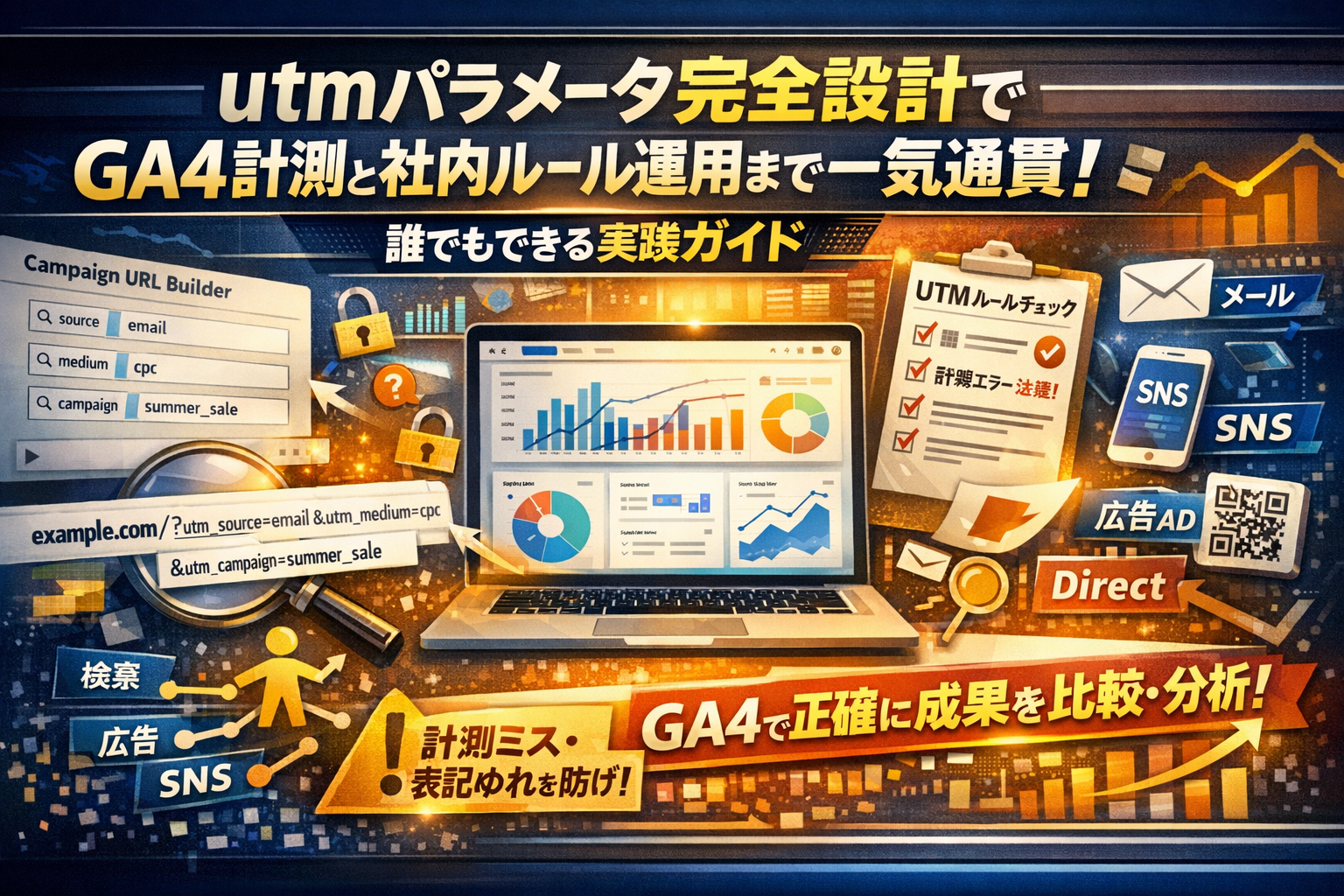
utmパラメータを「なんとなく付けている」状態のままだと、GA4のレポートは静かに壊れ続けます。メール施策の成果がオーガニック検索に混ざり、広告とSNSの結果がDirect流入に吸い込まれ、年間レポートは表記ゆれの手作業マージに追われます。多くの「utmパラメータとは」解説や「UTMパラメータ生成ツール」の紹介だけでは、この構造的な損失は止まりません。必要なのは、GA4前提での設計ルールと、部署横断で運用できる命名規則、そして失敗パターンを踏まえた実務ロジックです。この記事では、utmパラメータの基本から、campaign URL builderの使い方、utmパラメータ生成ルール、GA4でのutmパラメータ確認方法、「GA4 UTMパラメータ計測できない」時の原因の潰し方、utm_medium一覧とデフォルトチャネル対応、メール・SNS・広告・QRコード別のutmパラメータ例まで一気通貫で整理します。読み終える頃には、自社のUTMパラメータルールをそのまま設計し、GA4で施策別の成果を正しく比較できる状態まで持っていけます。
- utmパラメータとは何かを一言で言うと?URLパラメータとの違いと役割をサクッと整理
- utmパラメータの種類と意味を「一覧」と「リアルな例」で一気に理解する
- utmパラメータ生成をゼロから「今すぐ使える」レベルまで引き上げる
- GA4でutmパラメータをどう見る?「計測できない」を一発でつぶす視点
- utmパラメータルールとutmパラメータのmedium一覧で「社内標準」をガチッと固める
- メールとSNSと広告とQRコードで変わるutmパラメータ設計のツボ
- このutmパラメータは危ない 現場で本当にあった失敗パターン集
- utmパラメータ設計を「一人の努力」で終わらせないプロジェクト化のやり方
- もっと賢く成果を伸ばすための次の一手:utmパラメータとGA4をプロと一緒に磨く
- この記事を書いた理由
utmパラメータとは何かを一言で言うと?URLパラメータとの違いと役割をサクッと整理
utmパラメータって結局なんですか?マーケ担当が本当に知りたい本音の理由
マーケ担当の本音は「この施策で、どれだけ財布が増えたかだけ早く知りたい」ですよね。
そのためのタグが、utmパラメータです。
一言で言えば、「どの経路から来たユーザーかを、Googleアナリティクスに正確に教えるためのラベル」です。
メールなのか、Xの投稿なのか、LINEの一斉配信なのかを、URLにそっとメモ書きしておくイメージです。
私の視点で言いますと、ここがないとGA4のレポートは「どこから来たかよく分からない人たちの集まり」になり、広告のオンオフやクリエイティブ改善の判断が一気にギャンブル化します。
utmパラメータがマーケ成果を「見える化」するカラクリをイメージでつかむ
ユーザーの1セッションを、次のような流れでイメージすると分かりやすくなります。
- ユーザーがメール内のリンクをクリック
- そのリンクに、utm_sourceやutm_mediumが付いている
- GA4のタグが発火し、URLのパラメータを読み取る
- 「これはEmailチャネルのセッションだな」と判断して集計
ここで重要なのは、GA4のデフォルトチャネルグループが、utm_mediumなどの値を見て自動で振り分けているという点です。
mediumの書き方を部署ごとにバラバラにしてしまうと、「メール施策なのにDirect扱い」「SNSなのにReferral扱い」のように、チャネル別の成果が崩れていきます。
成果が見えないから予算も増やせない、という負のループは、多くの場合このラベリング設計から始まっています。
ただのURLパラメータとの違いを、実際のリンク例でスッキリ比較する
URLパラメータ自体は「?以降に付く追加情報」の総称ですが、その中でも計測専用に決められたフォーマットがutmパラメータです。違いをサクッと整理します。
| 種類 | 目的 | 例 | GA4での扱い |
|---|---|---|---|
| 通常のURLパラメータ | サイト側の機能や表示切替に使う | ?color=red&size=m | GA4は中身を基本的に解釈しない |
| utmパラメータ | 集客経路の識別・分析に使う | ?utm_source=mail&utm_medium=email | GA4がチャネル判定に利用する |
同じ商品詳細ページでも、用途によってパラメータはこう分かれます。
-
機能用
-
計測用
現場でよくあるのが、機能用パラメータだけを付けて満足してしまい、計測用パラメータを付け忘れるケースです。
この場合、GA4から見ると「ただのDirect流入」に見えてしまい、メール配信ツール側のクリック数とGA4のセッション数がかみ合わなくなります。
逆に、計測用だけを付けて機能用パラメータを落としてしまうと、「指定カラーで表示されない」「ABテストのパターン判定が壊れる」といったUI側のトラブルにつながります。
マーケ側が押さえるべきポイントは次の2つです。
-
サイトの機能用パラメータと共存できる形で、計測用の設計をすること
-
GA4が理解できる名前で、mediumやsourceを統一すること
この整理ができているだけで、GA4移行後に起きがちな「集客レポートが昨日から急におかしい」というトラブルの半分は避けられます。
utmパラメータの種類と意味を「一覧」と「リアルな例」で一気に理解する
「どの施策が売上を連れてきたのか」を一撃で見抜くレンズが、このパラメータです。名前の暗記より、どの粒度で比較したいかから意味を押さえると一気に腑に落ちます。
utmパラメータのsourceとutmパラメータのmediumとutmパラメータのcampaignの役割をズバッと使い分ける
まずはこの3つを使いこなせば、現場レベルでは十分戦えます。
| パラメータ | 役割のイメージ | 典型的な値 | 現場での使いどころ |
|---|---|---|---|
| source | 「誰の家から来たか」参照元 | google、yahoo、newsletter、instagram | 媒体名や配信元を統一して比較したい時 |
| medium | 「乗り物」チャネル種別 | organic、email、cpc、social | GA4のデフォルトチャネルと対応させる中核 |
| campaign | 「企画名」キャンペーン | summer_sale、lp_renewal | 予算や目標をひとまとめで追う単位 |
使い分けの軸はシンプルです。
-
mediumを先に決めてからsourceとcampaignを肉付けする
-
mediumはGA4のデフォルトチャネルグループと合わせる(email、paid search、display、affiliateなど)
-
campaignは「予算とレポートを束ねたい単位」だけに絞り、思いつきで増やさない
私の視点で言いますと、mediumを独自ルールで量産した現場ほど、半年後にレポートが読めなくなっています。
utmパラメータのcontentとutmパラメータのtermは使うべきか?やめるべきか?判断のライン
使いこなせれば強力ですが、「何となく全部埋める」が一番危険なゾーンです。
| パラメータ | 想定用途 | 使うべきケース | やめておく方がよいケース |
|---|---|---|---|
| content | クリエイティブ違い | 同一キャンペーン内でバナーA/B、ボタン色などを比較したい時 | そもそもA/Bを分析しないのに毎回入力している時 |
| term | 検索キーワード | 手動入稿のリスティングで、自分でキーワード管理したい時 | 自動入札や検索語句レポートに任せる構成の時 |
判断基準は「後でレポートを必ず切るかどうか」です。切らない軸で埋めると、入力負荷だけ上げてノイズを増やす結果になります。
GA4で押さえるべきutmパラメータ一覧と旧GAとの違いポイント
GA4でも使えるパラメータ自体は変わりませんが、「どう集計されるか」が変わりました。
| 観点 | GA4 | 旧GA(UA) |
|---|---|---|
| 集客レポート | セッションデフォルトチャネルグループが中心 | 参照元/メディアが中心 |
| mediumの扱い | デフォルトチャネルの判定ロジックがより厳密 | 比較的ルールが緩め |
| 分析単位 | イベントベースで柔軟に切り口を追加 | セッション/ページビュー中心 |
GA4では特にmediumとデフォルトチャネルの対応がシビアです。たとえばemailをmailやメルマガと書いてしまうと、チャネルがバラバラに崩れます。逆に、mediumさえ正しく設計すれば、sourceやcampaignの粒度はかなり自由度高く設計できます。
媒体別utmパラメータ例をざっと眺めて全体像を一瞬でつかむ
最後に、よくある媒体別の設定例を一覧で置いておきます。自社ルールを作る時のたたき台にしてみてください。
| 媒体 | URLの例(パラメータ部) | ポイント |
|---|---|---|
| メルマガ | ?utm_source=newsletter&utm_medium=email&utm_campaign=monthly_202402 | mediumは必ずemailで統一 |
| LINE配信 | ?utm_source=line&utm_medium=email&utm_campaign=line_coupon | GA4では多くの場合emailチャネル扱いになる前提で設計 |
| リスティング広告 | ?utm_source=google&utm_medium=cpc&utm_campaign=brand_kw | cpcを崩さないことでpaid searchに正しく集計 |
| ディスプレイ広告 | ?utm_source=yahoo&utm_medium=display&utm_campaign=retargeting | displayと付けてディスプレイチャネルに寄せる |
| X投稿 | ?utm_source=x&utm_medium=social&utm_campaign=organic_post | mediumはsocialで統一し、sourceで媒体を区別 |
| Instagram広告 | ?utm_source=instagram&utm_medium=paid_social&utm_campaign=summer_sale | 有料SNSはpaid_socialで分けると分析しやすい |
| 店舗チラシQR | ?utm_source=flyer&utm_medium=qr&utm_campaign=shop_open | オフライン流入と一目で分かる命名にする |
ここまで整理できていれば、もう「どの値を入れればいいのか」で迷うことはほぼなくなります。次のステップは、自社の比較したい軸に合わせて、この一覧を社内標準にカスタマイズしていく段階です。
utmパラメータ生成をゼロから「今すぐ使える」レベルまで引き上げる
「タグは付けたはずなのに、GA4では全部Direct流入。」
現場でよく聞く嘆きは、ほぼ生成フェーズの設計ミスから始まります。ここを押さえておくと、明日からのメルマガも広告も、一気に“比較できるデータ”に変わります。
campaignURLbuilderの使い方を必要な入力項目だけに絞って攻略する
GoogleのCampaign URL Builderは、使う項目を絞ると一気に扱いやすくなります。基本はこの3つだけで十分です。
| 項目名 | 必須度 | 現場での役割のイメージ |
|---|---|---|
| utm_source | 必須 | どの媒体から来たか(メール、LINE、Yahooなど) |
| utm_medium | 必須 | どのチャネルで来たか(email、cpc、socialなど) |
| utm_campaign | 必須 | どの施策か(summer_sale、member_lpなど) |
実務では、次のルールにしておくとブレません。
-
utm_sourceは「ツール名 or 媒体名」
例: mailmagazine、line、google、yahoo
-
utm_mediumは「GA4のデフォルトチャネルに合わせる」
例: email、cpc、paid_social、display
-
utm_campaignは「日付+企画名+対象」を英数字とハイフンで
例: 202401-sale-newcustomer
この3つをチームで紙一枚にまとめておき、Campaign URL Builderにそのまま入力すると、誰が作っても同じ粒度でレポートが並びます。
生成ツールなしでも迷わない手動utmパラメータ作成ルール
ツールが使えない場面(外部制作会社への指示書、QRコード用URLなど)では、手で組み立てられることが重要です。URLの型は1つだけ覚えておけば足ります。
-
元URLの後ろに「?」を付ける
-
2個目以降のパラメータは「&」でつなぐ
-
値の区切りは「ハイフン」と「アンダースコア」に統一
例として、メルマガからEC商品ページに送る場合は次のようになります。
https://example.com/item/123?utm_source=mailmagazine&utm_medium=email&utm_campaign=202401-newitem
ここでよくある失敗は、部署ごとにmediumを勝手に増やしてしまうことです。
-
email
-
mail
-
newsletter
-
メルマガ
この4つが混在すると、GA4のチャネルグループがバラバラになり、メール施策全体の比較ができなくなります。mediumは「GA4の定義に合わせて固定」、sourceとcampaignで必要な情報を補う、という発想が現場では安定します。
公開前に絶対やっておきたいutmパラメータ付け方チェックリスト
私の視点で言いますと、トラブル相談の半分は「公開前の3分チェック」で防げる内容です。配信前に、次の項目だけは必ず潰しておきたいところです。
-
URLをブラウザに貼り、実際にページが正しく表示されるか
-
アドレスバーのパラメータが改行や全角文字になっていないか
-
utm_source・utm_mediumが社内ルール表と一致しているか
-
utm_campaign名に日本語やスペースが入っていないか
-
短縮URLやリダイレクトを挟む場合、パラメータが消えていないか
-
テストクリック後、GA4のリアルタイムレポートでsource/mediumが想定通りか
特に、短縮URLや外部ツール経由のリンクは、途中でパラメータが削除されるケースが少なくありません。テストクリックをして、GA4のリアルタイムで「参照元/メディア」を確認しておくと、Direct流入への吸い込み事故をかなり減らせます。
生成の段階でここまで整えると、あとの分析やレポートづくりが一気にラクになります。配信前の数分を惜しまず、計測設計までを“施策の一部”として組み込んでみてください。
GA4でutmパラメータをどう見る?「計測できない」を一発でつぶす視点
GA4で何を見ればいいか迷うと、せっかく付けたパラメータが「全部Direct」に吸い込まれているように見えてしまいます。ここでは、現場で実際にチェックしている私の視点で言いますと「まずここさえ見れば原因候補を一気に絞れる」という順番に整理します。
GA4でのutmパラメータ確認方法と真っ先に開くべきレポート
最初に開くべきは、左メニューの【レポート】ではなく【探索】です。キャンペーン別にきちんと入っているかを見ると、URL設定ミスと計測タグの問題を切り分けやすくなります。
基本の確認ステップは次の通りです。
- メニューで「探索」→「自由形式」を選択
- ディメンションで「セッションのキャンペーン」「セッションの参照元」「セッションのメディア」を追加
- 行に「セッションのキャンペーン」、列に「セッションのメディア」をドラッグ
- 指標に「セッション」「コンバージョン」などを追加
これで、campaign・source・mediumがGA4にどう入っているかを一目で確認できます。値が空欄、もしくは(not set)になっている行が多い場合は、URLかタグのどこかで事故が起きています。
GA4でutmパラメータが計測できない時に疑うべき落とし穴パターン
現場でよく見る「計測できない」原因は、ほぼ次のどれかです。
-
計測タグ未設置・誤設置
- LPにGoogleタグが入っていない
- リダイレクト先のURLにはタグがあるが、中継ページにはない
-
パラメータがURLの途中で消えている
- 短縮URLツールがクエリパラメータを削除
- 広告管理画面側で最終リンクを書き換えた
- リダイレクト設定で「?」以降を落としている
-
命名がGA4のチャネルルールとズレている
- mediumを「newsletter」「sns」「display_banner」など独自表記にしすぎて「Unassigned」行きになっている
- cpc広告なのにmediumを「banner」「ad」だけにしている
チェックの優先度をまとめると次の通りです。
| 優先度 | 見るポイント | 具体的な確認方法 |
|---|---|---|
| 1 | タグの有無 | タグアシスタントやデベロッパーツールで発火を確認 |
| 2 | パラメータの生存 | ブラウザのアドレスバーにパラメータが残っているかを見る |
| 3 | GA4への反映 | 探索レポートでcampaign・source・mediumの値を確認 |
| 4 | チャネル判定 | 集客レポートで「デフォルトチャネルグループ」の分類を確認 |
上から順に潰していくと、原因ポイントをかなり素早く特定できます。
GAでパラメータ確認方法とUA時代との違いをサラッと押さえる
UA時代は「集客」→「キャンペーン」→「すべてのキャンペーン」を開けば、対応するcampaign・source・mediumがそのまま見えていました。GA4ではレポート構造が変わり、同じ感覚で探すと迷子になりやすいのが落とし穴です。
違いを整理すると次のイメージです。
| 項目 | UA | GA4 |
|---|---|---|
| 主な見る場所 | 集客>キャンペーン | 探索(自由形式)+集客レポート |
| ディメンション名 | キャンペーン / 参照元 / メディア | セッションのキャンペーン / セッションの参照元 / セッションのメディア |
| チャネル判定 | 既定チャネルグループ | デフォルトチャネルグループ+カスタム定義 |
GA4では「セッションの〜」系ディメンションを正しく選ぶことがポイントです。ユーザレベルやファーストユーザのディメンションを混在させると、「同じキャンペーンのはずなのに数が合わない」という状態を招きます。
計測が崩れたと感じた時こそ、URL・タグ・GA4レポートをこの順番で冷静に分解すると、闇雲な設定いじりをせずに一気に修復の糸口をつかめます。
utmパラメータルールとutmパラメータのmedium一覧で「社内標準」をガチッと固める
GA4で「どこから来たアクセスか」をきれいに比較したいのに、レポート画面がぐちゃぐちゃになっているなら、原因の8割はmediumとsourceのバラつきです。ここを社内標準として固めると、広告もメールもSNSも一気に同じ物差しで語れるようになります。
ルールなしで走り出すとGA4のチャネルが崩壊するワケ
ルールがない現場でよく起きるのは、このような状態です。
-
メールチーム: medium=email, mail, newsletter
-
SNSチーム: medium=sns, social, Social
-
広告運用: medium=cpc, ppc, listing
GA4のデフォルトチャネルグループはmediumとsourceを見て、自動で「Organic Search」「Paid Social」「Email」などに振り分けます。ここがバラバラだと、同じメール施策が「Unassigned」「Direct」「Organic Social」に分裂し、チャネル別比較が崩壊します。
私の視点で言いますと、mediumを独自に増やし過ぎたアカウントほど「どのチャネルが効いているか分からない」という相談が多いです。ルールは「覚えやすさ」より「GA4の判定ロジックとの一致」を優先した方が、長期的には圧倒的に楽になります。
utmパラメータのmedium一覧とデフォルトチャネルグループ対応表を現場目線で読む
現場で最初に押さえておきたいのは、次のような対応イメージです。
| 想定チャネル | 推奨medium値 | GA4での主なチャネル判定例 |
|---|---|---|
| 検索広告 | cpc | Paid Search |
| ディスプレイ広告 | display | Display |
| メールマガジン | ||
| SNS広告 | paid_social | Paid Social |
| オーガニックSNS投稿 | social | Organic Social |
| 外部メディア記事リンク | referral | Referral |
| QRコード付きチラシ | qr, offline | Unassigned→カスタムで再分類可 |
ポイントは2つです。
-
mediumはできる限りこの表に固定する
-
迷ったら、GA4の既存チャネルに素直に合わせる
「キャンペーンごとの違い」はcampaignやcontentで表現し、mediumを増やして表現しないことがレポート保全のコツです。
utmパラメータのsource種類とutmパラメータのcampaign命名を部署横断でそろえるコツ
mediumを固定したら、次はsourceとcampaignの設計です。ここで失敗すると、年間レポートの集約作業が地獄になります。
sourceは「どの媒体か」を示すので、次のようなルールを推奨します。
-
広告: google, yahoo, meta, line, twitter など広告管理画面と対応する名前
-
メール: 自社配信ツール名やメルマガ名を統一表記で(例: mailmag, ma_tool)
-
外部メディア: ドメイン名ベース(例: example_com)
campaignは「何の施策か」を一目で比較できるよう、要素を分解してつなげます。
例:
-
launch_202402_ec_newuser
-
summer_2024_sale_lpA
-
mail_weekly_20240115_featureA
おすすめは、部署横断で次の3点だけを最初に合意しておくことです。
-
必ず含める要素(季節、年、商品カテゴリなど)
-
区切り文字(アンダースコアで統一など)
-
日本語を使わない(レポート抽出時の文字化けと表記ゆれを防ぐ)
メール、広告、SNS、それぞれが独自に命名し始めると、1年後には同じキャンペーンが10種類以上のcampaign値に分裂します。最初に「命名テンプレ」を1シートにまとめ、全員がそこから選ぶだけにすると、GA4の集計もエクセルでの比較も一気に楽になります。
この章の内容を自社用に落とし込むだけでも、GA4の集客レポートはかなりクリアになります。次のステップでは、メールやSNS、QRコードといった媒体別に、ここで決めたルールをどう当てはめるかを具体的に整理していくとスムーズです。
メールとSNSと広告とQRコードで変わるutmパラメータ設計のツボ
同じキャンペーンでも、メールかSNSか広告か紙かで設計を変えないと、GA4上では「全部ごちゃ混ぜ」という悲劇になります。媒体ごとのツボを押さえるだけで、レポートの解像度が一気に上がります。
メルマガとLINE配信のutmパラメータ設定でやりがちな「もったいない失敗」
メールとLINEは、運用をミスると成果が全部「Direct」か「Organic」に紛れます。代表的な失敗はこの3つです。
-
mediumをmail、newsletter、mlとバラバラに設定
-
sourceを配信ツール名(examplemail、line_official)にしてしまう
-
号数や日付をcampaignに全部詰め込み、比較不能にする
私の視点で言いますと、メール系はチャネル別の比較軸を先に固定するとうまく回ります。
おすすめの基本形は次の通りです。
| 媒体 | utm_source | utm_medium | utm_campaign例 | utm_content例 |
|---|---|---|---|---|
| メルマガ | newsletter | spring_sale_2025 | header_banner | |
| LINE配信 | line_official | spring_sale_2025 | richmenu_recommend |
mediumをemailで統一すると、GA4のデフォルトチャネルグループで「Email」に自動集約されます。sourceは媒体名、campaignは企画単位までにとどめ、配信日や号数はcontentに逃がすと集計が崩れません。
XやInstagramなどSNS運用で効くutmパラメータ例とシェア設計の考え方
SNSは「運営が投稿した流入」と「ユーザーがシェアした流入」を分けておくと分析の質が上がります。
-
自社投稿: mediumにsocial、sourceはx、instagram等
-
広告投稿: mediumにpaid_social
-
シェア用URL: contentで誰のシェアかを管理
| シーン | utm_source | utm_medium | utm_campaign例 | utm_content例 |
|---|---|---|---|---|
| X公式ポスト | x | social | ebook_download | official_post |
| Instagram広告 | paid_social | ebook_download | reel_ad_01 | |
| シェアボタン経由 | x | social | ebook_download | share_button_clicked |
シェアボタンには「share_button」などのcontentを付けておくと、どのページのシェア導線が効いているか一目で分かります。
広告とランディングページのリダイレクトでutmパラメータが消える危険ゾーン
広告周りで起きやすいのは「飛び先にたどり着くまでにパラメータが消える」パターンです。
よくある危険ゾーンは次の通りです。
-
短縮URLでリダイレクトする際、クエリストリングを引き継がない
-
広告管理画面ではパラメータ付きURLを設定したが、途中の中間LPで書き換えが入る
-
httpからhttpsへのリダイレクト設定が甘く、GAタグが入っていないページを経由してしまう
対策としては、公開前に実際の広告クリックと同じ経路でテストし、GA4のリアルタイムレポートでsource、medium、campaignが期待通り入っているかを見ることが欠かせません。1クリックで確認できるのに、ここをサボると数ヶ月分のデータが無駄になります。
utmパラメータQRコードでオフラインの来店や資料請求をしっかり可視化する
紙媒体や店内ポップのQRコードは、オフライン施策の真価を測る最後の砦です。ただし、制作会社にURLだけ丸投げすると、途中でパラメータなしURLに差し替えられて計測不能になるケースが頻発します。
設計のポイントは3つです。
-
mediumをqr、flyer_qr、poster_qrなど「オフラインと分かる値」で統一
-
sourceで配布場所を区別(store_shibuya、event_summer_fesなど)
-
QRごとにcampaignを変えず、企画単位にまとめ、クリエイティブ差はcontentで分ける
| 施策 | utm_source | utm_medium | utm_campaign例 | utm_content例 |
|---|---|---|---|---|
| 店舗レジ横ポップ | store_shinjuku | qr | new_member_signup | counter_pop |
| チラシ配布 | flyer_station | qr | new_member_signup | a4_flyer_front |
QRコードの発注時は、「この文字列から1文字も変えずに生成してください」と原稿に明記し、入稿時にも印刷データから実際のURLを必ず確認します。ここを徹底するだけで、オフライン流入の可視化精度が一段上がり、Web広告だけでは見えない顧客行動をGA4で拾えるようになります。
このutmパラメータは危ない 現場で本当にあった失敗パターン集
GA4に切り替えた途端、集客レポートが「何も信じられない表」になるケースが増えています。原因の多くは高度なタグ実装ではなく、たった数文字のパラメータ設計ミスです。ここでは、現場で頻発する4大パターンを押さえておきます。
utmパラメータのmediumバラバラ問題でGA4集客レポートが崩壊したケース
メール担当は「email」、広告担当は「mail」、別の部署は「newsletter」。mediumがバラつくと、GA4のデフォルトチャネルグループが分裂し、チャネル別比較が成り立たなくなります。
代表的な崩壊パターンは次の通りです。
| mediumの記述例 | GA4での扱いの典型 | 起きる問題 |
|---|---|---|
| Emailにまとまる | 正常だが他との比較が困難 | |
| mail / ml | Unassigned扱いになりやすい | メール成果が埋もれる |
| メルマガ | 文字列不一致で独立チャネル化 | 集計のやり直しが発生 |
防ぎ方はシンプルで、mediumはGA4標準に寄せて固定することです。メールは「email」、リスティングは「cpc」、ディスプレイは「display」など、許可パターンを社内で一覧化しておくと事故が激減します。
utmパラメータのcampaign表記ゆれが年間レポートを地獄に変えたリアルストーリー
同じキャンペーンが、運用担当ごとに次のように乱立することがあります。
-
spring_sale
-
SpringSale
-
springsale_2024
-
sale_spring_lpA
これを年末に「春キャンペーンの成果」で集計し直すと、Excelでの手作業マージ地獄になります。私の視点で言いますと、この表記ゆれはタグミスよりもはるかに工数を奪います。
避けるコツは、命名ルールをテンプレ化することです。
| 要素 | ルール例 |
|---|---|
| シーズン | sp / su / aw / wi |
| 年 | 西暦4桁 |
| 目的 | acquisition / retargetingなど |
| 媒体 | gads / meta / mailなどを末尾に付与 |
例「su2024_acquisition_mail」のように、誰が見ても意味が分かる構造に統一しておくと、1年後のレポート作成スピードが桁違いに変わります。
URL短縮や外部ツールでutmパラメータが消えた時の見抜き方
SNS運用で短縮URLや外部の計測ツールを使うと、リダイレクトの設定次第でパラメータが途中で削除され、すべてがDirect流入扱いになることがあります。
チェックの手順は次の3ステップが鉄板です。
- 短縮URLをブラウザで開き、アドレスバーにパラメータが残っているか確認
- 途中に挟んでいる計測用URLが「最終遷移先にパラメータを引き継ぐ」設定か確認
- GA4のリアルタイムレポートで、自分のアクセスが期待したsource / mediumで入っているか確認
1と2が問題なければ、3でリアルタイム確認まで行うことで、公開前にミスをつぶせます。特に、SNS管理ツールやメール配信ツールが自動で別パラメータを付け直すケースは要注意です。
Direct流入激増の裏で起きていたutmパラメータ設定ミスを見破るチェックポイント
「ブランドが伸びてDirectが増えた」と喜んでいたら、実はパラメータ設計の崩壊だった、というパターンもよくあります。確認の順番を整理しておきます。
-
急増した期間と、LP改修やタグ変更、短縮URL導入のタイミングが一致していないか
-
該当期間だけ、特定のsource / mediumのセッションがほぼゼロになっていないか
-
主要キャンペーンのリンクに、パラメータ付きURLが本当に設定されているか
-
LPのhead内にGA4タグ(gtagもしくはGTM)が正しく読み込まれているか
Directがきれいに右肩上がり、かつ特定チャネルだけが同じタイミングで落ちている場合、ほぼパラメータかタグのミスです。ブランド指名の伸びと混同しないためにも、流入元の内訳グラフと施策スケジュールを必ず突き合わせる習慣を持っておくと安全です。
この4つの失敗パターンを事前に押さえておくと、GA4の集客レポートは一気に「信じて使える武器」に変わります。
utmパラメータ設計を「一人の努力」で終わらせないプロジェクト化のやり方
一人のマーケ担当がエクセルで命名ルールを抱え込んでいる状態は、静かに進むレポート崩壊の序章です。ここからは、設計そのものを組織のプロジェクトに格上げし、「自分がいなくなっても回る仕組み」に変える視点を整理します。
まずは「何を比較したいか」から逆算するutmパラメータ設計の始め方
最初にやるべきは仕様の勉強ではなく、比較したい切り口の棚卸しです。GA4で後から困るケースの多くは、ここを飛ばしてsourceやmediumを思いつきで増やしたパターンです。
比較軸を洗い出す時は、次の3層に分けると抜け漏れが減ります。
-
経営・事業目線で見たいもの
-
マーケ組織として追いたいもの
-
施策担当が改善に使いたいもの
よくある整理例を表にすると、イメージが付きやすくなります。
| 層 | 比較したいもの | パラメータで表現する場所 |
|---|---|---|
| 経営 | 広告かオーガニックか | medium |
| マーケ | メールかSNSかディスプレイ広告か | medium / source |
| 担当 | どのキャンペーン、どのクリエイティブか | campaign / content |
ここで決めた「比較したい粒度」から逆算して、
-
mediumはデフォルトチャネルグループと整合を取る
-
sourceは媒体名と配信プラットフォームに寄せる
-
campaignは期間やオファーが分かる命名にする
という設計方針を決めます。
GA4でチャネル判定が崩壊している私の視点で言いますと、最初の1時間をここに投資できたかどうかで、その後1年分のレポート作業コストが決まる感覚があります。
部署間でぶつかる命名ルール会議をうまく着地させるコツ
広告、メルマガ、SNS、オフラインの担当が集まると、命名ルール会議はほぼ確実に揉めます。鍵になるのは、「誰の好みか」ではなく「GA4でどう見えるか」を基準にすることです。
会議の進め方は、次の順番が安全です。
- GA4の集客レポートとデフォルトチャネルグループをスクリーンに映す
- mediumとsourceの候補を各部署から出してもらう
- 「この書き方だと、このチャネルに入る」という対応関係をその場で確認する
- 例外ケース(QRコード、プレスリリース、展示会など)だけ別途メモしておく
命名ルールは、「誰が見ても同じチャネルに入る最低限の辞書」として合意しておくとブレにくくなります。
| 項目 | 決める内容 | よくあるNG |
|---|---|---|
| medium | 絶対に使ってよい値の一覧 | 部署ごとにemail1, mail, mlなど好き放題 |
| source | 媒体名の表記ルール | Yahoo!とyahooとYAHOOが混在 |
| campaign | 日付・施策名・ターゲットの順番 | 「夏セール」「サマーセール」など感覚命名 |
ここで「気に入らない名前でも、GA4で比較しやすい方を優先する」と明言しておくと、感情論が減り、会議が前に進みやすくなります。
運用開始後にルール違反を減らすためのシンプルな仕組みづくり
決めたルールを守らせるのは、会議よりも難しい部分です。そこで、現場で効いたのは「チェックではなく仕組みで縛る」やり方でした。ポイントは3つです。
-
生成ツールの一本化
標準のcampaign URL builderや社内のスプレッドシートに、選択式のmediumとsourceマスタを組み込みます。自由入力を減らすほど、表記ゆれは激減します。
-
配信前チェックを業務フローに組み込む
広告入稿やメルマガ配信のフローに「URL検証」の一行を足し、GA4のリアルタイムレポートで1クリックだけテストする運用を必須にします。
-
違反パターンを見つける定点観測
月1回はGA4で直近30日のsourceとmediumを抽出し、「初めて出てきた値」を洗い出します。新しい値が本当に必要か、それとも単なる表記ゆれかを、その場で判断します。
| 仕組み | 担当 | 頻度 |
|---|---|---|
| 生成テンプレ更新 | マーケ責任者 | 必要時 |
| 配信前テスト | 各媒体担当 | 毎配信 |
| 値の棚卸し | 分析担当 | 月1回 |
一人のスキルや根性に依存せず、ミスを前提にした仕組みで守る設計に変えた瞬間から、チャネル別のレポートは安定してきます。GA4移行をきっかけに計測が崩れた現場ほど、このプロジェクト型の進め方が効いてきます。
もっと賢く成果を伸ばすための次の一手:utmパラメータとGA4をプロと一緒に磨く
GA4移行後に計測がぐちゃぐちゃになった状態を、一人で立て直そうとすると、気づかない前提ミスを抱えたまま作業時間だけが膨らみやすいです。私の視点で言いますと、社内で頑張るべき範囲と、プロを巻き込んだ方が圧倒的に早い領域を分けて考えることが、費用対効果を最大化する近道になります。
自前で頑張る範囲と外部のプロへ任せた方が早い境界線を見極める
まず、社内で対応しやすいのは次のような領域です。
-
基本的なパラメータの意味理解とルール草案づくり
-
主要媒体向けの命名テンプレ作成(メール、SNS、広告、QRコードなど)
-
成果指標の整理(何を比較したいか、どのチャネルを優先して見たいか)
一方で、次のような状況になっているなら、外部のプロを入れた方がダメージが小さくて済みます。
-
mediumが乱立してデフォルトチャネルグループが崩壊している
-
施策ごとにcampaignの表記ゆれが大量発生し、年間レポートが手作業のマージ前提になっている
-
QRコードやリダイレクト、短縮URLが絡んで、どこでパラメータが途切れているか特定できない
-
GA4のイベント設計やコンバージョン設定とパラメータ設計がバラバラになっている
この境界線を整理すると次のようになります。
| 領域 | 自前で対応しやすいケース | プロを入れた方が速いケース |
|---|---|---|
| ルール設計 | 媒体数が少なく担当も限定されている | 部署横断で命名ルールがバラバラ |
| GA4設定 | 既に基本タグが正しく実装済み | タグ未整備や旧GAからの引き継ぎ不明 |
| トラブル対応 | 一部の施策でだけ計測漏れが発生 | Direct流入が全体的に急増している |
| レポート | シンプルな週次レポートのみ | 経営会議向けの集計やBI連携が必要 |
プロを入れるメリットは、「設計ミスに気づけない時間」を一気に圧縮できることです。特にmediumやsourceをどこまで独自定義してよいかの線引きは、GA4のチャネル仕様と突き合わせながら決めないと、後から修復不能になります。
utmパラメータ設計やGA4ダッシュボード構築を相談する時のチェックリスト
外部に相談する際は、丸投げするとコストだけ高くなるので、最低限次のポイントは整理しておくと打ち合わせがスムーズになります。
-
現状の課題メモ
- GA4のどのレポートでどんな違和感があるか
- 「計測できていない気がする」施策の具体例
-
運用中のルールと例
- 現在使っているmediumとsourceの一覧
- 媒体別の実際のURLサンプル(メール、SNS、広告、QRなど)
-
欲しいゴールイメージ
- 経営層に見せたいレポートの粒度(チャネル別かキャンペーン別か)
- 比較したい軸(媒体別、施策別、クリエイティブ別など)
-
社内体制
- ルールを守るべき部署・担当者の一覧
- 命名ルールを最終決定できる責任者
このあたりを事前に共有できれば、専門家側は次のような価値を提供しやすくなります。
-
mediumとsourceをデフォルトチャネルに沿って再設計
-
QRコードや短縮URL、リダイレクトを含めた計測フローの棚卸し
-
「このテンプレを埋めれば誰でも正しく設定できる」入力シートの作成
-
GA4のエクスプローラやLooker Studioを使ったダッシュボード雛形の構築
自社でできる作業と、外部の知見を借りる作業を切り分けることで、単なる設定作業ではなく、売上につながるマーケティング基盤としてパラメータとGA4を磨き込めます。今の計測環境に少しでも不安があるなら、「どこまで自前でやるか」を言語化するところから始めてみてください。
この記事を書いた理由
著者 –
GA4への移行支援をしていると、utmパラメータが原因で集客レポートが崩れている企業を毎年20社前後は見ます。メール経由の売上がorganicに紛れ、広告費をかけたはずの流入がdirectに沈み、年次レポートの前日に徹夜で表記ゆれを手作業で直す担当者にも隣で付き合いました。
私自身、2023年に自社サイトのリニューアル時、部門ごとに独自ルールでutm_mediumを付けてしまい、GA4のデフォルトチャネルと噛み合わず、四半期レポートを一度作り直した苦い経験があります。SNS、メール、広告、QRコードと接点が増えるほど、「なんとなく付ける」設計では破綻します。
この記事では、現場で何度も作り直してきたルールや、実際にトラブルになったパターンを、担当者がそのまま社内標準に落とし込める形でまとめました。明日の施策から「正しく比較できる状態」にたどり着いてほしい、その一点で書いています。