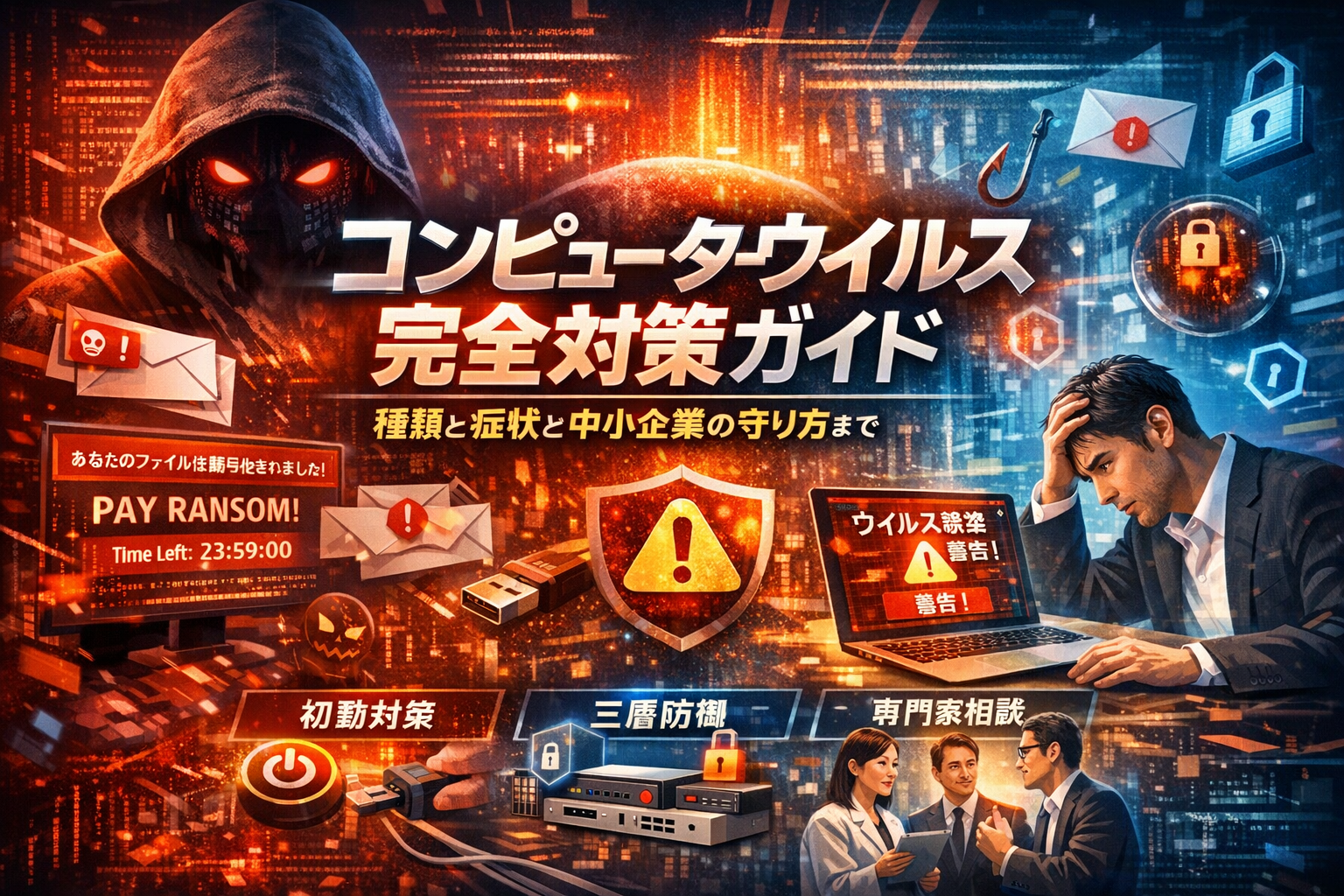
「コンピューターウイルスが怖い」のに、実際に何をどこまでやれば十分なのか分からない。この状態こそ、個人にも中小企業にも一番大きな損失を生みます。ウイルス対策ソフト任せ、UTMを入れたから安心、といった一般論だけでは、メールの添付ファイルや偽サイト、USBや無線LAN経由の感染経路、そして「ウイルスに感染しました」という偽警告画面までは防ぎ切れません。
本記事では、コンピューターウイルスとは何かという基本から、ワームやトロイの木馬、ランサムウェアとの違い、有名なコンピューターウイルスの代表例、パソコンやスマホに出る具体的な症状までを一気に整理します。そのうえで、感染したら電源オフより先にやるべき初動、無料でできる対策とお金をかけるべきライン、中小企業が現実的に採るべき三層防御とオフィス機器の盲点まで踏み込みます。
この記事を読み終える頃には、「今の状態でどこが危ないか」「自力で対応できる範囲」と「専門家に相談すべきタイミング」が具体的に線引きできるようになります。コンピューターウイルスに振り回される側から、リスクを見積もって先回りできる側に立ち位置を変えるための実務ガイドとして、続きを読み進めてください。
- コンピューターウイルスとは何か?今の時代の怖さを直感で読み解こう
- コンピューターウイルスの種類と代表例 有名だけど意外と知らないリアル被害エピソード集
- コンピューターウイルス感染経路No.1シナリオ メールやサイトやUSBで本当に起きていること
- パソコンやスマホがコンピューターウイルスに感染したか分かる即効チェックリスト
- コンピューターウイルス感染したら今すぐやるべきこと 電源オフより重要な初動対策
- 無料でできるコンピューターウイルス対策とお金をかけるタイミング徹底比較
- 中小企業のためのコンピューターウイルス対策基準 UTMやオフィス機器まで漏れなく強化作戦
- 現場で実際に起きたコンピューターウイルス被害エピソードで学ぶ失敗の本質
- 読み終えたあなたが今すぐ知るべき専門家相談のタイミングと選び方チェックリスト
- この記事を書いた理由
コンピューターウイルスとは何か?今の時代の怖さを直感で読み解こう
パソコンやスマホが急に重くなり、「コンピュータが怪しいプログラムにより被害を受けています」と出た瞬間、仕事も冷静さも一気に止まります。
怖いのは、動作不良そのものより「何を盗まれたか分からない」「どこまで広がったか見えない」ことです。
今の攻撃は、昔のように画面を真っ黒にする派手な破壊タイプより、静かに情報を抜き取り、タイミングを見て身代金を要求するビジネス型が主流です。
つまり、「壊れる前」に既に勝負はついていると考えた方が安全です。
ここからは、その正体を3つの視点で一気に整理します。
コンピューターウイルスの定義と広義マルウェアとの深い関係性を徹底解剖
専門的には、次のように整理するとスッと入ります。
| 用語 | ざっくりイメージ | ポイント |
|---|---|---|
| マルウェア | 悪意のあるソフト全ジャンル | 傘のような一番大きい概念 |
| コンピュータウイルス | 自分をコピーして広がるプログラム | ファイルへの寄生や自己増殖が特徴 |
| ランサムウェア | データを暗号化して身代金要求 | 近年の被害相談で急増 |
実務では、「ウイルスにやられた」=マルウェア全般に侵入されたという意味で使われることがほとんどです。
そのため、対策も「特定のウイルスだけ」ではなく、マルウェア全体を想定したセキュリティソフトやOS機能の組み合わせが前提になります。
コンピューターウイルスとワームとトロイの木馬はどこがどう違うのか分かりやすく解説
同じ悪質プログラムでも、動き方のクセが違います。現場でよく使う説明がこちらです。
-
ウイルス
- 他のファイルやプログラムにくっついて増える
- USBや共有フォルダからじわじわ拡散しやすい
-
ワーム
- ネットワークを勝手に移動していく
- パッチが古いパソコンに次々侵入するイメージ
-
トロイの木馬
- 一見「便利なソフト」や「請求書ファイル」を装う
- ユーザーが自分で開くことで招き入れてしまう
共通しているのは、「ユーザーの油断」を起点にしている点です。無料ツールや不審な添付ファイルが入り口になるケースが多く、技術よりも行動ルールの穴から入ってくると理解しておくと、社内教育の方向性が決めやすくなります。
昔のいたずら時代から身代金ビジネスまでコンピューターウイルスの歴史と今の現実
昔は、画面に意味不明な英語メッセージを出したり、ファイルを消したりする「いたずら半分の破壊行為」が目立っていました。
ところが、今の主役は次のように完全なビジネスモデル化しています。
-
スパイウェア型
- キーボード入力や画面を盗み見して、ログイン情報を収集
- 個人ではネットバンキング、企業ではクラウド管理画面が狙われやすい
-
ボット・マルウェア型
- 乗っ取ったPCを遠隔操作し、攻撃用の「踏み台」にする
- 本人は気付かないまま他社へのサイバー攻撃に加担してしまうリスク
-
ランサムウェア型
- 社内ファイルサーバーやバックアップを一気に暗号化
- 復旧できない焦りを利用し、暗号資産での身代金を要求
ウイルス作者の目的は、「目立つ」ことから確実に稼ぐことへと変わっています。
コンピュータウイルスを単なるプログラムではなく、犯罪組織の収益装置と捉え直すと、OS更新やウイルス対策ソフト、UTM、社内ルールのどこをサボっているかが、そのまま狙われる理由だと理解しやすくなります。
この視点を押さえておくと、次の章の「種類」や「感染経路」の話が一気につながってきます。
コンピューターウイルスの種類と代表例 有名だけど意外と知らないリアル被害エピソード集
「名前は聞いたことあるけれど、結局どこが危ないのか分からない」
そんな代表的なウイルスを、実際の被害シナリオとセットで整理します。
ファイル感染型やマクロウイルスやボットそしてランサムウェアの代表的特徴まとめ
まずは主要な種類と、現場で本当に起きるトラブルをひと目で押さえます。
| 種類 | 主な侵入ポイント | 典型的な被害 | よくある現場の声 |
|---|---|---|---|
| ファイル感染型 | 実行ファイルのダウンロードやUSB | 起動しない・動作が極端に重い | 「更新ファイルを入れたはずが、全PCが不調になった」 |
| マクロウイルス | WordやExcelのマクロ付きファイル | 文書改ざん、勝手な送信 | 「請求書テンプレから得意先に迷惑メールがばらまかれた」 |
| ボット | メール添付や脆弱性を突く攻撃 | 遠隔操作・踏み台化 | 「社内PCから外部への大量アクセスでプロバイダから連絡が来た」 |
| ランサムウェア | 添付ファイル、VPN、リモート接続 | データ暗号化と身代金要求 | 「NASの共有フォルダが全部読めなくなり、業務が完全停止した」 |
私の視点で言いますと、中小企業では「ランサムウェアだけが怖い」と思われがちですが、実際はマクロウイルスやボットのような地味な感染の方が、長期間気づかれず情報漏えいを起こしやすい印象があります。
世界一危険と言われたコンピューターウイルスの目的と今の攻撃手法へ受け継がれるもの
歴史上の有名ウイルスは、現在の攻撃の“テンプレ”を作った存在でもあります。
-
ILOVEYOU
- 目的: メールアドレス帳から自己増殖
- 今に受け継がれた点: 件名と本文で感情を揺さぶり、添付を開かせる「ソーシャルエンジニアリング」
-
Conficker
- 目的: Windowsの脆弱性を突いて企業ネットワークに侵入
- 今に受け継がれた点: パッチ未適用サーバを探し、内部ネットワークを静かに這い回る手法
-
WannaCry
- 目的: ファイルを暗号化して身代金を要求
- 今に受け継がれた点: ファイルサーバやNASを狙った暗号化と、仮想通貨での支払い要求パターン
表面上の名前や流行は変わっても、「人の油断」「更新されていないOS」「バックアップ体制の甘さ」という3つの弱点を同時に突いてくる構図は今もまったく同じです。
面白い名前のコンピューターウイルスから学ぶ「油断しやすい落とし穴」体験ストーリー
一見コミカルな名前のウイルスほど、「つい笑ってしまって対策を後回しにする」という人間心理を突いてきます。
-
ゴリラ系スクリーンにすり替えるウイルス
- 症状: 画面にゴリラのイラストが表示されるだけに見える
- 落とし穴: 裏でキーロガーが動き、IDとパスワードが送信されていたケースが報告されている
-
動物やキャラクター名のマクロ付きExcelファイル
- シナリオ: 「社内で流行っているゲームのスコア表」などの名目でUSB経由で持ち込まれる
- 現場の実話: 社員が持ち込んだファイルから社内の共有サーバに感染が広がり、最終的に会計データまで改ざんされていた
こうしたケースで共通するのは、「仕事っぽくないファイルだから安全だろう」という思い込みです。
メールの添付やUSBで届いたファイルが、業務と関係なさそうに見えた瞬間こそ、実は一番危険なタイミングと考えておくと安全側に倒せます。
コンピューターウイルス感染経路No.1シナリオ メールやサイトやUSBで本当に起きていること
「うちの会社は普通に使っているだけだから大丈夫」そう思っている環境ほど、静かにウイルスが入り込みます。ここでは、現場で何度も見てきた“リアルな侵入ルート”を分解します。
メールの添付ファイルやリンクからのコンピューター感染でよくある勘違いを解消
メール経由の感染は古典的ですが、いまも被害トップクラスです。よくある勘違いを整理します。
ありがちな誤解
-
日本語が自然なら安全
-
取引先のアドレスから来ているから安心
-
PDFなら開いても平気
-
パスワード付きZIPはセキュア
実際には、攻撃者は取引先アカウントを乗っ取ってメールを送りますし、PDFの内部にマクロ付きファイルへのリンクを仕込む手口も多いです。私の視点で言いますと、感染した会社の8割以上で「心当たりのあるメールだったから開いた」という声を聞きます。
メールチェックの実務ポイント
-
件名・差出人だけで判断せず、本文の日本語の“急かし方”に違和感がないか
-
添付ファイルは、拡張子が「.exe」「.js」「.bat」「.xlsm」の場合は特に警戒
-
リンクは、マウスオーバーして実際のURLドメインを確認
| 確認項目 | 見るポイント |
|---|---|
| 差出人アドレス | ドメインが1文字違いになっていないか |
| 添付ファイル | 必要なやり取りなのか、過去メールと文体は同じか |
| 本文内容 | 「本日中」「至急」など不自然な圧がないか |
コンピューターウイルスサイトや偽ダウンロードボタン無料ソフトの抱き合わせ落とし穴
メール以外で急増しているのが、検索結果や広告からアクセスしたサイト経由の感染です。
典型的なパターン
-
無料PDF変換や動画ダウンロードを検索し、上位に出たサイトからソフトを入れる
-
正規ソフトのダウンロードページに似せた偽サイトで“更新プログラム”をインストール
-
ページ内にいくつもある「ダウンロード」ボタンの、どれが本物か分からないままクリック
ここでの落とし穴は、「目的のソフトは本物だが、インストーラに別のプログラムが抱き合わされている」ケースです。チェックボックスに小さく書かれたツールバーや広告ソフトが、後から勝手にブラウザ設定を変えたり、広告をばらまいたりします。
現場で使えるチェックリスト
-
ダウンロード前に、開発元の公式サイトかどうかを必ず確認
-
「推奨」「簡単インストール」ではなく、カスタムインストールを選び、不要なソフトのチェックを外す
-
ブラウザのポップアップで突然「PCがウイルスに感染しています」と鳴り出した場合は、ページを閉じてブラウザを再起動し、履歴を削除
USBメモリや無線LANやクラウドがつなぐ社内外の感染ルート徹底ウォッチ
企業の相談で目立つのが、ネットワークの外側から持ち込まれるパターンです。UTMやセキュリティソフトを入れていても、ここを抑えないと“裏口”から侵入します。
USBメモリのリスク
-
取引先から受け取ったUSBを、そのまま社内PCに挿す
-
会議用PCだけウイルス対策が弱く、そこで感染して社内に拡散
-
現場で共有しているUSBに、誰が何を書き込んだか不明
無線LANの落とし穴
-
来客用Wi-Fiと社内ネットワークが分離されていない
-
古いルーターの初期パスワードが放置されている
-
監視カメラや複合機が、どのLANにぶら下がっているか誰も把握していない
クラウドストレージ経由の侵入
-
自宅PCと会社PCの両方で同じクラウドを同期
-
自宅PC側で感染したファイルが、そのまま会社側にも同期
-
フォルダ共有している複数部署に一気に広がる
| 経路 | よくある原因 | 最低限の対策 |
|---|---|---|
| USB | 誰でも自由に使用 | 持ち込みルールと定期スキャン |
| 無線LAN | 来客用と社内が同一ネットワーク | SSIDとパスワードを明確に分離 |
| クラウド | 私物PCと業務データの混在 | 業務用アカウントを分ける |
ビジネスのスピードを落とさずに守るコツは、「全部禁止」ではなく、どこからどこまでを許可し、どこで必ずチェックするかをはっきり決めることです。ここまで整理できると、メールもサイトもUSBも、怖いだけの存在ではなく、コントロールできる相手に変わってきます。
パソコンやスマホがコンピューターウイルスに感染したか分かる即効チェックリスト
「なんかおかしい…でも何を見ればいいのか分からない」を、ここで一気に解消します。まずは深呼吸して、落ち着いてチェックしていきましょう。
パソコンが怪しいプログラムによる被害を訴える時のよくあるサイン総まとめ
私の視点で言いますと、現場で本当に多い「感染していそうな状態」は、次のパターンにかなり集約されます。
まずはこのチェックリストから確認してください。
-
起動や動作が急に極端に遅くなった
-
覚えのないソフトやツールバーが勝手に増えている
-
ブラウザ起動時のホームページが勝手に変わっている
-
広告ポップアップが異常な頻度で表示される
-
勝手にメール送信されている(送信済みフォルダに心当たりのないメール)
-
セキュリティソフトの機能が無効化される、更新できない
-
謎の警告画面が全画面表示されて閉じられない
特に、送信済みメールの不審な送信とセキュリティソフトが動かない状態は赤信号です。ネットワーク接続を切り、社内PCなら上長や情シス担当へすぐ共有した方が安全です。
パソコンの状態をざっくり判断する目安を整理すると次の通りです。
| 状態 | 緊急度 | 初動の目安 |
|---|---|---|
| 動作が重い・広告が増えた | 中 | セキュリティソフトでフルスキャン |
| メールの不審送信・設定改変 | 高 | すぐネットワーク切断・パスワード変更 |
| 重要ファイルが開けない・暗号化メッセージ | 最高 | 電源は入れたままネットワークだけ切断し専門家相談 |
スマホのウイルス感染を確認する方法とコンピューターウイルスとの違い共通点ガイド
スマホにも悪意のあるソフトウェアは存在しますが、狙い方がパソコンと少し違います。特にAndroidはアプリ経由、iPhoneはフィッシングサイト経由の情報窃取が中心になりやすいです。
スマホで要注意のサイン
-
勝手にインストールされた見知らぬアプリ
-
バッテリー消費が急に激しくなった
-
モバイル通信量が急増している
-
LINEやSMSから勝手にURL付きメッセージが送信されている
-
ブラウザを開くと毎回同じ怪しいサイトに飛ばされる
共通点は「勝手に何かをする」ことです。コンピュータでもスマホでも、自分が操作していない動作が続くなら、マルウェアを疑ってください。
チェックの第一歩としては、
-
スマホの設定からインストール済みアプリ一覧を確認
-
心当たりのないアプリをアンインストール
-
OSとアプリを最新バージョンに更新
-
信頼できるセキュリティアプリでスキャン
を順番に実行すると、かなりのリスクを可視化できます。
「ウイルス感染したという警告は本当?」偽物に共通する画面や文言パターン暴露
現場で目立つのが、実際の感染よりもサポート詐欺や偽警告画面への相談です。本物と偽物には、画面デザインや文言に分かりやすい癖があります。
偽警告に多い特徴
-
ブラウザのタブを閉じられるのに「今すぐ電話しないとデータが削除されます」と急かす
-
03や050の電話番号を大きく表示し、「マイクロソフトサポート」「Appleサポート」など大手企業名を名乗る
-
日本語が不自然で、「あなたのPCは重大なるウイルスによりすぐ破壊されます」など大げさな表現
-
残り時間カウントダウンで不安をあおる表示
-
音声で「今すぐ電話してください」と繰り返し読み上げる
| 項目 | 本物の警告に多いパターン | 偽警告に多いパターン |
|---|---|---|
| 表示場所 | セキュリティソフトやOSの通知領域 | ブラウザ画面のポップアップ |
| 連絡方法 | 電話番号は基本案内されない | 特定の電話番号への即電話を強要 |
| 文言 | 対処手順が具体的・落ち着いた表現 | 不安をあおる脅し文句・カタコト日本語 |
| 閉じ方 | 通常の操作で閉じられる | 閉じにくく見せる仕掛け |
ブラウザのタブやウインドウを普通に閉じられるなら、ほぼ偽警告と思って構いません。電話は絶対にかけず、どうしても不安な場合は、自分で検索して公式サポート窓口を探し、そこから問い合わせるのが安全です。
パソコンとスマホのどちらでも、「画面の派手さ」ではなくどこから出ている通知かを確認する癖をつけるだけで、詐欺被害は大きく減らせます。
コンピューターウイルス感染したら今すぐやるべきこと 電源オフより重要な初動対策
パソコンやスマホが「ウイルスに感染しました」と叫び始めた瞬間が、被害を最小にできるラストチャンスです。電源ボタンに手が伸びる前に、呼吸を整えて順番通りに動いた人だけが、大事故をトラブル程度で終わらせられます。
私の視点で言いますと、現場で被害が広がるケースのほとんどは「焦って順番を間違えた」ことが原因です。
最初に絶対やるネットワーク切断と次に続く徹底チェック駆除手順
最初の一手は電源オフではなく、ネットワークからの隔離です。
- 有線LANならケーブルを抜く
- 無線LANならWi‑Fiをオフ、もしくはアクセスポイントの電源を切る
- 社内なら、その端末を使わないよう周囲にも口頭で共有する
この3ステップで、社内ネットワークやクラウドストレージへの拡散リスクを一気に下げられます。UTMを入れていても、持ち出しノートPCや自宅Wi‑Fiから感染し、社内に持ち込まれるケースは珍しくありません。
その後の基本手順です。
-
OSとセキュリティソフトを最新状態にする
-
フルスキャンを実行して検出結果をメモする
-
心当たりのある操作(怪しいメール添付、無料ソフト、USB接続)を洗い出す
-
重要データのバックアップ状況を確認し、未バックアップ分だけ外付けディスクなどに退避する
ここまでを落ち着いてこなせるかどうかが、その先の「駆除できるか」「初期化が必要か」の分かれ目です。
セキュリティソフトで駆除できるケースと初期化リカバリーの分かれ道を知る
どこまで自力で行くかを判断する目安を、よく相談を受けるラインで整理します。
| 状態 | セキュリティソフトで対応しやすいケース | 初期化・リカバリーを優先すべきケース |
|---|---|---|
| 動作 | 遅いが起動は安定している | 起動しない、頻繁にクラッシュする |
| 検出 | 既知マルウェアとして1~2件検出 | 不審なファイルが大量検出、または検出ゼロなのに異常継続 |
| データ | 参照は可能 | ファイル名や拡張子が勝手に変わっている |
| ネットワーク | 切断後は不審通信が止まる | 切断しても異常プロセスが動き続ける |
セキュリティソフトで駆除を試す場合でも、作業前に最低限のバックアップを取り、駆除後の再起動で様子を見ることが重要です。企業の場合は、誰がライセンス管理と更新確認をするかを決めていないことが、実は最大のセキュリティホールになっています。
一方で、ランサムウェアやブート領域を改ざんするタイプに一度入り込まれると、「完全にきれいな状態に戻す」には初期化とOS再インストールが現実的な選択肢になります。
ランサムウェアなど深刻なコンピューターウイルス被害時に絶対NGな行動とは
深刻な攻撃ほど、やってはいけない行動がはっきりしています。特にランサムウェアでは次の4つが致命傷になりがちです。
-
身代金を支払う
データが戻る保証はなく、再度脅迫のターゲットになるリスクが高まります。
-
勝手に「無料復旧ツール」をダウンロードする
被害端末から別の端末に調査用としてデータを移す時、その別端末まで感染させる事例が現場では多く見られます。
-
安易な再起動を何度も繰り返す
再起動のたびに暗号化処理や破壊処理が進み、復旧可能だったデータまで失われることがあります。
-
社外への報告を先送りにする
取引先への二次被害や情報漏えいが疑われる場合、時間を空けるほど説明が難しくなります。中小企業でも、早めに専門家と弁護士の両方に相談した方が、結果的にコストが下がるケースが多い印象です。
ウイルス感染時の初動は、火事場での避難と同じで「やることを減らす」ほど安全です。ネットワークを切り、落ち着いて状況を記録し、無理をせずに専門家へバトンを渡す。このシンプルな型を社内ルールとして決めておくことが、最強のセキュリティ対策になります。
無料でできるコンピューターウイルス対策とお金をかけるタイミング徹底比較
「お金をかけずにどこまで守れて、どこからがケチると危険か」をはっきり線引きできると、不安が一気に減ります。ここでは、現場で実際に起きているトラブルをベースに、無料と有料の境界線を整理します。
OS更新やアプリ更新やブラウザ設定だけでどこまでウイルス感染リスクが減らせるか
無料でできる対策は、派手さはありませんがコスパ最強の「地味な防御壁」です。私の視点で言いますと、実際の被害相談でも、OS更新とアプリ更新が止まっている端末ほどトラブル率が高いです。
無料で必ず押さえたいポイントを整理します。
-
OSを自動更新にして、勝手に最新パッチを適用させる
-
ブラウザのポップアップブロックとフィッシング防止機能を有効化
-
OfficeやPDF閲覧ソフトを最新版に保つ
-
管理者アカウントで普段作業しない
-
不要な自動起動ソフトを停止し、挙動をシンプルにしておく
これだけでも、「古い穴を突く攻撃」にはかなり強くなります。特にメール添付ファイルやウェブサイト経由の攻撃は、古いブラウザやマクロ機能の欠陥を突くものが多く、更新を止めることは玄関に鍵をかけないのと同じ状態になります。
無料施策で抑えられるイメージを表にすると、次のような感覚です。
| 無料でできる施策 | 強くなる攻撃分野 |
|---|---|
| OS更新、自動アップデート | 既知の脆弱性を突くウイルス全般 |
| ブラウザとプラグインの更新 | 改ざんサイト経由のドライブバイ攻撃 |
| Officeマクロの制限と更新 | マクロ型ウイルス |
| 権限分離と自動起動ソフトの整理 | 勝手なインストール、自己増殖の抑制 |
無料の更新と設定だけで、「昔のままの状態」を狙う攻撃には十分対抗できますが、新種の攻撃や巧妙なフィッシングに対しては、これだけでは足りません。
無料ウイルスチェックサイトや対策ソフトの落とし穴と過信リスクの本音解説
検索すると、無料ウイルスチェックサイトや無料セキュリティソフトが大量に出てきます。ここでよくある誤解が「無料でスキャンしたから安心」という思い込みです。
無料系で特に注意したいポイントを挙げます。
-
無料チェックサイトは「今その瞬間のファイル」を見るだけで、常時監視はしない
-
無料版はリアルタイム保護やメール添付チェックがオフのケースが多い
-
広告表示が多く、偽の警告バナーと見分けにくい画面も存在する
-
スマホ向けの無料アプリの中には、逆に過剰な権限を要求するものもある
無料サービスの役割は「気になるファイルをスポットで診る」補助ツールと考えるのが現実的です。常にパソコンやスマホの状態を監視し、怪しい通信や自己増殖するプログラムをブロックする役割まではカバーしきれません。
実際の相談現場では、「無料ソフトを入れているから大丈夫」と放置し、更新も設定もされておらず、その合間を突かれて情報流出やランサムウェア被害が発生したケースが繰り返されています。無料=悪ではなく、無料=範囲が限定的だと割り切ることが重要です。
ウイルス対策ソフトはいらない?個人と中小企業で答えが変わる理由
検索結果でよく目につく「ウイルス対策ソフトはいらない」という主張は、環境とリスク許容度をかなり選ぶ考え方です。個人と中小企業では、前提が大きく異なります。
| 利用者区分 | 最低ラインの現実解 |
|---|---|
| 個人(自宅PC) | OS標準セキュリティ機能+更新徹底で「ギリギリ可」。ネットバンキングや副業で機密を扱うなら有料ソフト推奨 |
| フリーランス | 顧客データや請求書を扱う時点で「事業者」。有料セキュリティソフトでの常時監視がほぼ必須 |
| 中小企業1〜数十名 | 端末ごとの有料セキュリティソフト+社内ルール整備が必須。外部とのファイルやり取りが多い会社はUTMも検討対象 |
個人の趣味利用だけで、重要情報もクレジットカードも別端末という状況なら、OS標準セキュリティで様子を見る選択肢もあります。しかし、仕事のメール、顧客リスト、見積書、クラウドストレージを同じ端末で扱う瞬間に、自分のパソコンが「企業の入り口」になります。
中小企業の場合、「誰か一人のパソコンから社内ネットワーク全体へ拡大」という被害パターンが非常に多く、ライセンス管理や更新状況を把握できる有料セキュリティソフトを導入した方が、結果的にコストを抑えやすくなります。無料だけで粘るか、有料に踏み出すかを決める基準は、失ったら困るデータがどれだけ入っているかで判断するのが現場感覚に近いです。
中小企業のためのコンピューターウイルス対策基準 UTMやオフィス機器まで漏れなく強化作戦
「うちみたいな規模で、どこまでやれば十分なのか」が見えないと、セキュリティは永遠に後回しになります。ここでは、予算も人手も限られた中小企業が、現実的なコストで“穴のない守り”をつくるための基準を整理します。
UTMやウイルス対策ソフトやOS標準機能の三層防御を現実的コストで構築するポイント
中小企業向けのセキュリティは、豪華装備よりも「薄く広く、抜けをつくらない三層防御」が鍵になります。
三層防御のイメージ
| 層 | 主役 | 目的 | 目安コスト感 |
|---|---|---|---|
| 第1層 | OS標準機能と設定 | 基本的な侵入ブロック | 導入費0、運用の手間のみ |
| 第2層 | エンドポイント用セキュリティソフト | 端末内の検知と駆除 | 1台あたり月数百円程度 |
| 第3層 | UTM等のゲートウェイ機器 | ネットワーク入口での一括防御 | 会社規模に応じた定額 |
ポイントは、どれか1つを強化するのではなく、3つを「誰が・いつ・どう運用するか」を決めることです。
チェックしておきたい運用ルールは次の通りです。
-
OSとブラウザの自動更新をオフにしていないか
-
セキュリティソフトのライセンス更新を「誰が管理するか」が決まっているか
-
UTMのログを、月1回でも確認する担当がいるか
私の視点で言いますと、トラブル相談の半分以上は「製品が弱い」より「ルールと担当が曖昧」で起きています。まずは製品選びよりも、管理する人と頻度を決めることから着手してほしいところです。
複合機や監視カメラや会議室PCなど見落としがちな端末ネットワークの盲点
実際の現場でウイルスの侵入ルートになりがちなのは、メインPCではなく「誰の持ち物か曖昧な機器」です。
よく抜け落ちるポイントを整理すると、次の通りです。
-
ネットワーク接続された複合機
-
クラウド対応の監視カメラ
-
来客用や会議室用として放置されがちなPC
-
共有のUSBメモリや外付けディスク
これらは、OS更新もパスワード管理も“なんとなく放置”されやすい一方で、常時ネットワークに接続されているため、攻撃者からすると非常に狙いやすい存在です。
最低限、次のような基準をつくると、一気にリスクが下がります。
-
複合機やカメラの管理者を「部署」ではなく「個人名」で決める
-
会議室PCは、毎月一度は更新とウイルスチェックを実施
-
USBメモリは持ち込み禁止か、「社内配布品のみ許可」の二択にする
「社内にあるネットワークにつながるものを、一覧で書き出してみる」だけでも、盲点がはっきり見えてきます。
無料と有料の境界線をどう引くか中小企業に最適なコンピューターウイルス対策優先順位
予算に限りがある中では、「どこまで無料で頑張り、どこからお金をかけるか」の線引きが重要です。
優先順位を整理すると、次のようなステップになります。
-
無料で必ずやるべきこと(全社必須)
- OSとソフトウェアの自動更新をオン
- 管理者権限アカウントを限定し、日常作業は一般ユーザー権限で利用
- メールとUSBの取り扱いルールを文章化し、社員に共有
-
少額の投資で守りを一気に底上げ(1人あたりの“保険料”イメージ)
- 端末ごとのセキュリティソフトを導入
- クラウドサービスの多要素認証を有効化
- 無線LANを業務用と来客用に分離
-
情報資産が増えたタイミングで導入したいレベル(売上や顧客情報を守る壁)
- UTMや次世代ファイアウォールの導入
- ログの定期的な確認や、外部専門家による年1回の点検
- バックアップの自動化と、復元テストの実施
目安として、顧客リストや機密データを扱い始めた時点で「第3層」への投資を検討する価値が高まります。
社員数が少なくても、1台のPCに会社のすべての情報が入っているなら、その1台を守るコストは「保険料」として十分に正当化されます。
怖いニュースに振り回されるより、自社の規模と情報量に合わせて、この三段階で一つずつ積み上げていく方が、結果的に強くて無駄のない防御ラインになります。
現場で実際に起きたコンピューターウイルス被害エピソードで学ぶ失敗の本質
「ウイルス対策は“やっているつもり”が一番危ない」と感じる場面を、現場では何度も見てきました。ここでは、よくある3パターンの失敗から、どこで判断を誤りやすいかを整理します。
試用版ウイルス対策ソフト期限切れで無防備になった実例ストーリー
ある10人規模の会社では、PC購入時に入っていたセキュリティソフトだけで安心していました。ところがそれは90日間の試用版。誰もライセンス管理をしておらず、半年後には実質「素のWindowsだけ」の状態に戻っていました。
感染に気づいたきっかけは、請求書ファイルが突然開けなくなったこと。調べるとランサムウェアがファイルを暗号化し、ネットワーク上の共有フォルダまで被害が拡大していました。
ざっくり流れを整理すると次の通りです。
-
試用版の期限切れ通知を「そのうちやる」で放置
-
Windows更新も後回しで脆弱な状態が継続
-
メール添付のzipファイルを展開してマクロを実行
-
社内NASの業務データまで暗号化され復旧に数週間
ポイントは「導入」ではなく「更新と管理」。私の視点で言いますと、ライセンス期限と更新状況を一覧で把握している会社は、中小企業だとまだ少数派です。
部署ごとの無料ソフト導入が生んだトラブルやセキュリティホールの事例紹介
次は「各部署バラバラに無料ソフトを入れた」ケースです。便利ツールを入れたい社員が、検索で見つけたフリーソフトやブラウザ拡張機能を勝手にインストール。その結果、PCの動作不良と情報漏えいリスクが同時に進行していました。
よくあったパターンを整理します。
-
無料PDF変換ソフトを入れたら、広告だらけのツールバーが増殖
-
無料ウイルスチェックツールと称するソフトが常駐し、正規のセキュリティソフトと競合
-
無線LANルータの初期パスワードを変更せず、そのまま外部からアクセス可能な状態で放置
被害は「PCが重い」だけではありません。ブラウザに仕込まれたスパイウェアがアクセス先サイトを監視し、IDやパスワード入力画面へ誘導するケースもあります。
部署ごとインストールの違いが何を生んだのか、整理すると次の通りです。
| 状態 | 表向きの症状 | 裏側のリスク |
|---|---|---|
| 無料ソフトだらけ | 起動が遅い、頻繁なポップアップ | 不審な通信、情報送信 |
| 無線LAN設定バラバラ | 会議室だけWi-Fiが不安定 | ゲスト機器から社内ネットワークへ侵入 |
| セキュリティソフト混在 | スキャン中にフリーズ | どれも十分に機能していない |
「タダだから安全」という思い込みが、最も高くつくパターンです。
サポート詐欺画面に焦った時プロはここを見る!絶対チェックポイント集
最後は「ウイルス感染しました!」と突然ブラウザに表示されるサポート詐欺の話です。ここで慌てて電話してしまうかどうかが、大きな分かれ道になります。
プロが真っ先に確認するポイントは次の3つです。
-
表示元がブラウザかOSか
画面の×ボタンで閉じられる、タブだけがフリーズしている場合はブラウザ内表示の可能性が高いです。
-
連絡先の書き方
「今すぐこの番号へ」など電話番号を大きく強調し、サブスクやギフトカードでの支払いを要求していないかを見ます。
-
日本語とブランド表記の違和感
会社名と実際のセキュリティソフト名が微妙に違う、機械翻訳のような日本語が混じる画面は要注意です。
実際にユーザーへ案内する「即チェックリスト」は次の通りです。
-
画面を閉じて、ブラウザを再起動しても同じ警告が出るか
-
他のセキュリティソフトが同じ警告を出しているか
-
OSの通知センターに同内容の警告履歴があるか
-
電話番号や会社名を検索した時に「詐欺」「サポート詐欺」といった情報が出ないか
ここで重要なのは、「本物か偽物か分からないまま操作を続けない」ことです。ネットワークを切り、画面の写真を残したうえで、社内の詳しい人か専門家に相談するのが、安全側の一手になります。
読み終えたあなたが今すぐ知るべき専門家相談のタイミングと選び方チェックリスト
「まだ自分で何とかできるのか、それとももう限界なのか」。ここを見誤ると、被害額だけでなく信用まで一気に持っていかれます。最後に、現場感覚で“引き際”と“相談先の選び方”を整理します。
自力対応の限界を知り社外漏えいリスクを回避する見極め術
まずは、次のどれか1つでも当てはまったら、自力対応は“部分的”に留めるラインだと考えてください。
-
重要な業務データが暗号化されて開けない
-
顧客情報や社外とのメールアドレスが盗まれた可能性がある
-
何台も同時に不審な動作やアクセスが発生している
-
「支払いをしないとデータを消す」と脅すメッセージが出ている
私の視点で言いますと、相談の電話が来るタイミングが遅い会社ほど、被害範囲の特定に時間がかかり、結果的に復旧コストも膨らみます。
社外漏えいリスクを見極めるコツは、「外とつながるポイントが巻き込まれているか」をチェックすることです。
-
クラウドストレージ
-
メールサーバーやチャットツール
-
社外からVPN接続している端末
これらに不審なアクセス履歴やログイン通知が出ていたら、「内部だけの問題」とは考えず、専門家にログ解析まで依頼した方が安全です。
コンピューターウイルス対策の相談先選びで見るべき技術とオフィス環境の本音視点
相談先は、「技術は詳しいがオフィスの実情を知らない会社」と「機器は売れるがセキュリティ設計が弱い会社」に分かれやすいです。ポイントは次の3つです。
| チェック項目 | 見るべきポイント | 要注意サイン |
|---|---|---|
| 技術力 | OSやネットワークだけでなくマルウェアの挙動を説明できるか | 専用ソフトの名前しか出てこない |
| オフィス理解 | 複合機や監視カメラ、無線LANまで話題に出るか | 「PCとサーバーだけ見ます」で終わる |
| 運用提案 | 更新切れ防止やライセンス管理まで設計するか | 「入れたら安心」と言い切る |
相談時には、次の質問をぶつけてみてください。
-
UTMとエンドポイントのセキュリティソフトをどう役割分担させますか
-
持ち出しノートPCやUSBメモリのルール設計も含めて提案してもらえますか
-
監視カメラや複合機がネットワークの弱点にならないためのチェック項目は何ですか
ここで回答が具体的かどうかが、その会社の“現場経験値”のバロメーターになります。
Webとオフィスインフラ両対応パートナーで意思決定を楽にする秘訣
最近の攻撃は、Webサイトと社内ネットワークがセットで狙われます。片方しか見られないパートナーだと、責任の押し付け合いが起き、復旧が遅れがちです。意思決定を楽にするには、次の条件を満たす相手を選ぶのが近道です。
-
Webサイトやクラウドサービスの設定も説明できる
-
オフィスのLAN構成やUTM、Wi-Fiアクセスポイントの配置まで把握してくれる
-
「無料でできること」と「機器投資が必要なこと」を線引きしてくれる
相談先選びの最終チェックリスト
-
社内の端末構成とネットワーク図を一緒に描いてくれるか
-
初動対応マニュアルを「PC」「スマホ」「オフィス機器」で分けてくれるか
-
契約前でも、被害想定と優先順位を具体的に話してくれるか
この3つをクリアできるパートナーがいれば、「どこまで自力でやり、どこから任せるか」がはっきりし、担当者の心理的負担もぐっと軽くなります。不安を抱えたまま検索を渡り歩くより、早めに“味方”を決めてしまう方が、結果的に会社もデータも守りやすくなります。
この記事を書いた理由
著者 – 平井 悠介 | 株式会社アクスワン 広報 / 『Digital Port』編集・運営
広報としてここ5年ほど、中小企業のセキュリティ相談に同席してきましたが、「ウイルスが怖い」と口にしながら、社長も情シス担当も実際には何から手を付ければいいのか分からない場面を何度も見てきました。UTMを入れているのに、期限切れの試用版ウイルス対策ソフトのまま放置され、1台の営業用ノートPC経由で全社のファイルサーバーが暗号化されたケースでは、復旧と再発防止の支援に3か月以上かかりました。
一方で、OS更新とメール運用ルールの見直しだけで、同じ業界の別企業は類似の攻撃を入口で止められました。両社の違いは予算規模よりも、「どこまでを自分たちで管理し、どこからを専門家に任せるか」の線引きが明確かどうかでした。
この記事では、私が50社以上の現場で見聞きしてきた失敗と成功の分かれ目を、技術用語に頼らず、経営と現場の意思決定に直結する形で整理し直しました。怖さをあおるためではなく、「ここまでやればひとまず安心」という基準点を持ってもらうために、この内容を書いています。