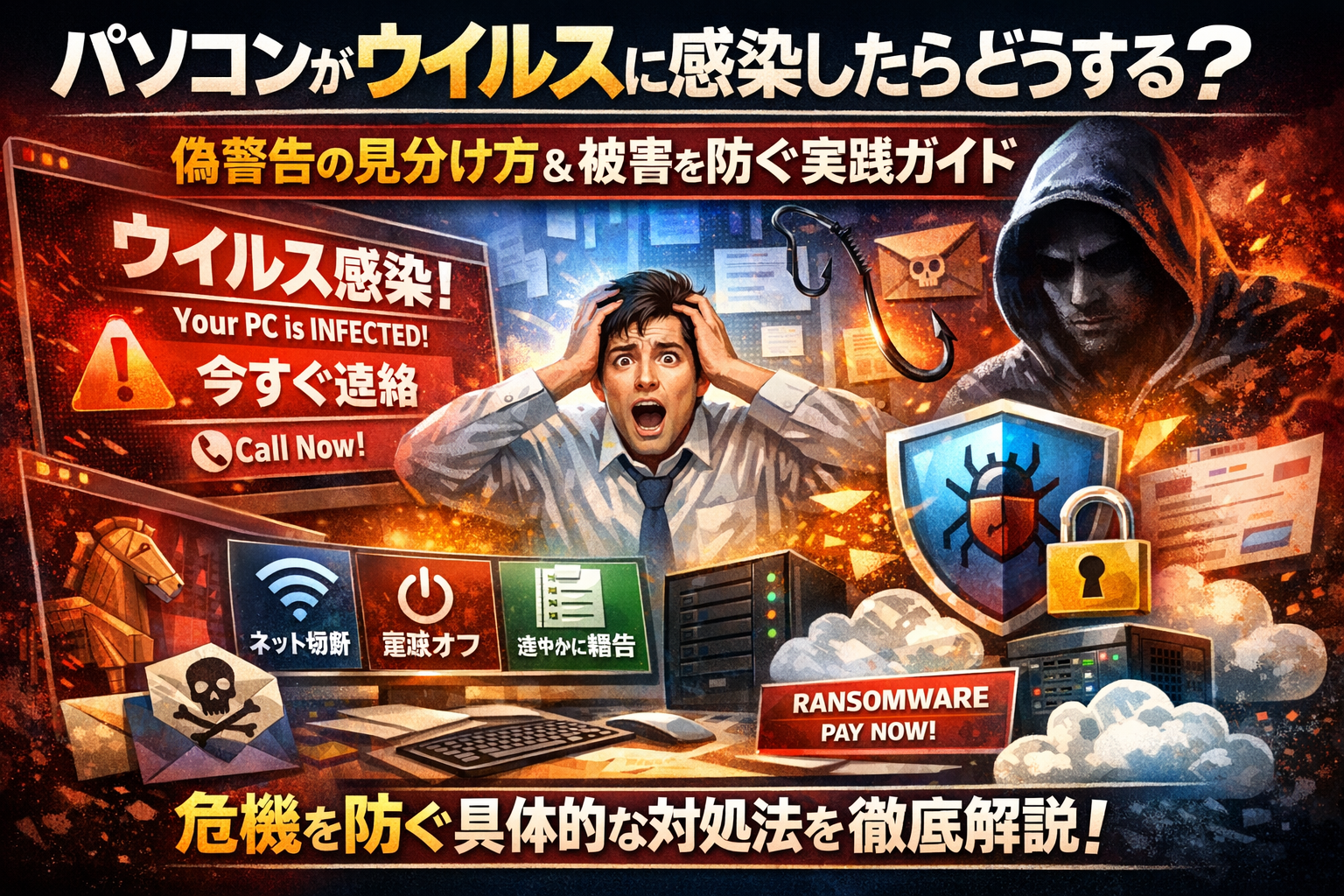
パソコンがウイルスに感染したらどうなるのか、本当に感染しているのか、今この瞬間に何をすべきか判断できないまま操作を続けることが、最も高くつくリスクになります。画面に「パソコンがウイルスに感染しました」と出たとき、多くの人は本物か偽物かを見分けられず、むしろ偽のウイルス感染警告からサポート詐欺に誘導されてしまいます。さらに、在宅勤務中のPCや会社のPCをネットワークに接続したまま放置すると、社内NASやクラウド共有まで被害が広がり、バックアップ復旧や業務停止という「見えない損失」が一気に顕在化します。
本記事では、パソコンがウイルスに感染したらまずやることと絶対にやってはいけないことを最初に整理し、偽警告画面と正規のセキュリティ警告の違いを具体的に押さえます。そのうえで、代表的な症状やサイン、Windows10/11での無料ウイルスチェックの手順、感染経路の絞り込み方、個人と中小企業それぞれの対処と復旧シナリオまでを一気通貫で解説します。
さらに、無料対策でどこまで守れるかと、どこからはセキュリティソフトやUTM、バックアップに投資すべきかを、現場で起きている実例ベースで線引きします。この記事を読み進めれば、「なんとなく不安」な状態から、今の自分の状況に対してどの一手を打てば被害とコストを最小限に抑えられるかを、迷わず判断できるようになります。
- パソコンがウイルスに感染したらまず何をする?「やること」と「やってはいけないこと」だけ今すぐチェック!
- これは本物?偽のウイルス感染警告画面と本当の警告の見抜き方を徹底解説
- パソコンがウイルスに感染したらどうなる?代表的な症状と見逃しやすいサイン全まとめ
- ウイルスに感染しているかを調べる方法!Windows10やWindows11で無料ウイルスチェックの手順
- 感染経路と原因を突き止める!メールやWebサイトやUSBやネットワークのどこから入ったのかを探る
- 個人と中小企業で違う「パソコンがウイルスに感染したら」の対処や復旧シナリオを実例で比較
- 無料でどこまで守れる?どこからは投資すべき?セキュリティソフトやUTMやバックアップの現実
- 対策しているつもりが一番危ない?現場でよくある思い込みとそこからの立て直しプラン
- ここまで読んだ方へ!Digital Portが提案するDXやセキュリティやオフィス環境のつながり
- この記事を書いた理由
パソコンがウイルスに感染したらまず何をする?「やること」と「やってはいけないこと」だけ今すぐチェック!
画面に警告が出た瞬間や、急に動作が重くなった瞬間こそ、冷静さが勝負どころです。財布の中身と社内ネットワークの両方を守るために、最初の10分でやる行動だけを絞り込んでおきましょう。
ウイルス感染が疑われた瞬間の3ステップで冷静に対処(ネットワーク切断と電源オフと報告の流れ)
まずは「広げない」「増やさない」が最優先です。細かい知識より、この3ステップを機械的に実行できるかどうかが分かれ目です。
-
ネットワークを切断する
有線LANならケーブルを抜き、Wi‑Fiならオフにします。社内LANや自宅NAS、クラウドへの感染“逆流”を止めるイメージです。 -
電源を落とすか、最低限の操作だけにする
画面操作が効くなら、アプリを閉じてシャットダウンを試します。ランサムウェアのように「今まさに暗号化中」の可能性がある場合、私は現場では強制電源オフを選ぶこともあります。 -
しかるべき相手へすぐ報告する
会社PCなら情シス・上長へ、個人なら信頼できるサポート窓口か、契約中のセキュリティサービスに連絡します。自己判断で触る前に、状況を共有してログと状態を残すことが重要です。
パソコンがウイルスに感染したら絶対にやってはいけない行動チェックリストで被害拡大を防ぐ
焦ると「やってはいけないこと」から手を出しがちです。短時間で見直せるチェックリストを用意しておきましょう。
-
警告画面に書かれた電話番号へ電話する
-
知らないサポートサイトからソフトをダウンロードする
-
クレジットカード番号やパスワードを入力する
-
社内NASやUSBメモリにファイルをコピーする
-
怪しい動作を放置したまま、普段通り業務を続ける
-
勝手に「初期化」して証拠となる情報を消してしまう
とくに、偽のサポートサイトから“駆除ツール”を入れてしまい、二重三重にマルウェアを招き入れているケースは現場で頻繁に見ます。ウイルス対策は「足す」より「止める」が先です。
個人や会社のPCで違う「最初の一手」とは?放置や自己判断のリスクを知ろう
同じウイルス感染でも、個人利用か会社PCかで優先順位は変わります。イメージしやすいように整理します。
| 利用シーン | 最初の一手 | 放置した場合の主なリスク |
|---|---|---|
| 個人・自宅PC | ネット切断後、自分のアカウント類の洗い出しとパスワード変更計画を立てる | ネットバンキングや通販アカウントからの不正送金、家族PCへの感染拡大 |
| 在宅勤務PC | 会社の指示系統へ即連絡し、指示が出るまで電源を入れない | 社内クラウドや共有フォルダの暗号化、取引先情報の流出 |
| 社内オフィスPC | 情シス・総務へ連絡し、同じフロアのPC利用を一時制限する判断材料にする | フロア全体の業務停止、バックアップからの大規模復旧コスト |
パソコンを個人の道具として見るか、社内ネットワークの一部として見るかで、正しい一手は変わります。業界人の目線で言いますと、「まあ自分だけの話だろう」と思って自己判断で使い続けた案件ほど、社内NASやクラウド共有まで巻き込んで長期停止になっています。
感染そのものより怖いのは、「気づいた瞬間に何をしたか」が数日後の被害額を決めてしまう点です。まずはここで紹介した3ステップとNG行動だけを身体で覚えておくことが、最もコスパの良いセキュリティ対策と言えます。
これは本物?偽のウイルス感染警告画面と本当の警告の見抜き方を徹底解説
ブラウザいっぱいに真っ赤な画面、けたたましい警告音、「今すぐ電話」「今すぐ支払い」。ここで落ち着けるかどうかが、被害を止められるかの分かれ目です。ここでは、現場で何度も見てきた“ニセ警告”と、本当にOSやセキュリティソフトが出すメッセージの違いを整理します。
私の視点で言いますと、実際の相談の半分近くはウイルス感染よりも偽の警告が原因です。パソコンやネットワークを守るうえで、ここを押さえる価値は非常に大きいです。
「パソコンがウイルスに感染しました」と突然出る画面で見るべき4つのポイント
焦ったときほど、画面の“設計ミス”を見ると冷静になれます。まず次の4点だけ確認してください。
-
連絡先が書いてあるか
画面内に電話番号やLINE IDが大きく出ていたら、ほぼサポート詐欺です。正規のセキュリティソフトは、電話を強制しません。 -
支払いを急かしていないか
「残り〇分でデータが削除」「今すぐ決済ボタン」など、時間制限や即時決済を迫る表示は攻撃者の手口です。 -
出ている場所はどこか
ブラウザのタブ内だけで出ているのか、Windowsの通知領域や常駐ソフトのウインドウなのかを見ます。ブラウザのタブだけなら、まず偽警告を疑って構成して問題ありません。 -
操作不能かどうか
マウスやキーボードが完全に効かず、強制的に特定のボタンへ誘導する画面は要注意です。タスクマネージャーやブラウザ終了ができるなら、単なるWebサイト表示の可能性が高いです。
偽のウイルス感染警告の典型パターンとサポート詐欺のリアルなシナリオに注意
偽警告は“ウイルスそのもの”ではなく、ユーザーに自分で危険な操作をさせるソーシャルエンジニアリング攻撃です。典型パターンを知っておくと、家族や同僚にも説明しやすくなります。
よくある流れは次の通りです。
-
広告の多いサイトや動画配信サイトを開いていると、突然全画面で「コンピューターがウイルスに感染しました」という表示
-
警告音や合成音声で「この番号に今すぐ電話してください」と案内
-
電話をすると、「遠隔操作ソフト」をインストールするよう指示
-
クレジットカード情報やネットバンキングのID・パスワードを入力させられる
-
「保険」や「有料サポート」の名目で高額決済をさせられる
ここで重要なのは、被害の中心はウイルスではなく“遠隔操作ソフト+口頭で聞き出した情報”という点です。つまり、偽警告に乗らなければ、パソコンの中身はまだ無事なケースも多いのです。
Windowsセキュリティやセキュリティソフトの正規メッセージとの違いをスクリーンショットで比較
本物の警告は、見た目や指示内容がかなり地味です。イメージしやすいように、特徴を表にまとめます。
| 項目 | 偽の警告画面によくある特徴 | 正規のセキュリティメッセージの特徴 |
|---|---|---|
| 表示場所 | ブラウザのタブ内、ポップアップ広告 | 画面右下の通知、常駐アイコンのウインドウ |
| 文言 | 大きな赤文字、全角カタカナ多用、脅迫的 | 落ち着いた文章、具体的な検出名やファイル名 |
| 行動指示 | 電話番号、LINE、即時決済ボタン | 「スキャン」「削除」「隔離」などボタン操作のみ |
| ロゴ | Microsoftや有名企業ロゴ風の画像を無断使用 | 利用中のOSやセキュリティソフトと一致した正式ロゴ |
| 音声 | サイレン音や合成音声で不安を煽る | 通知音のみ、音声での指示はほぼなし |
特にファイル名や検出名が具体的に表示されているかは大きな判断材料です。正規のセキュリティ機能は、「トロイの木馬」「ランサムウェア」といった種別だけでなく、検出されたフォルダやプログラム名まで表示し、ユーザーにスキャンや隔離といった選択肢を提示します。
一方で偽警告は、技術的な検出情報がほとんどなく、「個人情報が漏えいしました」「ネットワークが攻撃されています」といった抽象的な文言ばかりです。ここで冷静に画面を読み解けるかが、被害拡大を止める第一歩になります。
もし少しでも迷った場合は、ブラウザのタブを閉じるか、Windowsの通知領域を確認して、実際にどのソフトが警告を出しているのかを落ち着いて確認してみてください。セキュリティは、知識と冷静さが何よりのプロテクションになります。
パソコンがウイルスに感染したらどうなる?代表的な症状と見逃しやすいサイン全まとめ
パソコンの調子がおかしいのに「気のせい」で流してしまうと、気づいた時にはデータもお金もごっそり持っていかれます。ここでは、現場で本当に起きている症状とサインを整理しながら、「どの異変でブレーキを踏むべきか」を立体的に押さえていきます。
ウイルスに感染すると起きやすい症状を知る(画面の異変や広告表示や動作遅延)
まずは多くのユーザーが気づく、分かりやすい異常です。コンピューターウイルスはプログラムとしてOS上で動作し、ファイルやブラウザを勝手に利用します。その結果として、次のような症状が頻発します。
-
ブラウザを開くと見覚えのないWebサイトや広告ページが勝手に表示される
-
デスクトップに怪しいショートカットやソフトが勝手に増えている
-
パソコンの起動やアプリの動作が急に重くなり、ファンが常に全開で回る
-
セキュリティソフトの警告が何度も表示されるが、すぐ消えて内容が読めない
こうした症状は「広告系マルウェア」や「トロイの木馬」が常駐しているサインであるケースが多く、放置するとフィッシングサイトへの誘導や不正プログラムの追加ダウンロードに発展します。
気づきにくいウイルス感染のサイン(勝手なメール送信やファイルの改ざんやネットワーク負荷)
厄介なのは、見た目は普通でも裏側で静かに攻撃が進んでいるパターンです。特に企業ネットワークでは、下記のような「薄い異変」が決定打になります。
-
送信履歴に心当たりのないメールが並んでいる(添付ファイル付きや英語の文面が多い)
-
ファイルサーバー上の文書や画像の拡張子が一斉に変わっている
-
社内NASへのアクセスが遅く、LAN全体の通信量が常に高い状態になっている
-
クラウドサービスのログイン履歴に海外IPアドレスからの接続が増えている
代表的なサインとリスクの関係を整理すると、イメージしやすくなります。
| サインの例 | 想定されるウイルス・攻撃 | 主なリスク |
|---|---|---|
| 勝手に送信されたメール | ボット型マルウェア、スパム送信 | 取引先への攻撃拡散、信頼失墜 |
| 拡張子が変わったファイル | ランサムウェア | データ破壊、身代金要求 |
| LANの常時高負荷 | ボットネット、情報送信プログラム | 社内サービス停止、情報流出 |
| 不審な海外からのログイン | アカウント乗っ取り | クラウド上の機密情報流出 |
こうした兆候は、家庭のパソコンでも起こります。家族のPCやスマホが同じWi-Fiに接続されている場合、一台の感染からネットワーク全体に被害が広がることも珍しくありません。
コンピュータウイルスの感染段階や潜伏段階や活動段階―「いつ気づけば被害を最小限にできるか」
ウイルスは「侵入 → 潜伏 → 活動」の流れで進行します。それぞれの段階で気づけるかどうかが、復旧コストに直結します。
-
侵入段階
メールの添付ファイル実行や怪しいサイトからのダウンロード、USB接続などでプログラムが入り込むタイミングです。ここではまだ症状が出ないことも多く、セキュリティソフトのリアルタイム検出が勝負になります。
-
潜伏段階
OSの起動時に自動実行される設定を書き換えたり、権限昇格を狙ったりする静かな準備期間です。時々パソコンが固まる、スキャンが勝手に止まるといった軽い異常だけが出る場合もあります。
-
活動段階
データ暗号化やパスワード窃取、ネットワーク内の別PCへの侵入など、被害が一気に表面化する段階です。ここまで来ると復旧は「駆除すれば元に戻る」では済まず、バックアップからの復旧やパスワード総入れ替えが必要になります。
私の視点で言いますと、業務現場で被害を最小限に抑えられるかどうかは、潜伏段階で「いつもと違う動作」を拾えるかにかかっています。社内の情報システム担当であれば、ネットワーク監視やEDRといったツールで異常なプロセスや通信を早期に検知する体制を作ることが重要ですし、個人ユーザーであっても「PCが遅くなったらまずセキュリティスキャン」という習慣が、結果的に一番安い保険になります。
ウイルスに感染しているかを調べる方法!Windows10やWindows11で無料ウイルスチェックの手順
「今このPC、本当にやられているのか…?」と感じた瞬間に、落ち着いてやるべきなのが正しい無料スキャンです。怪しいサイトの“なんちゃってウイルスチェック”ではなく、OS標準のセキュリティ機能をフルに使い切ると、かなり深いところまで実態を確認できます。
パソコンがウイルスに感染しているか調べる方法をWindowsセキュリティで実践(クイック・フル・オフラインスキャン)
Windows10と11で使うのは、標準搭載の「Windowsセキュリティ」です。余計なソフトを入れずに、まずはここから確認します。
主なスキャンの違いを整理すると次の通りです。
| スキャン種別 | 所要時間の目安 | 見つけやすいウイルス | 向いている場面 |
|---|---|---|---|
| クイックスキャン | 数分 | 今まさに動いているマルウェア | まず状況を知りたいとき |
| フルスキャン | 数十分〜数時間 | 過去に入ったウイルスや隠れたファイル改ざん | 外付けUSBも含めて徹底調査したいとき |
| オフラインスキャン | 再起動後に数十分 | OS起動中にしぶとく潜むルートキット系 | 感染警告が何度も出る・動作が明らかにおかしいとき |
基本的な手順は共通です。
- スタートメニューから「設定」→「プライバシーとセキュリティ」→「Windowsセキュリティ」を開く
- 「ウイルスと脅威の防止」を選択
- 「スキャンのオプション」をクリック
- まずはクイックスキャンを実行
- 不安が強い場合や外付けドライブを挿したことがある場合は、続けてフルスキャン
- 警告画面が何度も出る・セキュリティソフトがすぐ落ちるといった症状があるときはオフラインスキャンを選びます
私の視点で言いますと、企業の現場では「クイックだけで安心してしまい、その後に検出されるケース」がとても多く、時間が取れるタイミングでフルスキャンまでセットで実施することが被害を最小化するコツです。
無料ウイルスチェックで分かること分からないこと―トロイの木馬やランサムウェアはカバーできる?
Windowsセキュリティは昔と比べると検出精度が大きく上がり、トロイの木馬やランサムウェア系の多くも検出対象に入っています。ただし、「なんでも見つけて完全防御」ではありません。
| 項目 | 無料チェックで期待できること | 苦手・限界になりやすい部分 |
|---|---|---|
| トロイの木馬 | 既知のパターンは検出しやすい | 狙い撃ちのカスタム攻撃や、業務ソフトに偽装したものはすり抜ける可能性 |
| ランサムウェア | 代表的なファミリーは検出対象 | 暗号化開始前の“静かな潜伏期間”は痕跡が少なく、見逃しリスク |
| スパイウェア・広告ウェア | 怪しいツールバーや一部の広告ソフトは検出 | 「便利ツール」として配布されるグレーゾーンは判定が割れる |
| ゼロデイ攻撃 | 挙動が派手なものはふるまい検知に引っかかる可能性 | パターン未登録の攻撃は、検出できないことも多い |
無料チェックはあくまで「今、目に見える火種がないかを確かめる」イメージです。特に中小企業では、端末側の無料対策に加えて、UTMやEDR、バックアップなどネットワーク全体の守りを組み合わせないと、「気づいたときには社内NASごと暗号化されていた」という事態になりやすいのが現場の実感です。
ウイルス感染の画面が表示された後はスキャン結果の見方が重要―「検出」と「隔離」の意味と次の行動
スキャンが終わったあとの画面を読み間違えると、せっかくの対策が水の泡になります。ポイントは「検出」と「隔離」の違いです。
-
検出
- 意味: 怪しいファイルやプログラムを見つけた状態
- 状態: まだ動ける可能性があり、被害が進行中のケースもある
-
隔離
- 意味: 見つけた脅威を、実行できない専用エリアに閉じ込めた状態
- 状態: そのファイルは通常の操作からは触れないので、とりあえずの拡大は止まっている
スキャン後にやるべき流れを整理すると、次のようになります。
- 結果画面で「脅威が検出されました」の内容を確認
- 表示されている推奨操作が「削除」や「隔離」なら、そのまま実行
- もし仕事で使っている業務ソフトが検出された場合は、すぐには削除せずソフトの提供元や社内の情シス担当に確認
- 検出・隔離が発生した端末は、社内LANや自宅のNASに接続したままにせず、一時的にネットワークから切断
- その後、重要なクラウドサービスやオンラインバンキングのパスワードを、別の安全な端末から変更
とくに企業では、「検出されたけど、業務を止めたくなくてそのまま使い続けた」という判断から、ファイルサーバーやクラウド共有フォルダに感染が広がるパターンが目立ちます。スキャン結果は“ただのお知らせ”ではなく、ネットワーク全体の防火扉が閉まったサインだと受け止めて、次の一手を冷静に選んでいくことが重要です。
感染経路と原因を突き止める!メールやWebサイトやUSBやネットワークのどこから入ったのかを探る
「どこから入られたのか」を押さえないまま復旧すると、同じ穴から何度でも攻撃されます。財布を落とした場所を確認せずにカードを再発行するようなものです。ここでは、現場で実際に多い侵入パターンと、再発防止のためのチェックポイントを整理します。
コンピュータウイルスはどこから侵入する?メールの添付ファイルやリンクやインターネット広告に注意
まず押さえたいのは、目に見える「ファイル」だけが危険ではないという点です。
代表的な侵入ポイントは次の通りです。
-
メールの添付ファイル(ZIPやOfficeファイル、PDFなど)
-
メール本文やチャットのURLリンク
-
Webサイト上の偽広告(特に動画サイトやフリーソフト配布サイト)
-
攻撃者に改ざんされた正規サイト
私の視点で言いますと、在宅勤務の社員が私物メールアドレスで怪しいPDFを開き、社内VPN経由で社内ネットワークへウイルスを持ち込むケースが目立ちます。外で拾った泥をオフィスのカーペットに踏み込むようなイメージです。
フリーソフトやブラウザ拡張機能やUSBメモリ経由でウイルス感染したら起きるリアルな事例
メール以外にも、「便利そうだから」と入れたソフトやUSBが感染源になることがよくあります。
よくあるパターンをまとめると次のようになります。
| 侵入経路 | ありがちな行動 | 起きやすい症状 |
|---|---|---|
| 無料ソフトのインストーラ | 正規サイト以外からダウンロード | 不要な広告表示、ブラウザのホーム書き換え |
| ブラウザ拡張機能 | 評価や提供元を確認せず追加 | IDやパスワードの盗み取り |
| USBメモリ | 来訪者や取引先から受け取ったUSBをそのまま接続 | 社内LAN内での自動感染拡大 |
特にUSBは、オフラインだから安全と誤解されがちですが、社内LANにつながったパソコンで開いた瞬間に、共有フォルダへ一気に広がることがあります。
社内ネットワークや社内NASやクラウド共有にウイルスが広がるメカニズムを押さえよう
1台のパソコンの感染で終わらないのが、最近のサイバー攻撃の怖いところです。仕組みを簡単に整理します。
-
社内LANに接続したまま感染したパソコンを使い続ける
-
ウイルスが共有フォルダや社内NASにあるファイルを書き換えたり暗号化
-
同じNASをマウントしている別のパソコンも、起動した瞬間に感染
-
クラウド共有(OneDriveやGoogleドライブなど)と同期している場合、暗号化されたファイルがそのままクラウドへアップロード
特にランサムウェア系では、数時間の潜伏のあと、一気にNASやクラウド上の業務データを暗号化し、バックアップもまとめて壊そうとします。バックアップ世代を複数残さないと、「半年以上前の状態に戻すしかない」という致命的な復旧シナリオになりがちです。
原因を突き止める際は、次の順番で確認すると整理しやすくなります。
-
最初に症状が出たパソコンと、その直前に行った作業(メール、ダウンロード、USB接続)
-
接続していたネットワークや社内NAS、クラウドサービスの有無
-
同じ時間帯に不審な動作があった他のパソコンの有無
この「タイムラインと接続関係」を押さえることで、単発のトラブルなのか、社内全体のインシデントなのかを見極めやすくなります。
個人と中小企業で違う「パソコンがウイルスに感染したら」の対処や復旧シナリオを実例で比較
家庭の1台と、社内ネットワークにつながった1台では、同じウイルスでも「財布」レベルの話か「会社の存続」レベルの話かが変わります。ここでは、現場で本当にあった相談をベースに、現実的な動き方を整理します。
自宅や在宅勤務のパソコンがウイルスに感染したら?データ保護やパスワード変更やバックアップ復元の順番
個人や在宅勤務のPCでは、まず「お金と思い出の守り方」の順番を決めて動くことが重要です。
-
ネットワークを切断
Wi-Fiをオフ、LANケーブルを抜き、クラウド同期を一時停止します。 -
重要データを頭の中で棚卸し
ネットバンキング、ショッピングサイト、SNS、写真や仕事データを紙に書き出します。 -
別デバイスからパスワード変更
影響が大きい順に、次のようなイメージで変えていきます。- ネットバンキング、クレジットカード連携サービス
- メールアドレス、クラウドストレージ
- SNS、フリマサイト、サブスクサービス
-
バックアップの復元は「最後」
ウイルス駆除前にバックアップを戻すと、感染した状態をそのまま上書きしてしまいます。
無料のウイルス対策ソフトかWindows標準機能でフルスキャンし、検出・駆除まで終えたうえで、必要に応じてバックアップから失われたファイルだけを戻します。
私の視点で言いますと、在宅勤務のPCで多いのは「家族と共有PCで、子どものゲームサイト経由で侵入」というケースです。仕事用データと家族利用が同居している場合、仕事用クラウドのパスワード変更を最優先に置いた方がリスクを抑えやすくなります。
会社のパソコンがウイルスに感染すると社内ネットワークや社内NASへの影響を減らす初動とは
企業では、1台のトラブルが「社内LAN全体の停止」「NASのファイル暗号化」につながることがあります。個人と同じ感覚で自己判断すると、被害が一気に跳ね上がります。
まず押さえたい初動は次の3点です。
-
LANケーブルを抜く・Wi-Fiから切断
社内NASやファイルサーバー、クラウド共有への侵入ルートを即座に断ちます。
-
電源はむやみに落とさない
ランサムウェアなどでは、解析や復旧に必要なログや状態が消えることがあります。社内の情シスや外部サポートの指示を仰ぐまで現状維持が基本です。
-
「誰に・何分以内に」報告するかを決めておく
総務・情シス・上長への連絡フローをマニュアル化しておくことで、被害拡大前にバックアップの保全やNASの切り離しができます。
個人と企業での違いをざっくり整理すると、次のようになります。
| 項目 | 個人・在宅PC | 会社PC |
|---|---|---|
| 優先するもの | 金銭被害とプライバシー | 業務停止と情報漏えい |
| 最初の連絡先 | 原則自分で判断 | 情シス・上長・外部ベンダー |
| 止める範囲 | 自分のPCとクラウド | 社内LAN、NAS、クラウド全体 |
| 失敗したときの影響 | 自分と家族 | 取引先・顧客・全社員 |
中小企業では、社内LANよりも「自宅からVPN接続したノートPC」や「USBで持ち出したデータ」から逆流するケースが目立ちます。社内のUTMだけ強固にしても、外の端末が無防備だと意味が薄くなる点は押さえておきたいポイントです。
ウイルス駆除ソフトや修理業者や家電量販店に頼るポイントとウイルス駆除料金の目安の考え方
自力でどこまで対応し、どのラインでお金を払ってプロに任せるかは、多くのユーザーが悩むところです。判断の目安を整理すると次のようになります。
-
自力対応で検討したいケース
- Windows標準のウイルススキャンで検出されたが、隔離や削除でエラーが出ない
- ブラウザに表示される偽警告が中心で、OS全体の動作には大きな異常がない
- 重要データはクラウド主体で、ローカルに失って困る情報が少ない
-
有料の駆除ソフト導入を検討したいケース
- 無料ソフトでは検出されない怪しい動作が続いている
- ランサムウェアやトロイの木馬など高度なマルウェアが疑われる
- 自宅と仕事のデータが混在し、被害範囲を可視化したい
-
修理業者や家電量販店に依頼すべきケース
- 会社PCで、社内ルール上ユーザーが勝手に操作できない
- OSが起動しない、再起動を繰り返すなど、物理故障とウイルスの切り分けが必要
- データ復旧とウイルス駆除を同時に行う必要がある
料金の目安は、
-
市販の有料セキュリティソフトが年間数千円~
-
店舗や業者のウイルス駆除サービスが、内容やデータ量により数千円から数万円まで幅があります。
ここで大事なのは、「1回の駆除費用」と「今後3年のリスク」を天秤にかける発想です。個人なら、1年分のセキュリティソフト料金より高い駆除見積もりが出たら、新しいソフト導入とPCの初期化をセットで検討する価値があります。中小企業なら、1台の駆除費用が数万円に達する前に、EDRやUTM、バックアップ運用を含めた全体設計を見直した方が、長期的には「会社の財布」に優しいケースが多くなります。
無料でどこまで守れる?どこからは投資すべき?セキュリティソフトやUTMやバックアップの現実
「お金をかけずに守りたい」と「業務停止だけは避けたい」は、必ずぶつかります。境目をはっきりさせると、ムダな出費も“裸同然”も避けやすくなります。
Windows標準のウイルス対策や無料ソフトでできること・できないことを知ろう
まずは、手元の防具の性能を冷静に整理します。
| 項目 | Windows標準(Defenderなど) | 無料ソフト | 有料エンドポイント製品 |
|---|---|---|---|
| ウイルス検出 | 日常利用なら概ね十分 | 同等〜やや劣る場合も | 高度な検出・ふるまい検知 |
| ランサムウェア対策 | 最低限の保護 | 非対応のものも多い | 専用機能・集中管理 |
| 管理・ログ | 個人向けレベル | ほぼ個人向け | 企業向け管理コンソール |
| サポート | OSレベル | 期待しづらい | 電話・メール・運用支援 |
個人利用で「ネット閲覧+Office作業」程度なら、OS標準と定期スキャンでかなり戦えます。ただし、
-
怪しいサイトやフリーソフトをよく触る
-
仕事で機密データを扱う
このどちらかに当てはまるなら、ふるまい検知やランサムウェア専用防御を備えた有料ソフトを検討した方が、結果的に“時間とストレスの節約”になりやすいです。
中小企業で最低限そろえたいパソコン側やネットワーク側のセキュリティ(セキュリティソフトやUTMや運用ルール)
企業では「1台のトラブル」が「社内全体の停止」に直結します。私の視点で言いますと、中小企業で本当に効いているのは、高価な機器よりも“最低限のセット+運用ルール”です。
-
パソコン側
- 有料セキュリティソフト(ふるまい検知・ランサムウェア対策付き)
- OSとソフトウェアの自動アップデート
- USBメモリ制御(持ち込み制限やログ)
-
ネットワーク側
- UTMやファイアウォールで外部からの攻撃を遮断
- 怪しいサイト・広告配信ドメインのブロック
- VPN経由での在宅勤務接続(自宅Wi-Fiの“穴あき”防止)
-
運用ルール
- 添付ファイル・URLをむやみに開かない教育
- 「怪しい挙動に気づいたら、即LANケーブルを抜いて報告」の徹底
- 管理者アカウントを常用しない
在宅勤務用ノートだけ自宅ルーターに直結、というケースが現場では本当に多く、UTMで社内の入り口を固めても“外から逆流”します。ここをVPNとルールで締めるかどうかが、投資ラインの一つです。
ランサムウェアやトロイの木馬に備えたバックアップ戦略とは?世代管理やオフラインバックアップの要点
ウイルス対策が「盾」なら、バックアップは「やり直せるセーブデータ」です。ランサムウェアに暗号化された相談では、バックアップの質がそのまま復旧スピードと損失額を決めます。
押さえたいポイントは3つです。
-
世代管理
- 直近だけでなく、数日前・数週間前の複数世代を残す
- 感染後にとったバックアップまで“暗号化済み”にならないようにする
-
オフラインバックアップ
- 常時ネットワークにつながない外付けディスクやテープ
- クラウドでも「変更履歴」「復元ポイント」を有効化しておく
-
復旧手順のテスト
- 実際に1台のパソコンを初期化して、バックアップから戻す訓練
- 「誰が」「どの順番で」復旧作業をするかを紙で残す
無料のクラウドストレージも便利ですが、単に同期しているだけだと「暗号化されたファイルがそのまま上書き同期」という最悪パターンになります。
対策ソフトに少し投資しつつ、バックアップだけは“世代+オフライン”を意識しておくと、万が一の時に「復旧できるかどうか」の差がはっきり出てきます。
対策しているつもりが一番危ない?現場でよくある思い込みとそこからの立て直しプラン
「うちはそこそこ対策しているから大丈夫」
この一言が、ランサムウェアで社内NASごと止まる企業で必ず聞こえてきます。怖いのは「何もしていない会社」より、「中途半端に対策している会社」です。表面だけのセキュリティで安心してしまうと、攻撃者から見れば格好のターゲットになります。
下の表は、現場で本当によく見るパターンです。
| 思い込み | 実際のリスク | 今すぐやるべきこと |
|---|---|---|
| UTMがあるから外部からは入られない | 在宅勤務PCや私物スマホから社内へ逆流 | 自宅PCと社内ネットワークのルールを分ける |
| 無料ソフトを入れているから検出される | 検出できないマルウェアや設定抜け | 有料ソフトの体験版で比較スキャンする |
| 全部クラウドだから安全 | アカウント乗っ取りで一網打尽 | 多要素認証と権限の棚卸し |
UTMがあれば安心だと思った企業で起きた「在宅勤務からの逆流」シナリオ
社内の入口をUTMでガチガチに固めた企業ほど、テレワーク環境が穴だらけになりがちです。よくある流れは次の通りです。
-
自宅のWi-Fiは初期設定のまま
-
在宅勤務用ノートPCに家族のフリーソフトやゲームを共存
-
そのPCで怪しいサイトからソフトをダウンロード
-
マルウェアが潜伏したまま、翌日VPNで社内ネットワークに接続
-
社内NASの共有フォルダにまで感染が広がる
UTMは「社外から社内」の入口を守る機器ですが、「社外で既に汚染されたPC」が社内に入るケースは想定していません。ここを補うには、次の三つが軸になります。
-
在宅勤務用PCと私物を分ける
-
VPN接続時は必ず企業側のセキュリティソフトとポリシーを適用する
-
社内NASには変更履歴付きのバックアップと世代管理を入れる
私の視点で言いますと、テレワークを始めた中小企業で最初に見直すべきは「自宅から社内への逆流ルート」です。ここを放置すると、せっかくのUTMが「飾り」になります。
無料ウイルス対策ソフトだけで運用していた会社PCで見えなかったリスクの現実
無料のアンチウイルスは、個人利用の最低限を守るには役に立ちます。ただ、会社の業務データや顧客情報を守るには、明らかに情報が足りません。
無料ソフトだけだと、次の点でつまずきやすくなります。
-
検出の範囲が狭い
広告を出すためのツールバーや不要ソフトはスルーされ、結果としてブラウザ経由の攻撃面が増えます。
-
管理者が全体を把握できない
誰のPCで何が検出されたのか、いつスキャンされているのかが見えず、「静かな感染」を許してしまいます。
-
サポートや復旧の導線がない
検出まではできても、その先の駆除や復旧の判断をユーザー任せにしてしまい、誤操作でファイル削除といった二次被害が起きます。
中小企業であれば、少なくとも次のポイントを満たす有料ソフトを検討した方が安全です。
-
管理コンソールで全PCの状態を一覧できる
-
ランサムウェア対策や振る舞い検知機能がある
-
検出後の自動隔離と復旧支援機能がある
無料ソフトは「一時しのぎ」までは役立ちますが、「会社全体のリスク管理」としては設計されていないことを前提に考えた方が現実的です。
「全部クラウドだから安全」じゃない!アカウント乗っ取りや権限設計の落とし穴を解説
クラウドサービスは、データセンター側のセキュリティレベルが高い分、「なんとなく安心」と感じやすい領域です。ただし弱点ははっきりしていて、アカウントと権限を攻撃されると一気に崩れます。
典型的な落とし穴は次の三つです。
-
パスワード使い回し
別のサイトから流出したIDとパスワードで、メールやストレージにログインされるケースは今も多く見られます。
-
権限が広すぎる共有設定
「社内全員編集可」「リンクを知っている人は誰でもアクセス可」といった設定のまま、重要な顧客リストや契約書を置いてしまうケースです。
-
ログを見ていない
管理画面で不審なログインや大量ダウンロードが確認できるのに、誰も見ておらず、気づいたときには情報が吸い出された後という状態です。
立て直すための現実的なステップは、次の通りです。
-
主要クラウドサービスは必ず多要素認証を有効化する
-
フォルダ単位で「閲覧」「編集」「共有」の権限を洗い直す
-
管理者が月1回はアクセスログやセキュリティレポートを確認する
クラウドは「箱側のセキュリティ」が強い分、「カギの管理」が甘いと一気に破られます。箱を信頼するだけでなく、誰がどこまで触れるのかを設計し直すことが、これからの企業にとっての本当の防御ラインになります。
ここまで読んだ方へ!Digital Portが提案するDXやセキュリティやオフィス環境のつながり
ウイルス感染はパソコン単体の問題じゃない!DXやネットワークやオフィスインフラ全体で考える
ウイルス対策を「1台のパソコンの健康診断」として見るか、「会社全体の血流管理」として見るかで、取るべき一手はまったく変わります。
近年の攻撃は、PCの中だけで完結せず、社内LAN、NAS、クラウド、在宅勤務用ノートPCまで一気に駆け上がる前提で作られています。
特に中小企業では、次のような構造的な弱点が重なりやすいです。
-
在宅勤務PCと社内ネットワークを結ぶVPN
-
社内NASやクラウド共有フォルダ
-
私物スマホやUSBメモリの持ち込み
-
古いOA機器に載った小さなOSやソフトウェア
これらはすべて一つの「業務システム」として一筆書きでつながっているため、どこか1点が破られると、バックアップデータや見積書、顧客リストなどビジネスの「財布」に直結する情報まで到達しやすくなります。
そこで重要になるのが、次の3層をまとめて設計する発想です。
| 層 | 具体例 | ウイルス視点での弱点 |
|---|---|---|
| 端末層 | PC、スマホ、タブレット | 無料ソフト任せ、更新漏れ |
| ネットワーク層 | ルーター、UTM、VPN | 在宅からの入口が手薄 |
| 業務インフラ層 | NAS、クラウド、業務システム | 権限とバックアップ設計不足 |
ウイルス感染の話をするときに、この3層をセットで思い浮かべられるかどうかが、DX時代の分かれ目になります。
中小企業が「ちょうどいい強さ」のデジタルセキュリティを選ぶための判断ポイントとは
中小企業にとって一番まずいのは、「何もしていない状態」と同じくらい、「大企業向けの重装備を入れて業務が回らなくなる状態」です。
セキュリティは“最強”よりも会社のサイズと業務フローに合った強さを目指すべきです。
判断の目安として、次の3軸で考えると整理しやすくなります。
| 判断軸 | 自問するポイント | 取るべき方針のイメージ |
|---|---|---|
| 停止できる時間 | 業務が止まっても耐えられるのは何日か | 停止許容時間が短いほど、UTMやEDR、監視サービスに投資 |
| 失って困る情報 | 失うと倒産レベルのデータは何か | そのデータ周辺だけでも多重バックアップと権限管理を強化 |
| 担当者リソース | 情シスは専任か兼任か | 兼任なら「運用が軽い仕組み」を最優先で選ぶ |
私の視点で言いますと、現場で失敗が多いのは「とりあえず高機能UTMを入れて満足し、在宅ノートPCと社内NASのバックアップを放置していた」というケースです。
UTMは入口を守る盾にはなりますが、すでに社内に入り込んだ攻撃や、盗まれたアカウントでのクラウド侵入には別の守り方が必要になります。
そのため、最低限押さえておきたいのは次の組み合わせです。
-
端末側のセキュリティソフトとOS更新
-
ネットワーク入口のUTMやルーター設定
-
ランサムウェアを想定した世代管理バックアップと、オフライン保管
-
社員教育(怪しいメール・偽警告画面の見抜き方)
この4つをバランス良く並べることが、「ちょうどいい強さ」への近道です。
Web制作やシステムやOA機器やセキュリティ機器を横断して支援する現場視点の強み
アクスワンは、Web制作やシステム開発、SEOなどのWebソリューションと、UTMや複合機、ネットワーク機器といったオフィスインフラの両方を扱う立場にあります。
この「横断して見られる立ち位置」は、ウイルス対策を考えるうえで大きな武器になります。
理由は単純で、攻撃者は最初から「会社全体」を見て手口を組み立てているからです。
Webサイトの問い合わせフォームからマルウェア付きメールを送り、担当者PCを踏み台にして、VPN経由で社内NASに到達する、といった流れは、個別の製品視点だけでは見えにくい連携経路です。
| 領域 | よくある相談 | 横断視点での解き方 |
|---|---|---|
| Web・DX | 問い合わせフォームの迷惑メールや乗っ取り | WAFやreCAPTCHAだけでなく、社内メール運用とセットで設計 |
| オフィスネットワーク | 在宅勤務と社内LANの安全なつなぎ方 | VPN、UTM、在宅PCのセキュリティソフトを一体でチューニング |
| OA機器・NAS | スキャンデータや共有フォルダの安全性 | 権限設計とバックアップポリシーを合わせて整理 |
パソコンのウイルス感染は、DXとネットワークとオフィスインフラが「弱いところから順番に試されるテスト」のようなものです。
一箇所ずつ後追いで塞ぐのではなく、業務の流れを起点に全体像を描き直すことで、余計なコストをかけずに、実務にフィットした防御ラインを引けるようになります。
この記事を書いた理由
著者 – 平井 悠介 | 株式会社アクスワン 広報 / 『Digital Port』編集・運営
2020年に、取引先の約40台のPCが「ウイルスに感染しました」という偽警告をきっかけに業務停止に追い込まれたことがあります。最初の一報を受けた時、担当者は本物かどうか分からないまま画面の指示通りに電話をかけ、遠隔操作ツールのインストールまで許してしまっていました。被害が広がった決定的な要因は、在宅勤務中のPCを社内NASにつないだまま、判断に迷って放置してしまったことでした。
一方で、自宅のPCで同じような警告画面を見て慌てて再起動を繰り返し、かえって復旧に時間がかかったという自分自身の失敗もあります。現場では「とりあえず様子を見る」「無料の対策は入っているから大丈夫」といった一言が、後から大きなコストになって跳ね返ってきます。
この記事では、そうした迷いや思い込みに陥った担当者や個人が、画面を見た瞬間に「まず何をして、何をしないか」を判断できるようにすることを目的にしています。PC一台のトラブルを、ネットワーク全体やDXの停滞に発展させないための最低限の行動指針を、現場で見てきた順番で整理しました。