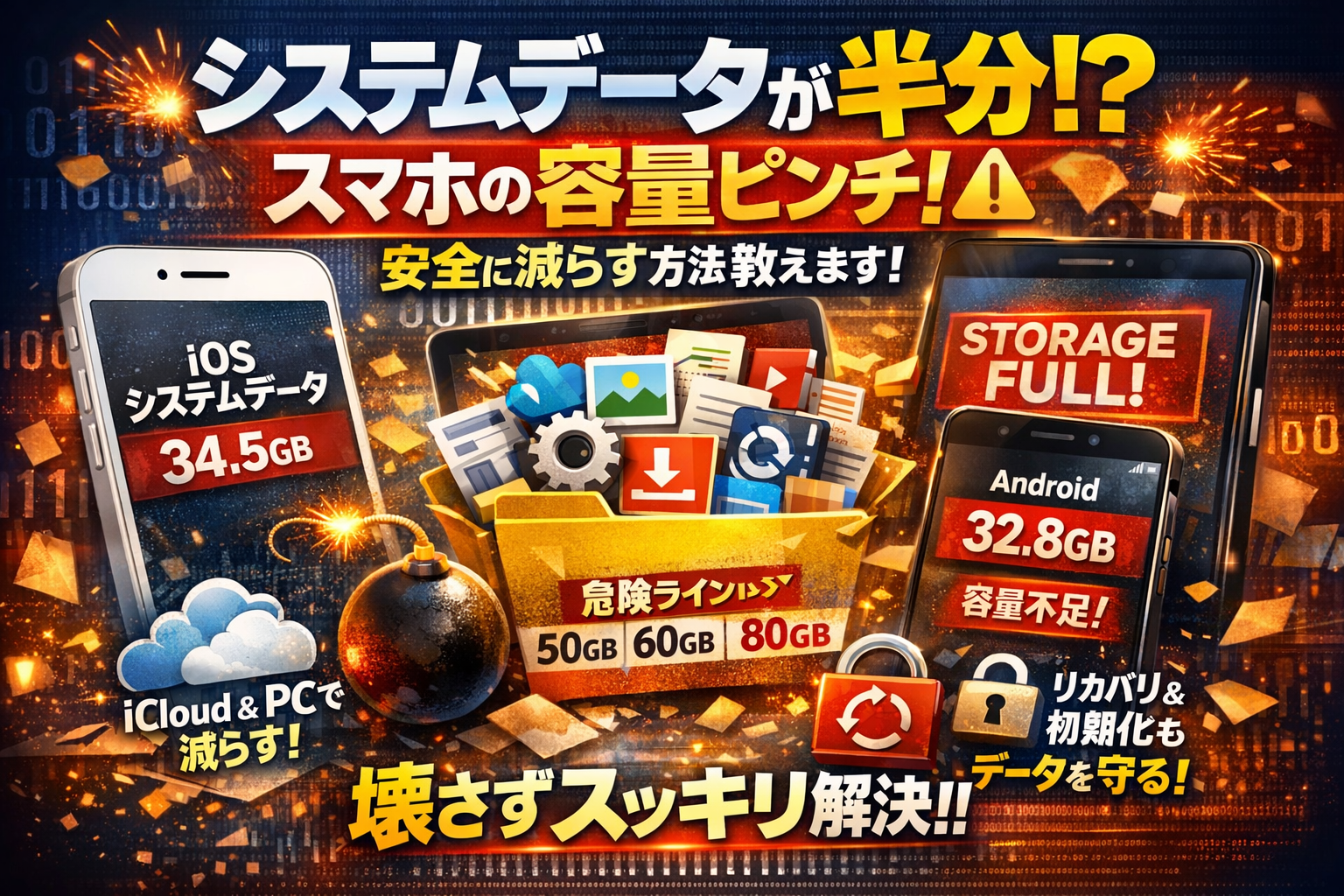
「ストレージのシステムデータが容量の半分」と表示された瞬間、仕事用の資料も子どもの写真も消したくないのに、どこから手を付ければいいか分からなくなるはずです。しかもiPhoneやiPadだけでなく、Androidでも「ストレージの空き容量がありません」「システム容量が30GB以上」と出た途端、動作が重くなり、アップデートも止まり、業務そのものが遅れます。ここで適当にアプリを削除したり、勢いで初期化してしまうと、バックアップの取り方次第では二度と戻らないデータが出てきます。
この記事では、ストレージのシステムデータとは何かをiPhone・iPad・Androidごとに整理し、何GBなら普通で、どこからが危険ラインかを数値で見分ける基準を提示します。そのうえで、再起動やキャッシュ削除といった低リスクの減らし方から、iCloudやGoogleフォト、PC経由のリカバリ、機種変更を検討すべき局面まで、「初期化以外でどこまで減らせるか」と「壊さず初期化する手順」を段階的に示します。今日のパンパンなストレージを安全に軽くしつつ、明日以降システムデータを太らせない運用ルールまで一気に整えたい方だけ、この先を読み進めてください。
- いきなり容量の半分がストレージのシステムデータ!?本当にやばい?異常かどうかのボーダーラインをラクラク見破ろう
- ストレージのシステムデータが増える理由は?実は「放置」と「使い方」で溜まる落とし穴がいっぱい
- まずはリスクゼロでスッキリ!iPhoneでのストレージのシステムデータを安全に減らす最新チェックリスト
- それでも減らなければ?ストレージのシステムデータを初期化やリカバリで失敗ゼロに導く虎の巻
- ストレージのシステムデータが50GB超え!異常肥大のリアル実例と誰もがやりがちなNG行動
- AndroidやiPadのストレージのシステム削減は“iPhone流”とちがうワザが決め手!
- 今日のストレージのシステムデータが減っても安心はNG!明日以降も困らない“太らせない”裏ワザ設計
- スマホがついに「詰む」―仕事もプライベートもピンチ!デバイスのストレージをDX視点で守るには
- Digital Portの“壊さないストレージ整理”であなたのオフィスも安心空間に変身!
- この記事を書いた理由
いきなり容量の半分がストレージのシステムデータ!?本当にやばい?異常かどうかのボーダーラインをラクラク見破ろう
朝の通勤電車でiPhoneを開いたら、「空き容量がありません」。ストレージを確認すると、写真よりシステムのほうが太っている…。この瞬間、仕事も子どもの写真も人質に取られたような感覚になる方がかなり多いです。
焦る前にまず押さえたいのは、「自分の容量が普通なのか、異常なのか」を数字で判断できることです。ここが分かるだけで、修理店舗に駆け込む前に自宅でやれる対処が一気にクリアになります。
私はDX支援の現場で業務スマホの相談を受ける立場の視点で言いますと、「何GBなら様子見」「何GBなら本格対処」が決まっていれば、余計な初期化やデータ消失をほぼ防げます。
ここから、iPhone・iPad・Androidごとにボーダーラインを整理していきます。
iPhoneやiPadでのストレージのシステムデータとは何者か?「難しい言葉抜き」で分かる秘密
難しく考えず、まずは中身をざっくり分解してみます。
システムに含まれる主な中身
-
iOS本体(iPhoneやiPadを動かすOS)
-
フォントや辞書、Siriや顔認証の学習データ
-
アプリのログ・キャッシュ・一時ファイル
-
アップデートやバックアップ時の作業用データ
ひと言で言えば、「動かすための本体」+「使うほど溜まる作業のカス」がまとめて見えているイメージです。OSそのものはユーザーが削除できませんが、カスの部分は使い方とメンテナンスでかなり変わります。
iOSでのストレージのシステムデータは何GBが“普通”、どこから“要注意ゾーン”かやさしく解説
ここが多くの人が一番知りたいポイントです。現場の相談や公開されている事例を整理すると、おおよその目安は次の通りです。
iPhone・iPadのシステム容量の目安
| 端末容量 | 状態 | システムの目安GB | 判定 |
|---|---|---|---|
| 64GB | 12〜18GB前後 | 日常利用レベル | 通常範囲 |
| 64GB | 20〜30GB | アプリ多め | 要観察 |
| 64GB | 30GB超 | 相談急増ゾーン | 要対処 |
| 128GB以上 | 15〜22GB前後 | 日常利用レベル | 通常範囲 |
| 128GB以上 | 25〜35GB | 重めの使い方 | 要観察 |
| 128GB以上 | 40GB超 | 極端に肥大 | 強い対処候補 |
ポイントは次の3つです。
-
15GB前後に収まっていればほぼ気にしなくてOK
-
20〜30GB台は「重いけどまだコントロール可能なゾーン」
-
**30GB超(特に50GB〜100GB)」は、アップデート残骸やリカバリ失敗が絡んだトラブルパターンが多く、慎重な対処が必要
「半分がシステム」かどうかより、“何GBか”で見るほうが正確です。64GBモデルで25GB使っていれば体感はかなり圧迫されますが、128GBで25GBならまだ余裕があります。
Androidやタブレットでのストレージのシステム容量が30GB超えたら何が起きてる?プロの目線でスッキリ診断
Androidはメーカーや機種で内訳表示が違いますが、現場でよく見る傾向は共通しています。
Androidのシステム容量のざっくり目安
| 内蔵容量 | システム目安GB | 状態のイメージ |
|---|---|---|
| 64GB | 10〜18GB | 通常〜やや多め |
| 64GB | 20〜25GB | カスタムアプリ・プリイン多め |
| 64GB | 30GB超 | 要注意(空き不足を招きやすい) |
| 128GB以上 | 15〜22GB | 通常範囲 |
| 128GB以上 | 30GB超 | アップデート残骸やバグ疑い |
Androidやタブレットで30GBを超え始めるケースでは、次のようなことが重なっていることが多いです。
-
キャリアやメーカーのプリインストールアプリが大量に残っている
-
OSアップデートをWi‑Fiで何度もやり直し、一時ファイルが掃除されていない
-
動画系アプリやゲームのキャッシュが「その他」としてシステム側に吸収されている
「ストレージの空き容量がありません」という警告が出るころには、アップデートやアプリ起動にも支障が出始めます。業務スマホの場合、OSアップデートが止まるとセキュリティホールを抱えたままになるため、30GB超は“仕事用としてはレッドゾーン手前”と見ておくのが安全です。
この後の章では、ここで把握したボーダーラインを前提に、「低リスクでどこまで戻せるか」「どのラインから初期化やPC経由リカバリを検討すべきか」を段階別に整理していきます。
ストレージのシステムデータが増える理由は?実は「放置」と「使い方」で溜まる落とし穴がいっぱい
気づいたら容量の半分が謎のエリアに奪われているのは、壊れたからではなく、日々の使い方と放置の積み重ねが原因であるケースがほとんどです。私の視点で言いますと、現場で見る多くのスマホは「掃除しない納戸」のように、一時データやキャッシュが何年分も積もっています。
増え方の典型パターンをざっくり整理すると、次の三つに集約されます。
-
写真や動画、SNSアプリのキャッシュ
-
アップデートやリカバリ時の一時ファイル
-
業務利用ならではのログや業務アプリの残骸
この三つが同時進行すると、数カ月で10〜20GB単位で膨らんでいきます。
| 増えるきっかけ | 見え方 | 体感として起きること |
|---|---|---|
| SNS・動画アプリ | その他やアプリ内データ | アプリだけ異様に重い |
| アップデート失敗 | システム側が急増 | 本体容量だけ急に減る |
| 業務アプリ多用 | システムとその他が両方増加 | 何を消していいか分からない |
写真・動画・ストリーミング・SNSアプリでストレージのその他システムデータが増えまくる隠れたワケ
カメラロールの写真や動画そのものより、実は重いのが「見たコンテンツの一時保存」です。
次のような使い方をすると、数GB単位で増えていきます。
-
InstagramやTikTok、YouTubeを長時間スクロール
-
LINEで大容量の写真や動画を大量に送受信
-
音楽や動画のオフライン保存を繰り返す
これらはアプリ側では「キャッシュ」「メディアデータ」と表示されますが、OSから見るとその他やシステム領域に近い扱いになり、どこで増えたのか直感的に分かりにくいのが厄介です。
ポイントは、削除しなくても良いデータと「もう一度ネットから取ってくればいい一時データ」を分けることです。後者が溜まり続けると、体感は変わらないのに容量だけ失われていきます。
アップデートの一時ファイルやリカバリ失敗がストレージのシステムデータを肥大化させる真相
OSアップデートやバックアップ復元のたびに、一時的な作業用ファイルが本体の中に作られます。正常終了すれば多くは自動で片付きますが、途中で中断したり通信が不安定だったりすると「作業途中の残骸」が残ることがあります。
よくあるのは次のような流れです。
-
容量ギリギリの状態でアップデートを開始
-
空き不足やエラーでアップデートが複数回失敗
-
そのたびに一時ファイルが積み上がり、システム側が数十GBに膨らむ
技術系のコミュニティでも、30GBを超えたあたりから相談が急増し、80GB以上まで達してPC経由のリカバリでようやく回復した例が報告されています。表から消せない残骸が奥に溜まった結果、本体は「何もしていないのに増えた」ように見えてしまいます。
業務スマホでストレージのシステムデータが急増しやすい、現場のプロも驚く実状
個人利用より厄介なのが、仕事とプライベートを一台に詰め込んだ業務スマホです。容量不足が常態化すると、次のような悪循環が発生しやすくなります。
-
メールやチャット、オンライン会議アプリのログが延々と蓄積
-
業務アプリが頻繁にアップデートされ、一時ファイルも増えやすい
-
空き容量が少ないためOSアップデートが後回しになり、古いバージョンのまま
結果として、セキュリティパッチが当たらず脆弱性リスクが高まる一方で、現場では「もう写真も業務データも消せない」という板挟みになります。
業務用の端末で容量残り数GBが続くと、システム側が太るだけでなく、アップデート失敗→再起動不能といったトラブルにも直結します。これは単なるスマホの不調ではなく、会社の情報資産全体に直結するインシデント予備軍と考えたほうが安全です。
まずはリスクゼロでスッキリ!iPhoneでのストレージのシステムデータを安全に減らす最新チェックリスト
仕事のファイルも子どもの写真もぎっしり入ったiPhoneで、「システムが容量の半分」という表示を見ると、心臓がヒヤッとしますよね。ここでは、初期化せず・データを失わず・現場でもよく使う手順だけを3段階に分けて整理します。
まず、今の状態をざっくり診断しておきます。
| 合計容量 | システムの目安 | 状態の目安 |
|---|---|---|
| 64GB台 | 10〜18GB | 多くても2割強までなら許容 |
| 128GB台 | 12〜20GB | 20GB超で要注意 |
| 256GB台 | 15〜22GB | 25GB超で原因チェック必須 |
この表より明らかに大きいなら、以下のレベルを順番に試してみてください。
レベル1:再起動やキャッシュ整理だけでどこまでストレージのシステムデータが減る?
まずはリスクゼロのお掃除から始めます。現場でも、このステップだけで数GB戻る例が少なくありません。
-
iPhoneを一度シャットダウンして数分放置後、再起動する
-
モバイル通信やWi‑Fiを切り替えてから、数分後にストレージ画面を再表示して容量を再計測する
-
App Storeで未完了のアップデートがないか確認し、保留中があれば完了させる
再起動には、アップデートの一時ファイルや壊れかけたログを掃き出す効果があります。ストリーミングやSNSアプリを長時間つけっぱなしにしている人ほど、このステップの効果が出やすいです。
レベル2:Safari・LINE・マップなどアプリごとにストレージのシステムデータを狙い撃ち減量
次は、システム側に計上されやすいアプリのキャッシュをピンポイントで削ります。ここを雑にやると大事な会話やオフラインデータを消しがちなので、消して良いものだけを選ぶ意識が大切です。
-
Safari
- 設定 → Safari → 履歴とWebサイトデータを消去
- iCloudタブ同期を使っている場合は、仕事PC側に必要なタブがないか先に確認する
-
LINE
- LINE → 設定 → トーク → データの削除
- まずは「キャッシュ」「一時ファイル」のみにチェックを入れ、写真やトーク履歴は残す
-
マップアプリ
- オフラインマップを使っている場合は、不要なエリアだけ削除
- 通勤・営業先など必要最低限を残す設計にする
ここでの目安は、1〜5GB戻れば合格ラインです。戻りが0.数GBなら、システムの肥大要因が別に潜んでいる可能性が高いです。
レベル3進出の前に「写真・動画やiCloud」へデータ避難でストレージの安全地帯を確保
レベル3の初期化やリカバリに進む前に、絶対にやっておくべきのが“避難”です。ここをサボると、工場出荷状態にしても仕事のデータが戻らないケースにつながります。
避難の優先順位は次の通りです。
-
写真と動画
- iCloud写真をオンにするか、PCにフルバックアップ
- 動画だけでも外部ストレージやクラウドに移すと、一気に数十GBあくこともあります
-
仕事関連ファイル
- メール添付ではなく、OneDriveやGoogleドライブなどに“原本”として保存
- iPhone側は閲覧用と割り切る
-
アプリのバックアップ
- 設定 → 自分の名前 → iCloud → iCloudバックアップをオン
- Wi‑Fi接続時に手動バックアップを実行しておく
私の視点で言いますと、業務スマホのトラブル相談では「システムが80GBを超えたから焦って初期化してしまい、写真もトークも全滅」というパターンが少なくありません。レベル3に入る前に、“消してはいけないもの”を先に外へ出すことが、実は一番重要な対処法です。
ここまで終えれば、たとえこの先リカバリや機種変更が必要になっても、生活と仕事が止まるリスクを最小限に抑えられます。
それでも減らなければ?ストレージのシステムデータを初期化やリカバリで失敗ゼロに導く虎の巻
容量ギリギリのまま粘って、ついに「もう消せるアプリがない」と詰んだ状態から戻すフェーズです。ここからは、やり方を間違えると写真も仕事データも一気に失うゾーンに入ります。業務端末のリカバリ支援をしている私の視点で言いますと、ここでの失敗は「操作そのもの」より「順番のミス」と「バックアップの勘違い」がほとんどです。
iPhoneのストレージのシステムデータ削除はなぜ初期化以外だと限界がある?
iOSでは、キャッシュやログ、一時ファイルがOS内部の領域に散らばっており、ユーザー操作で触れる範囲はごく一部です。SafariやLINEのキャッシュ削除で数GB戻ることはあっても、20GB級に膨らんだ領域を丸ごと削る権限はそもそも開放されていません。
そのため、次のような状態になったら「設定アプリからの掃除だけでは限界」と判断します。
| 状態 | 目安GB | 判断の目安 |
|---|---|---|
| 通常 | 10〜20GB前後 | 64GBモデルでよくある範囲 |
| 要注意 | 25〜35GB | 写真やアプリ整理で様子見 |
| 初期化検討 | 35〜50GB | 動作が重い・アップデート不可 |
| 異常肥大 | 50GB以上 | PC経由リカバリか機種変更候補 |
特に、OSアップデートの失敗や中断を繰り返した後に急増した場合は、内部の一時ファイルが残骸化しており、アプリ単位の削除では触れません。この層に届くのが「バックアップしてからの初期化」と「PC経由の完全リカバリ」です。
バックアップのミスで工場出荷状態でもストレージのシステムデータが戻らない?その落とし穴
「工場出荷状態まで消したのに、復元したらまたパンパン」という相談は現場で非常に多いです。原因は、膨らんだ状態をそのままバックアップしていることです。
ありがちな落とし穴を整理します。
-
iCloudバックアップだけで安心してしまう
-
iOSやアプリを最新にせず、古い状態のままバックアップ
-
写真や動画を別クラウドに逃さず、そのまま丸ごと吸い上げ
-
そもそもバックアップ項目の内訳を確認していない
この状態で「バックアップ→初期化→復元」を行うと、太ったままのクローンを戻しているだけになり、システム領域やその他データも再現されます。
初期化前に最低限やっておきたいのは次の3点です。
-
写真と動画をiCloud以外のクラウドやPCに一度退避
-
不要なアプリを削除し、バックアップ対象からも外す
-
バックアップ完了後に、データ容量の内訳をスクショで記録
こうして「痩せた状態」をあらかじめ作ってからバックアップすることで、初期化後の復元で再肥大化するリスクを大きく下げられます。
PC(MacやWindows)経由でストレージのリカバリが効くパターンや機種変更すべきタイミング
iPhone単体の初期化で解決しないケースでは、MacやWindows PCを使ったリカバリが有効になることがあります。iTunesやFinder経由でOSイメージを端末とは別ルートから入れ直すことで、端末内に残った中途半端なアップデートファイルを一掃できるためです。
PC経由が特に効きやすいパターンは次の通りです。
-
iOSアップデート中に電源が落ちた、通信が切れた経験がある
-
システム領域が50GB近くまで膨らみ、再起動やキャッシュ整理では変化がない
-
「リカバリモード」での復元を勧められたことがある
一方で、次の状態まで来ている場合は、無理に延命せず機種変更を視野に入れた方が安全です。
| 状況 | 判断ポイント |
|---|---|
| 残り容量が常に1〜2GB以下 | 業務利用ならセキュリティリスクも増大 |
| システム領域が50〜100GB級 | PCリカバリでも改善が限定的な報告が多い |
| バッテリー劣化や動作不良も同時進行 | 本体寿命が近く、修理とリカバリのコストが逆転 |
機種変更前には、どこに何の原本を置くかを決めておくと、次の端末では同じトラブルを繰り返さずに済みます。仕事データはクラウド、家族写真はクラウドと外付けHDDの二重化、といったルールをここで整えると、ストレージの「太り方」自体が変わってきます。
ストレージのシステムデータが50GB超え!異常肥大のリアル実例と誰もがやりがちなNG行動
いきなりストレージのシステムデータが30GB→80GBへ爆増したiPhoneの仰天ストーリー
ある日突然、容量の半分以上がシステムと表示されていて「写真もアプリも増やしてないのに…」という相談が一気に増えるラインが、おおよそ30GB前後です。ここを超えると、相談件数が目に見えて跳ね上がります。
よくあるパターンは次のような流れです。
-
iOSアップデートを何度か失敗
-
空き容量ギリギリのままバックアップと復元を繰り返す
-
その途中で電源やWi‑Fiが途切れる
このとき、一時ファイルや中途半端なバックアップの残骸が、本体の見えない場所に積み上がっていきます。ユーザーからは「何もしていないのに増えた」と見えますが、実態は「作業途中のゴミ箱を何度も放置した」状態に近いです。
私の視点で言いますと、システム関連が40GBを超えた時点で、再起動やキャッシュ整理だけでは足りない“黄信号ゾーン”に入っていると見ます。
バックアップや初期化を繰り返してストレージのシステムデータが悪化!共通する落とし穴
困り果てたユーザーがやりがちなのが、「バックアップ→初期化→iCloud復元」を短期間に何度も繰り返す方法です。ところが現場では、これで30GB台が80〜100GBまで悪化したケースが報告されています。
共通する落とし穴は次の3点です。
-
空き容量が少ない状態で復元し、途中で止まる
-
古いバックアップと新しいバックアップが入り混じる
-
PC経由でのフルリカバリを使わず、本体だけで解決しようとする
ざっくり整理すると、次のイメージになります。
| 状態 | よくある症状 | やるべきことの軸 |
|---|---|---|
| 〜20GB | 体感は普通、動作も安定 | 再起動・アプリキャッシュ整理 |
| 30〜40GB | 本体の空きが常に10GB未満 | 写真の退避とバックアップ設計の見直し |
| 50GB超 | アップデート失敗・アプリ起動不良 | PC経由のフルバックアップと復元を検討 |
50GBを超えた状態でさらに本体だけの初期化と復元を繰り返すと、「壊れかけた家を補修テープで重ね貼りしている」ようなもので、内部構造はむしろ複雑になります。ここまで来た端末は、PCで暗号化バックアップを取り、OSをクリーンに入れ直すフローを最優先で検討した方が安全です。
その他のシステムデータを全部消そうとしてストレージが壊れる!?という勘違い
もうひとつ危険なのが、「その他」や「システム」に表示される容量を丸ごと消すことだけをゴールにしてしまう発想です。ここには次のようなものが含まれます。
-
メッセージアプリの添付ファイル履歴
-
クラウド同期用のキャッシュ
-
地図や動画アプリのオフラインデータ
-
アップデート用の一時ファイル
これらを強引に消そうとして、
-
非公式ツールやよく分からないPCソフトを使う
-
システムフォルダっぽいデータを手動で削除する
-
「消えたら困るアプリ」から先にデータを消す
といった順番で触ると、最悪の場合は起動不能や復元不能に直結します。特に業務用のスマホでこれをやると、仕事用のLINEや業務アプリのデータごと吹き飛ぶこともあり、修理店舗でも「救えないケース」として扱われがちです。
安全に攻めるなら、次のような優先順位が現場感覚に合います。
-
まず、写真や動画をiCloudやPCに退避して本体の空きを確保
-
次に、SafariやSNSなど容量の大きいアプリのキャッシュをアプリ側の設定から整理
-
それでも50GB近く残る場合は、PC経由バックアップとOSのクリーンな入れ直しを検討
「システムを減らす」こと自体が目的ではなく、「仕事と生活のデータを壊さずに、端末を長く安定して使う」ことが本来のゴールです。50GB超えは、その設計を見直すべきサインだと受け止めて、一歩引いた視点で対処していくのが安心です。
AndroidやiPadのストレージのシステム削減は“iPhone流”とちがうワザが決め手!
iPhoneと同じ感覚で触っていると、AndroidやiPadはあっさり「空き容量ゼロ」の沼にはまります。現場では、iPhoneだけ助かったのに、仕事用AndroidとiPadが動かないという相談が本当に多いです。ここでは、その差を踏まえた「攻め方の順番」を整理します。
Androidでストレージの空き容量なし警告が出たとき、何から手を付ける?
Androidはメーカーと機種ごとに画面が違う一方で、「やるべき順番」はかなり共通しています。警告が出たときは、次の優先順位で手を付けると安全です。
- カメラとSNSアプリの一時データを削る
- ダウンロードフォルダを空にする
- 不要アプリのアンインストール
- それでも足りなければ、外部ストレージやPCに退避
よくある“詰みパターン”は、写真を消す前にアプリを片っ端から削除し、認証や仕事アプリの再設定で地獄を見るケースです。まずは「一時データ」を減らします。
Androidで最初に確認したい場所
| 優先度 | 場所 / 機能 | ねらいどころ |
|---|---|---|
| 高 | 写真アプリのキャッシュ | サムネイルや編集履歴が数GB単位でたまることも |
| 高 | SNS / メッセージ系 | LINEやInstagramのキャッシュ、スタンプや一時保存 |
| 中 | ダウンロード | PDFやZIPが放置されやすい |
| 低 | 不要アプリ | 直近1〜3カ月使っていないものを整理 |
業界人の目線では、Androidシステム容量が30GBを超えているのに写真や動画が少ない端末は要注意です。OSアップデートの残骸や、失敗したアップデートのデータが残り続けているパターンが多く、PC経由のバックアップと初期化を早めに検討した方が安全です。
iPadで「ストレージのその他システムデータ」が多すぎの時はどこを見る?
iPadは、iPhoneよりも「長く同じ端末を使い続ける」人が多く、そのぶんその他システムが静かに肥大しやすいです。体感では、5年以上使っているiPadでその他システムが30GB前後に達してから相談が増えます。
まずチェックしたいのは次の3つです。
-
マルチメディア系アプリ
YouTubeや動画編集アプリ、電子書籍が巨大キャッシュを抱えがちです。
-
ファイルアプリとクラウド連携
ダウンロード済みのPDFやZIPがローカルに残り続けているケースが目立ちます。
-
学校・仕事用の共有アプリ
TeamsやZoomなどで、録画データや添付ファイルが端末側に貯まりがちです。
iPadは本体容量が64GBなのに、授業や会議録画で使い倒されていることが多く、システムとその他で40GB超え+動画でパンパンという状態をよく見かけます。このゾーンに入ったら、「何かを削る」より前に、録画や資料の“原本”をどこに置くかを決め直すことが重要です。
外部ストレージやクラウド(GoogleフォトやGoogle Oneなど)を味方に付ける新常識
AndroidやiPadの強みは、外に逃がせる選択肢が多いことです。ここを使わないと、どれだけ整理しても数カ月で元通りになります。
外部とクラウドの役割分担のイメージは次の通りです。
| 種類 | 向いているデータ | ポイント |
|---|---|---|
| Googleフォト | 写真・動画の長期保存 | 端末側は「高画質」アップロード後に削除 |
| Google One | 端末全体のバックアップ | Androidの設定やアプリもまとめて保護 |
| iCloud / OneDrive | 仕事ファイルやPDF、資料 | iPadやPCと同じフォルダで共有しやすい |
| 外付けSSD / SD | 大容量動画、編集前の素材 | オフライン作業用の“倉庫”として割り切る |
私の視点で言いますと、企業のDX支援の現場では、「どのクラウドに何を置くか」を最初に決めておくチームほど、スマホ容量で悩む時間が極端に減っています。
AndroidもiPadも、端末はあくまで一時的に持ち歩く“作業台”と割り切り、写真や仕事データの原本はクラウドか外部ストレージに置く。この設計に切り替えるだけで、「システムが急に30GB超え」「空き容量がありません」という警告に追われる日々から抜け出せます。
今日のストレージのシステムデータが減っても安心はNG!明日以降も困らない“太らせない”裏ワザ設計
今日、なんとか容量を空けても、来月またパンパン…このループを終わらせるには、「どこに何を置くか」を決めるだけで一気にラクになります。ここからは、現場でよく使う“太らせない設計図”をお渡しします。
元データと一時データを分ければ、ストレージのシステムデータ管理が劇的ラクチンに
スマホの中身は、大きく分けると次の2種類です。
-
元データ:残したい写真、動画、仕事ファイルなど
-
一時データ:キャッシュ、一時保存ファイル、アプリの履歴など
システムデータが太るのは、後者が延々と積もるからです。
私の視点で言いますと、「原本はクラウドかPC、一時データは端末で消してよい」と決めた瞬間から、管理のストレスが激減します。
おすすめの分け方は次の通りです。
-
元データはiCloudやGoogleフォト、OneDriveなどに自動保存
-
端末本体には「直近1~3カ月分だけ」残す
-
定期的にアプリのキャッシュを消して、一時データは掃除前提で使う
この設計にすると、システム側が抱える一時ファイルが減り、アップデートやバックアップの失敗で容量を無駄食いするリスクも抑えられます。
家族写真や仕事データ、サブスクアプリはストレージのどこに保存が正解?
役割ごとに“置き場所ルール”を決めておくと、迷わず整理できます。
-
家族写真・動画
本体には最近撮ったもの中心、過去分はクラウドとPCに二重保管
-
仕事データ
個人端末には極力置かず、共有クラウドや会社のストレージを原本にする
-
サブスク系アプリ(動画・音楽・マンガ)
オフライン保存は「よく使う1〜2サービスだけ」に絞る
目安は次のイメージです。
| データ種別 | 本体の役割 | 原本の置き場所 |
|---|---|---|
| 写真・動画 | 直近の閲覧用 | クラウド+PC |
| 仕事ファイル | 一時閲覧用 | 会社のクラウド |
| サブスクコンテンツ | 一時ダウンロードのみ | 各サービス側 |
| アプリ | 日常利用 | 本体のみ(設定はバックアップ) |
「原本はどこか」「スマホは閲覧窓口」と意識するだけで、システムデータが増えても怖くなくなります。
64GB・128GB・256GB別、理想のストレージやバックアップ運用ルール完全ガイド
容量ごとに、“攻め方”は変える必要があります。
| 本体容量 | 向いている使い方 | 必須ルール |
|---|---|---|
| 64GB | 連絡・SNS・軽い写真 | 写真と動画は毎月PCかクラウドへ退避。サブスクのオフライン保存は最小限 |
| 128GB | 仕事+プライベート両用 | 写真は半年ごとに整理。動画撮影は必要なイベント中心に。定期的にアプリ整理 |
| 256GB | 仕事での資料持ち歩きや動画多め | とはいえ「永遠に入れっぱなし」はNG。年1回はPCに全バックアップして棚卸し |
バックアップ運用のおすすめパターンもまとめます。
-
64GB
毎週、自動バックアップを有効化+月1回PCにフルバックアップ
-
128GB
自動バックアップ+3カ月ごとに写真と動画をPCへエクスポート
-
256GB
自動バックアップに加え、年1回はPCで暗号化バックアップして「アーカイブ年」を作る
この設計にしておくと、システムデータが急に増えた時も「最悪、初期化しても原本は安全」という状態を保てます。
その安心感があるだけで、容量が赤ゲージになっても、落ち着いて正しい順番で対処できるようになります。
スマホがついに「詰む」―仕事もプライベートもピンチ!デバイスのストレージをDX視点で守るには
ストレージの容量不足がなぜDXやセキュリティのトラブルを呼び寄せる?
容量が数GBしか残っていないスマホは、例えると「書類で埋まった通路しかないオフィス」です。通れないだけでなく、非常口までふさがります。端末も同じで、ストレージが埋まると次のような連鎖が起きます。
-
OSやアプリのアップデートが保留され、脆弱性が放置される
-
バックアップが途中で止まり、いざという時に復元できない
-
業務アプリが起動しなくなり、現場の仕事が止まる
業務で使うスマホでは、容量不足が「セキュリティパッチ未適用」「ログ保存不能」「証拠データ欠損」と直結します。私の視点で言いますと、残り容量が常に5GB未満の端末が社内に多い会社ほど、サイバー事故後の復旧時間が長引く傾向があります。
特に、システム領域が30GBを超えて肥大した端末では、OS更新のたびに一時ファイルが積み上がり、アップデート失敗→再試行の悪循環でますます詰まりやすくなります。DXの土台は「いつでも更新できる余白」を確保しておくことだと考えてください。
| 状態 | 目安容量のイメージ | 現場で起きやすいリスク |
|---|---|---|
| 余裕ゾーン | 空き20GB以上 | 問題は少ないが油断しがち |
| 注意ゾーン | 空き10〜20GB | 写真や動画の増加で一気に圧迫 |
| 危険ゾーン | 空き5〜10GB | アップデート・バックアップ失敗 |
| 詰みかけゾーン | 空き5GB未満 | 業務アプリ停止・OS更新不能 |
業務スマホやテレワークで押さえたい!ストレージの運用ルールのポイント
個人利用と違い、業務スマホには「運用ルール」が必要です。ポイントは難しいことではなく、次の3点を決めて徹底するだけで劇的にトラブルが減ります。
-
原本をどこに置くか決める
- 仕事データはクラウドや社内サーバーを原本とし、本体にはコピーだけ
-
最低残容量の基準を決める
- 例えば「空き10GBを下回ったら総務へ連絡」「5GB未満は利用制限」など
-
誰がいつチェックするかを決める
- 毎月1回、管理者が一覧で容量とOSバージョンを確認
特にテレワークでは、PCとスマホとクラウドのどこに何が保存されているかがあいまいになりがちです。
-
写真や動画はクラウドフォトサービスへ自動アップ
-
会議の録画や音声はPCか共有ストレージへ移動
-
LINEやチャットアプリの添付ファイルは、必要なものだけを社内の正式な保存場所へ移す
この「一時データを溜め込まない」習慣が、システム領域の肥大化を防ぎ、端末の寿命も延ばします。
中小企業でありがちな「とりあえず貸し出し」だとストレージが危ない理由
中小企業でよく見るのが、次のような貸し出しパターンです。
-
端末を配るが、容量やバックアップの方針は決めていない
-
退職者のスマホからデータを抜き出すルールがなく、個人のiCloudやGoogleアカウントに業務データが残り続ける
-
修理や機種変更のたびに「とりあえず丸ごとバックアップ」でコピーを増やし、システム領域が雪だるま式に太る
この状態では、「誰がどのデータを持っているか」が誰にも説明できません。端末紛失時に対応しようとしても、どの範囲で情報漏えいが起きたのか判断できず、報告も遅れます。
現場感覚としては、ストレージの設計が甘い会社ほど、
-
退職者が持ち出したデータの洗い出しに数カ月かかる
-
修理店舗に持ち込んだ端末の初期化前に十分な確認ができない
という「後から効いてくるトラブル」が目立ちます。
中小企業こそ、次の3つだけはルール化しておく価値があります。
-
端末支給時に容量と想定用途を明文化する
-
業務データは必ず会社が契約するクラウドへ保存させる
-
修理や機種変更の前後で、誰がバックアップと復元を担当するかを決めておく
ストレージは単なる容量の話ではなく、「仕事と情報を止めないためのインフラ」です。余白をどれくらい確保し、どこに原本を置くかを決めることが、DXを前に進めるための一番地味で、一番効く一歩になります。
Digital Portの“壊さないストレージ整理”であなたのオフィスも安心空間に変身!
スマホやPCの容量が真っ赤なままだと、仕事はもちろん、セキュリティまでじわじわ蝕まれます。データは消さずに、システムも壊さずに、でもサクッと軽くする。その現場感をまとめたのがDigital Portの「壊さないストレージ整理」です。
スマホ1台から手軽にできる、データ整理やバックアップのリアルテクニック
まずは、忙しい人でも今日から回せる「スマホ1台ルール」を決めます。
-
元データはクラウドかPCに保管
-
端末には直近半年分だけ残す
-
毎月1回だけ“棚卸しタイム”をカレンダーに登録
とくにiPhoneやAndroidでは、写真や動画がシステムの一部と絡み合いながら容量を圧迫します。そこで有効なのが次の優先順位です。
-
写真・動画はiCloudやGoogleフォトへ自動アップ
-
大容量アプリ(ゲーム、動画編集)は「使う端末」を1台に絞る
-
LINEは「トーク履歴バックアップ→古いトークを削除」の順で整理
この3点だけでも、現場では5〜20GBほど戻るケースが珍しくありません。私の視点で言いますと、「削る場所」ではなく「残す場所」を先に決める人ほど、トラブルが起きにくいと感じます。
WebやOA機器やセキュリティも巻き込んだストレージの運用ベストポジションとは
個人のスマホ整理で終わらせず、オフィス全体の設計に結びつけると、一気に事故率が下がります。ポイントは「どこを原本にするか」を会社として決めることです。
| 保管場所 | 役割 | 向いているデータ |
|---|---|---|
| 端末本体 | 一時保管 | 移動中の資料、撮影直後の写真 |
| クラウド(Microsoft 365やGoogle) | 原本 | 契約書、見積書、社内共有ファイル |
| NAS・ファイルサーバー | 長期保管 | 過去プロジェクト、バックアップ画像 |
| 外部ストレージ | 退避用 | 端末入れ替え時の一時コピー |
この配置を決めておくと、社員のスマホが容量不足になっても、端末側は「キャッシュと一時データを遠慮なく削る場所」として扱えます。OA機器のスキャンや複合機の保存先もクラウドやサーバーに統一しておくと、「コピー機にだけ残っていて誰も見つけられないデータ」が減り、セキュリティ事故も抑えやすくなります。
Digital Portが徹底してストレージのシステムデータ解説にこだわる理由
Digital Portを運営する株式会社アクスワンは、Web制作やシステム開発といったデジタル側と、複合機やUTM、業務用空調といったオフィスインフラの両方を扱っています。その現場でよく見るのが、次のようなパターンです。
-
スマホの容量が数GBしか空いておらず、OSアップデートが止まっている
-
退職者のスマホだけに業務データが残り、引き継ぎ時に発掘作業になる
-
社内でバックアップルールがなく、故障時に「どこまで戻せるか」が誰にも分からない
これらは単なる端末トラブルではなく、DXや情報セキュリティの“末端に出る症状”です。だからこそDigital Portでは、単に操作手順を並べるのではなく、業務データの置き場所やバックアップ設計まで含めて、ストレージのシステム領域をどう扱うかを掘り下げています。
スマホが詰むと、仕事も子どもの写真も同時に止まります。そうならないための「壊さない整理」と「詰まらないオフィス」の作り方を、これからも現場目線で届けていきます。
この記事を書いた理由
著者 – 平井 悠介 | 株式会社アクスワン 広報 / 『Digital Port』編集・運営
広報として社内外のスマホやタブレットの相談を受ける中で、「ストレージのシステムデータが半分を占めている」と駆け込まれるケースが、この2〜3年で一気に増えました。2023年だけでも、業務スマホを含めて約50台分の容量トラブルに立ち会いましたが、多くの方が「写真を消すか、初期化するか」の二択しかないと追い込まれています。
印象に残っているのは、営業チームのiPhoneで、システムデータが80GB近くまで膨らみ、アップデート不能になった事例です。焦って自己流で初期化した結果、iCloudバックアップの設定ミスが発覚し、商談履歴の一部が戻らず、復旧に数週間かかりました。私自身も過去に、子どもの写真を守りたい一心で誤った消し方をしてヒヤリとした経験があります。
本来は、危険ラインを数値でつかみ、低リスクの対処から順に試せば、データを守りながら軽くできる場面が多くあります。DXを語る前提として「スマホがいつでも安全に動くこと」を当たり前にしたい。仕事のデバイスでも、家族のスマホでも、同じ失敗を繰り返してほしくない。そのために、現場で実際にうまくいった手順だけを、OSごとに整理してお届けしています。