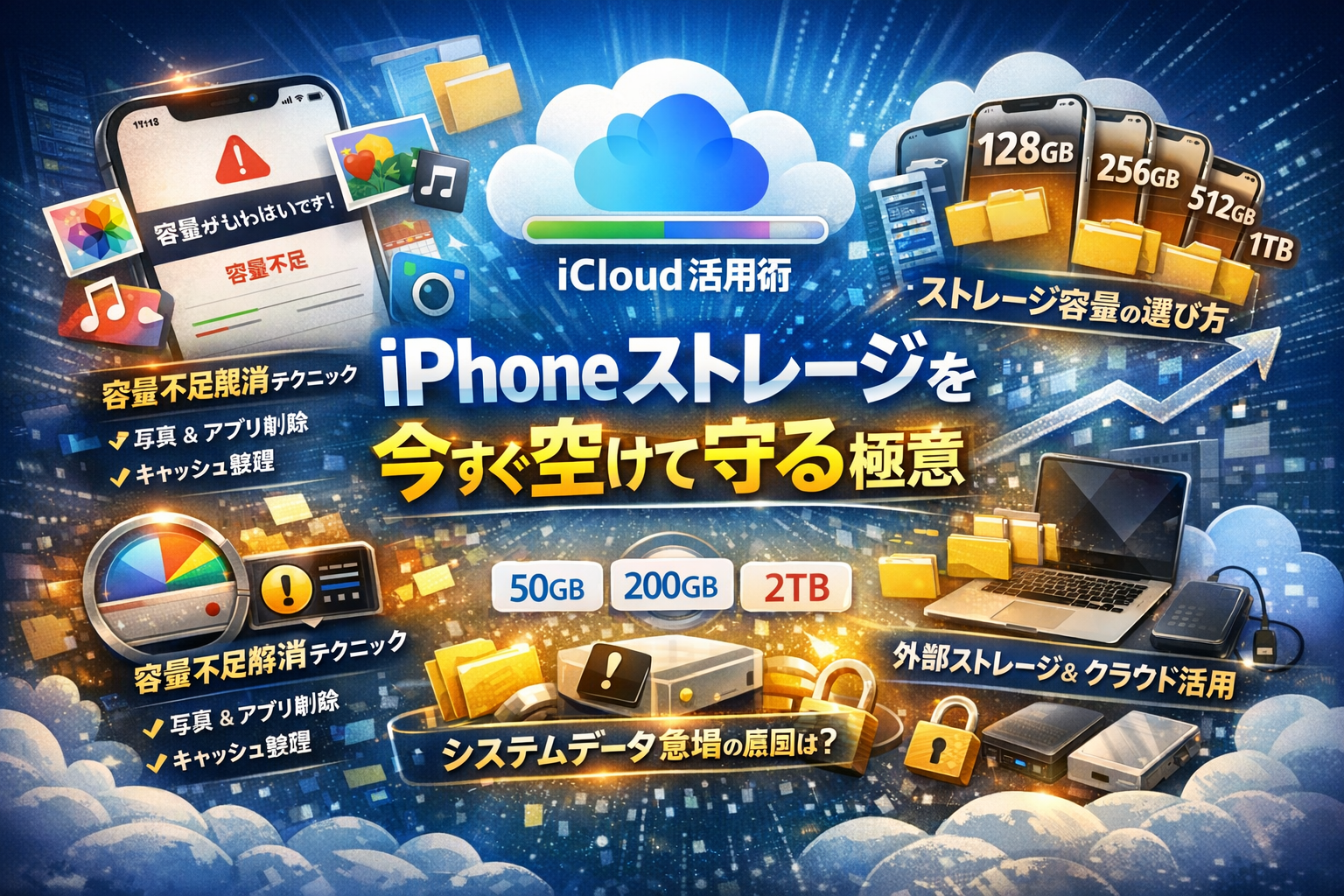
iPhoneストレージが「いっぱいです」と出るたびに、写真やアプリを感覚で削除していないでしょうか。このやり方は、一時的に空き容量は増えても、システムデータやその他、iCloudストレージとの二重保存が見えないところで増え続けるため、根本的な解決にはなりません。本体ストレージとiCloudストレージの違い、ストレージの正しい見方を押さえずに増やす・減らすを繰り返すと、バックアップ漏れや情報漏洩リスクまで抱え込むことになります。
本記事では、「今すぐ容量を空ける応急処置」と「二度と詰まらない設計」を一本の線で結びます。設定画面でどの数字を見て、写真やアプリ、キャッシュ、システムデータをどの順番で削除すれば安全か。iCloud容量を月130円で増やすべきか、本体128GB・256GB・512GB・1TBをどう選ぶか。外部ストレージやクラウドをどう組み合わせれば、個人のiPhoneも社用iPhone・iPadも安定して運用できるか。
ここを読み進めれば、「iPhoneストレージを購入したのに増えない」「写真は少ないのに容量がおかしい」といった行き詰まりを、理由から整理できます。目先の空き容量ではなく、今のデータもこれからの運用も守るための実務的なステップを、章ごとに具体的に確認していきましょう。
- iPhoneストレージとは何か──本体容量とiCloudストレージの“本当の違い”
- iPhoneストレージの見方と内訳を“見える化”する──写真やアプリやシステムデータを丸裸にする手順
- 「ストレージがいっぱいです」を今すぐ解消する──安全な順番で空き容量を増やすチェックリスト
- iPhoneストレージのシステムデータとその他が“急に増えた日”に起きていること
- iCloudストレージと外部ストレージをどう使い分けるか──月130円の課金はどこまで正解か
- iPhoneストレージ容量は何GBがちょうどいいのか──128GBや256GBや512GBや1TBの選び方
- 社用iPhoneやiPadのストレージ運用で絶対にやってはいけない3つのパターン
- iPhoneストレージを詰まらせない会社ルール──DXや情報セキュリティの入口としての設計術
- 今日からできる3ステップとオフィスIT全体を見渡した相談という選択肢
- この記事を書いた理由
iPhoneストレージとは何か──本体容量とiCloudストレージの“本当の違い”
iPhoneストレージの意味とギガ数やメモリ・ディスク容量のカンタンな見分け方
スマホの「ギガ」はごちゃ混ぜに語られがちですが、役割はまったく違います。本体の保存場所と作業机を分けて考えると整理しやすくなります。
| 名前 | 役割 | よくある表示 |
|---|---|---|
| メモリ(RAM) | アプリを同時に動かす作業机 | 4GBなど |
| ストレージ容量 | 写真やアプリを置く棚 | 128GB 256GBなど |
| iCloud容量 | ネット上の倉庫 | 5GB 50GBなど |
日常で「ギガが足りない」と出るのは、ほぼストレージ容量かiCloud容量です。メモリ不足はアプリが落ちる・動きが重いといった症状で現れます。
本体ストレージとiCloudストレージの役割の違いを図解イメージで整理
イメージとしては、本体はポケット、iCloudはロッカーです。
-
本体ストレージ
- オフラインでも必ず使えるデータ置き場
- アプリ本体、iOS、写真の一部が常にここを使います
-
iCloudストレージ
- バックアップや同期用のクラウドストレージ
- 写真の原本、バックアップ、メール、iCloud Driveのファイルを保存
ポケットがパンパン(本体容量不足)のまま、ロッカーだけ増やしても、目の前の撮影やアプリアップデートは止まったままになります。
iPhoneストレージを購入したのに増えないという誤解が生まれる3つの典型パターン
店舗やコールセンターの現場で頻発している誤解は、だいたい次の3パターンです。
- iCloudの容量追加を「本体のギガが増える」と説明されてしまう
- 「写真をクラウドに保存=本体から自動で消える」と思い込んでいる
- 「バックアップを取ったから本体のデータは消してよい」と誤解している
中小企業の社用スマホ支援をしている私の視点で言いますと、2と3の誤解が重なり、退職者の端末にだけ営業メモが残り、クラウドにも本体にも完全なバックアップが無かったケースを何度も見ています。クラウドは「複製を置く場所」であり、「増設した本体」ではありません。
どの数字を見れば「今の自分のボトルネック」が一発で分かるのか
まずは、どこが詰まっているのかを数値で見極めることが重要です。
確認する数字の優先順位
- 設定 → 一般 → 情報 → 容量
→ 本体の合計容量と使用済み容量を確認 - 設定 → 自分の名前 → iCloud → ストレージを管理
→ クラウド側の空き容量と、何が圧迫しているかを確認 - 写真アプリの「容量節約」や最適化の設定状態
ざっくり言うと、本体の空きが5〜10GBを切っているなら本体ストレージの問題、iCloudの空きが1〜2GB以下ならクラウドの問題と考えると判断しやすくなります。どちらがボトルネックかを切り分けてから、写真・アプリ・バックアップの整理に進むと、闇雲に削除して後悔するリスクをぐっと減らせます。
iPhoneストレージの見方と内訳を“見える化”する──写真やアプリやシステムデータを丸裸にする手順
「何がそんなに容量を食ってるの?」と感じた瞬間からが勝負です。ここを正しく見える化できるかどうかで、その後数年の使い心地が決まります。
設定からiPhoneストレージを確認する方法とグラフの色ごとの意味
まずは“腹まわり測定”から始めます。
- 設定
- 一般
- iPhoneストレージ
この画面上部に出るバーグラフが、容量の健康診断結果です。
代表的な色の意味は次の通りです。
| 色・カテゴリ | 中身のイメージ | 現場での優先度 |
|---|---|---|
| 写真 | 写真・動画本体 | 外部保存すれば大幅削減可 |
| App | アプリ本体 | 使っていないものから整理 |
| 書類とデータ | 各アプリの中身 | キャッシュや保存ファイル |
| メディア | 音楽・映画・ビデオ | ストリーミング移行が鍵 |
| システムデータ | iOSの一時領域 | じわじわしか減らない |
| iOS | 本体システムそのもの | 原則いじらない |
どの色が一番長いか=今のボトルネックです。ここを見ずにやみくもに削除してしまうと、子どもの写真だけが消えてしまう、という悲劇が起きます。
写真や動画やAppや書類とデータやその他やシステムデータ、それぞれ何を指しているのか
カテゴリ名が分かりにくいので、よく現場で説明している“訳語”を添えます。
| 表示名 | 実態 | 削減のポイント |
|---|---|---|
| 写真 | 写真・動画本体 | バックアップ後に整理 |
| App | アプリ本体サイズ | 使っていないアプリから削除 |
| 書類とデータ | 各アプリの保存データ | ダウンロード済みファイル類 |
| メディア | 音楽・映画・ポッドキャスト | オフライン保存を見直す |
| メッセージ | メッセージ本文・添付 | 期間で自動削除を設定 |
| システムデータ | 一時ファイル・ログなど | 再起動・バックアップで減少傾向 |
| その他 | 分類しきれない雑多なデータ | 大型アプリのキャッシュが多い |
業界人の目線で言うと、書類とデータとその他とシステムデータが“見えない肥満”になっている端末が非常に多いです。
写真が少ないのに容量がいっぱいに潜む、動画やオフラインコンテンツや共有アルバムの落とし穴
「写真はそんなに撮ってないのに、なぜかパンパン」という相談には、だいたい次のどれかが潜んでいます。
-
SNSアプリで大量の動画をオフライン保存
-
動画配信サービスのダウンロード視聴を繰り返している
-
音楽アプリでプレイリストを端末に一括保存
-
共有アルバムや共有フォトストリームを“写真扱い”にしていない
チェックする順番のおすすめは次の通りです。
- 写真アプリで「ビデオ」タブの容量を確認
- 動画・音楽アプリの「ダウンロード済み」一覧を確認
- 写真設定で「ストレージの最適化」がオンかどうかを確認
私の視点で言いますと、子育て世代の端末は子どもの運動会の4K動画と、何気なく保存しているYouTube的コンテンツが容量圧迫の2大要因になっているケースが目立ちます。
MacやWindowsからiPhoneストレージを確認するときに見落としがちなポイント
パソコンにつないで確認するときにも、落とし穴があります。
-
MacやWindowsの表示は「写真・ビデオ」と「その他」の2種類程度に大ざっぱに分かれることが多く、アプリごとの内訳までは見えにくいです。
-
iTunesやFinder上で表示される「その他」領域は、メッセージ添付・キャッシュ・一時ファイルがまとめて表示されるため、数字だけ見て原因を特定しようとすると迷子になりがちです。
-
会社のPCにつないでいる社用端末の場合、勝手にバックアップが走り、PC側のディスクまで圧迫するケースもあります。
パソコンでざっくり全体を眺めつつ、細かい内訳の診断は必ず本体のストレージ画面で行う、という役割分担にしておくと混乱しません。
この「見える化」の一手間をかけておくと、次のステップで写真やアプリを減らすときに「どこから、どれだけ減らせば安全か」がクリアに見えてきて、場当たり的な削除から一気に卒業できます。
「ストレージがいっぱいです」を今すぐ解消する──安全な順番で空き容量を増やすチェックリスト
「とりあえず写真を消したら、消さなくていいものまで消えた」
現場で何度も見てきた失敗を避けるには、順番が命です。今すぐ撮影やLINEが使える程度まで、リスク少なく空きを作る手順をまとめます。
まずやるべきは消す前の確認──最近削除した項目やバックアップの有無を押さえる
いきなり削除すると、後から復旧相談になりがちです。最初の5分で次を確認します。
-
設定 → 一般 → iPhoneストレージで「使用済み容量」と「空き容量」を確認
-
写真アプリ → アルバム → 最近削除した項目を空にする(最大4〜5GB戻ることがあります)
-
iCloudバックアップやPCバックアップが直近で取れているかを確認
-
仕事用なら、社内ルール的に消してよいデータかを必ず確認
バックアップが無い端末での「全消し」は、営業メモや家族動画を二度と戻せないパターンを生みます。ここだけは焦らないでください。
写真や動画のストレージを減らす方法はスクショや連写や類似写真から削るのが鉄則な理由
子どもの写真が多い方ほど、実は本命写真ではなく「ノイズ写真」が容量を圧迫しています。まず狙うのは次の3種類です。
-
スクリーンショット(通知や地図のメモなど、一度きりのものが多い)
-
連写の失敗カット
-
類似した連続写真(ベストショット以外)
おすすめの削除順は下記です。
- 写真アプリで「スクリーンショット」アルバムを一括見直し
- 「ぼやけ」「半目」など明らかな失敗写真をまとめて削除
- 類似写真は1イベントにつきベスト1〜2枚だけ残す
動画は短くても1本で数百MB〜数GBに達します。
長尺動画はまずPCかクラウドに退避 → 退避が終わってから本体を削除の流れにしておくと安心です。
アプリのストレージを整理するコツはAppを削除とAppを取り除くの違いと失敗例
設定画面でよくつまずくのが、この2つの違いです。
| 操作 | 消えるもの | 残るもの | 向いているケース |
|---|---|---|---|
| Appを削除 | アプリ本体+アプリ内データ | なし | もう使わないゲームやサービス |
| Appを取り除く | アプリ本体 | 書類とデータ(ログイン情報や設定) | たまにしか使わないが設定は残したいアプリ |
現場で多い失敗は「仕事用チャットアプリを削除して、トーク履歴も消えてしまった」パターンです。業務利用アプリは、必ず社内のIT担当やマニュアルを確認してから操作してください。
安全な攻め方は次の順番です。
- 1年以上使っていないゲームを「Appを削除」
- 乗り換えアプリや一時的に入れたサービスも「Appを削除」
- 電車・航空券・宿など、たまにしか使わないアプリは「Appを取り除く」
このだけで5〜10GB戻るケースは珍しくありません。
キャッシュやオフライン保存やダウンロードコンテンツを一掃して一気に数十GB空けるやり方
写真とアプリを整理しても足りないとき、見えない容量泥棒になっているのがキャッシュとオフラインコンテンツです。私の視点で言いますと、社用スマホの現場ではここから一気に数十GB戻ることがよくあります。
狙うポイントは次の通りです。
-
動画配信サービスのオフライン再生用ダウンロード
- アプリ内の「ダウンロード」一覧から、視聴済み作品を削除
-
音楽アプリのオフライン保存
- プレイリスト単位で「ダウンロードを削除」
-
Safariのキャッシュ
- 設定 → Safari → 履歴とWebサイトデータを消去
-
メールアプリの添付ファイル
- 大容量添付のスレッドをアーカイブまたは削除(業務の場合は要ポリシー確認)
ざっくりした優先度は、次のように考えると判断しやすくなります。
-
今後まず見返さない一時的なコンテンツ(ダウンロード済み動画・音楽)
-
いつでも取り直せるデータ(アプリのキャッシュ・メールサーバー上に残るメール)
-
二度と戻らないオリジナルデータ(家族写真・現場写真・営業メモ)
この順番で手を付ければ、必要なデータを守りながら、安全に空き容量を確保できます。一度この流れを体に覚えさせておくと、「ストレージがいっぱい」という表示が出ても、慌てず5〜10分で現場復帰できるはずです。
iPhoneストレージのシステムデータとその他が“急に増えた日”に起きていること
撮影しようとした瞬間、「システムデータ」「その他」がパンパンで真っ赤。写真もアプリも大して増やしていないのに、です。ここを正しくほどいておくと、一生「理由不明の圧迫」に振り回されなくなります。
システムデータやその他の違いと増えやすいタイミング(iOSアップデートや大容量アプリの利用など)
まずは中身をざっくり整理します。
| 区分 | 主な中身 | 増えやすいタイミング | 対処難度 |
|---|---|---|---|
| システムデータ | iOS本体、一時ファイル、ログ、Siriデータなど | iOSアップデート直後、大型アプリのアップデート後 | 高め |
| その他 | アプリが残した一時ファイル、壊れたキャッシュ、古い設定情報など | 動画視聴アプリ・SNSを長時間利用した後、バックアップ失敗後 | 中程度 |
特に増えやすいのは次の瞬間です。
-
iOSをアップデートした直後
-
大型ゲームや動画編集アプリを更新した直後
-
動画配信サービスを長時間視聴した後
-
バックアップがエラーで何度も失敗している時
業界人の目線で言うと、「最近アップデートした覚えはないけど増えた」という相談の多くは、アプリ側の自動アップデートが裏で走っているケースがほとんどです。
安易なクリーンアップアプリに頼らずシステムデータをじわっと減らす現実的な対処法
システム領域は、外部アプリで強引に触ると不具合やデータ破損の温床になります。現実的に効くのは、次の「地味な3ステップ」です。
-
再起動をする
一時ファイルやログが整理され、数百MB〜数GB戻ることがあります。 -
使っていないアプリを削除ではなく「取り除く」
設定 → 一般 → iPhoneストレージ → アプリを選択 → Appを取り除く
アプリ本体を消してデータを残すことで、アプリが抱え込んでいた一部のシステム系ファイルが整理されます。 -
大きなアプリの「書類とデータ」を減らす
特に動画編集・ファイル管理・クラウド連携アプリは、内部に大容量ファイルを抱えがちです。アプリ内で不要なプロジェクトやダウンロード済みファイルを削除します。
クリーンアップアプリに任せる前に、この3つを徹底した方が安全かつ再現性があります。
Safariや動画や音楽アプリのキャッシュが見えないストレージになる仕組み
ブラウザや動画アプリ、音楽アプリのキャッシュは、「あとで早く表示するための一時置き場」です。ところが、この一時置き場が整理されず、システムデータやその他に紛れ込んで肥大化します。
代表的なパターンは次の通りです。
-
Safari
→ 設定 → Safari → 履歴とWebサイトデータを消去
-
動画配信アプリ
→ アプリ内の「ダウンロード済み」「オフライン再生」一覧を確認して削除
-
音楽アプリ
→ オフライン保存しているプレイリスト・アルバムを整理
私の視点で言いますと、現場で端末を確認すると「写真よりNetflixや音楽アプリのオフライン保存の方が容量を食っていた」というケースがかなり多いです。本人は「ストリーミングのつもり」で、裏でダウンロード設定になっていることがあります。
それでも減らないときに検討すべきバックアップ設計の見直しや初期化の線引き
どうしてもシステムデータやその他が減らない場合は、「その端末に何を残すか」を設計し直す段階に入っています。特に社用iPhoneやiPadではここを曖昧にすると、後で情報漏洩や復旧不能トラブルにつながります。
検討するべき順番は次の通りです。
- バックアップ設計を確認する
-
iCloudバックアップの対象アプリを見直す
-
写真や動画は会社のクラウドストレージに逃がす運用に切り替える
-
LINEやメッセージに業務ファイルを貼りっぱなしにしないルールを決める
- 「この端末に残すべき最低限」を決める
-
電話帳や業務アプリ
-
多要素認証に使うアプリ
-
業務用メールやカレンダー
- フルバックアップ後の初期化を検討する
-
iCloudまたはPCのiTunesやFinderにフルバックアップ
-
バックアップが正常に完了していることを画面で確認
-
そこから初期化→復元を行い、溜まりきった一時ファイルをリセット
社用端末では、初期化のタイミングで「退職者の個人iCloudに業務データが残っていないか」を同時にチェックする企業も増えています。ストレージ不足は、実はバックアップと情報管理を見直すサインになっていると捉えると、次の一手が見えやすくなります。
iCloudストレージと外部ストレージをどう使い分けるか──月130円の課金はどこまで正解か
「とりあえず130円で増やしたけど、結局またパンパン」になっている方は、容量の問題ではなく設計の問題でつまずいています。ここでは、月額課金と外部ストレージをどう組み合わせると、一度整理した容量が長持ちするのかを、現場視点でかみ砕いて整理します。
iCloudストレージの50GBや200GBや2TBプランで写真や動画はどの程度保存できるのか目安を数字感で把握する
まずは「どれだけ入るのか」をざっくり数字でつかんでおきます。画質や動画の長さで変わりますが、日常利用の目安は次のような感覚です。
| プラン | 写真中心(静止画多め) | 写真+短い動画多め | 想定ユーザー像 |
|---|---|---|---|
| 50GB | 写真1〜1.5万枚前後 | 写真数千枚+短い動画少々 | ライトユーザー、子育て初期 |
| 200GB | 写真数万枚 | 写真+家族動画を数年分 | 子育て世代、旅行好き |
| 2TB | 写真・動画を「全部とっておきたい」レベル | 家族複数人のバックアップも一括 | 写真・動画ヘビー、家族共有用 |
ここで大事なのは、「本体ストレージが増えるわけではない」ことです。iCloudは倉庫、本体はカバンとイメージすると混乱しにくくなります。
iPhoneストレージを減らすためのiCloudフォトや共有アルバムやiCloudバックアップの正しい組み合わせ
本体の空きを増やしたいなら、「どこまでをクラウドに追い出すか」の設計がポイントです。私の視点で言いますと、次の組み合わせが一番トラブルが少ない形です。
-
写真アプリ:
写真とビデオは「iCloud写真」をオン+「ストレージを最適化」をオン
→本体には軽い縮小版、オリジナルはクラウドに退避 -
共有アルバム:
家族・社内の配布用に限定して利用
→アルバム乱立は避けて、「配布用フォルダ」を意識して整理 -
iCloudバックアップ:
すべてオンではなく、容量を圧迫するアプリのバックアップをオフ
→ストリーミング系や、会社のクラウドに保存されているアプリはバックアップ不要
この3つを整えるだけで、「写真が多いから仕方ない」という諦めモードから抜け出せるケースがとても多いです。
GoogleフォトやOneDriveや外付けSSDなどクラウドストレージや外部ストレージのメリットやリスク
iCloudだけに頼らない設計も重要です。各サービスと外付けSSDの特徴を、現場でよくある使い方ベースで整理します。
| 手段 | メリット | リスク・注意点 |
|---|---|---|
| iCloud | iOSと連携が自然、写真アプリと一体 | Apple ID紐づけのため、社用端末では個人利用と混ざりやすい |
| Googleフォト/Googleドライブ | AndroidやPCとも共有しやすい | 写真アプリとの連携は一手間増える |
| OneDrive | Microsoft 365利用企業と相性抜群 | 個人アカウントと業務アカウントの混在に注意 |
| 外付けSSD/USBメモリ | 一気に数百GB単位で退避できる | 紛失リスク、定期的な接続が必要、アプリ経由操作が必要 |
子どもの写真を残したい個人利用なら、iCloud+Googleフォトの二重管理で「消しても戻せる安心感」を作るケースが多いです。社用端末なら、OneDriveやGoogleドライブのような会社管理のクラウドを軸にし、本体には最低限だけ置く発想が安全です。
iCloud容量を増やす前に見直しておきたいバックアップ対象や社用端末で個人iCloudを使うリスク
月130円を払う前に、次の2点を必ずチェックしてほしいです。
-
本当にバックアップしたいデータだけを選択できているか
-
仕事用のデータが、個人のクラウドに吸い込まれていないか
現場では、社用スマホに個人のApple IDを設定した結果、次のような事態が起きがちです。
-
退職後も、元社員の個人クラウドに顧客リストや商談メモが残り続ける
-
LINEやメッセージのスクリーンショットが大量保存され、情報漏洩リスクの塊になる
-
ストレージ不足をきっかけに、バックアップがそもそも取れていなかった事実が発覚する
iCloud容量を増やすのは簡単ですが、何をどこに保存するかのルールを決めないまま容量だけ増やすと、トラブルも一緒に増えるのが実態です。個人利用なら「写真と連絡先中心でOKか」を、社用端末なら「会社のクラウドに逃がせるものはないか」を見直してから、課金を検討する方が結果的に安く、安全に運用できます。
iPhoneストレージ容量は何GBがちょうどいいのか──128GBや256GBや512GBや1TBの選び方
「次は何GBにするか」で迷うタイミングこそ、スマホ人生のターニングポイントです。ここで雑に決めると、2年先まで「容量が足りない」に縛られ続けます。
ライトユーザーや子育て世代や動画ヘビーユーザーやゲームユーザー別のストレージ容量の目安
まずは使い方別のざっくり目安です。
| タイプ | 使い方のイメージ | おすすめ容量 |
|---|---|---|
| ライトユーザー | 通話・LINE・少し写真 | 128GB |
| 子育て世代 | 写真と短い動画を日常的に撮影 | 256GB |
| 動画ヘビー | 4K動画・長時間ビデオ撮影 | 512GB以上 |
| ゲームユーザー | 大型ゲームを複数インストール | 256〜512GB |
子どもの行事を毎回動画で撮る人と、たまに写真だけ撮る人では、数年で100GB単位の差が出ます。「今の残り容量」と「撮影ペース」を冷静に見比べてください。
iCloud前提の128GBかローカル重視の256GB以上かを決める3つの質問
容量選びでいちばん失敗が多いのが、「クラウドをどこまで使うか」を決めないまま本体容量だけを選んでしまうパターンです。次の3つを自問してみてください。
-
安定したWi‑Fi環境が日常的にあるか
-
月額のクラウド料金をずっと支払う覚悟があるか
-
オフライン環境でも写真や動画をサクサク見たいか
1と2が「はい」で3が「いいえ」に近いなら128GB+クラウド前提でも運用できます。
逆に、出張・旅行・現場仕事が多くオフラインでの利用が多い方は、256GB以上でローカル重視にした方が精神的なストレスが圧倒的に減ります。
iPhoneストレージとiCloudストレージのコスト比較──2年や4年使ったときどちらが得になるか
本体をケチってクラウドで埋め合わせると、長期ではむしろ割高になるケースもあります。ざっくり感覚をつかむためのイメージです(価格は構成比較用の目安としてご覧ください)。
| パターン | 本体容量 | クラウド容量 | 2年トータルのイメージ | 向いている人 |
|---|---|---|---|---|
| A | 128GB | 50GBプラン継続 | 本体は安いが毎月課金 | とにかく初期費用を抑えたい |
| B | 256GB | 50GBか無料枠 | 本体はやや高いが月額は抑えめ | 長く同じ端末を使う |
| C | 512GB | 必要最低限のみ | 本体に一括投資 | 動画撮影が多い・社用端末 |
私の視点で言いますと、4年以上同じ端末を使う方は、BかCのように最初にある程度の容量へ投資した方が、運用コストと手間がトータルで軽くなりやすいです。
機種変更のたびに容量が足りないを繰り返さないための最初の設計思考
毎回「今回は安い容量で…」と妥協して失敗する人には、発想の順番を変えることをおすすめします。
-
保存したいデータの優先順位を書き出す
子どもの動画、仕事のファイル、ゲーム…消したくない順に並べます。 -
どこに置くかを決める
- 本体に置くもの
- クラウド(iCloudやGoogleフォトなど)に置くもの
- 外付けSSDやPCに避難させるもの
-
その設計に必要な本体容量を逆算する
「いつも手元に置きたいデータ量」だけを見て、128/256/512/1TBを選びます。
ストレージ選びは、ギガ数のギャンブルではなくデータの置き場所設計です。ここを一度しっかり決めておくと、次の機種変更でも同じ設計をコピーするだけで迷いが一気になくなります。
社用iPhoneやiPadのストレージ運用で絶対にやってはいけない3つのパターン
「空き容量がゼロになってから慌てる会社運用」は、スマホ版のバックオフィス崩壊です。業務データの消失と情報漏洩が同時に起きる前に、危ないパターンを整理しておきます。
個人のApple IDやiCloudを社用iPhoneにそのまま設定してしまうリスクと退職時に起きること
個人アカウントをそのまま業務デバイスに使うと、次のような事態が現場で頻発します。
-
退職後も営業資料や顧客情報が個人iCloudに保存されたまま残る
-
逆に、私用の写真・動画が会社支給の端末に同期されてくる
-
紛失時に「どこまでバックアップされているか」を誰も説明できない
私の視点で言いますと、退職者の端末から数か月分の営業メモが個人クラウドに残り続け、法務と総務が対応に追われたケースは珍しくありません。
社用端末では、会社が管理するApple IDまたはMDMでの一元管理を原則にし、個人アカウントとの混在は避けるべきです。
研修動画やマニュアル動画を各端末にダウンロードさせ続けた結果iOSアップデートができなくなるパターン
「とりあえず全員のiPhoneに研修ビデオを入れておこう」が、ストレージ圧迫の典型パターンです。動画は数本で数GBに達し、iOSアップデートに必要な空き容量を奪います。
代表的な悪循環は次の通りです。
- 研修動画やマニュアルを各端末に保存
- 容量不足でiOS更新が止まり、古いバージョンで放置
- セキュリティ脆弱性が残ったまま持ち歩かれる
理想は、会社のクラウドストレージに動画を集約し、ストリーミング再生を前提にすることです。端末ローカル保存は「本当にオフライン必須の一部コンテンツだけ」に絞ると、アップデート不能のリスクをほぼ潰せます。
LINEやメッセージの添付ファイルやスクリーンショットが第二のファイルサーバーになってしまう構造
現場チャットは便利ですが、放置すると「見えないファイルサーバー」に化けます。
-
顧客リストのスクリーンショット
-
見積書PDFや契約書の写真
-
仕様書・図面の画像ファイル
これらがメッセージアプリ内に何百件も溜まり、ストレージだけでなく情報漏洩リスクも急上昇します。削除ルールがない会社では、退職者の端末に顧客情報付きのトーク履歴が丸ごと残ったままということもあります。
チャットを「一次連絡の場」と割り切り、最終版のファイルは必ず会社のクラウド(Google WorkspaceやMicrosoft 365など)に保存し直す運用が重要です。
| 危険パターン | 主なリスク | 今すぐ取るべき対策 |
|---|---|---|
| 個人Apple IDを社用に流用 | 退職後も業務データが個人側に残る | 会社管理のアカウント発行とMDM導入 |
| 動画を端末ごとに保存 | iOSアップデート不能・ストレージ圧迫 | クラウド配信とストリーミング前提に変更 |
| チャットをファイル置き場化 | 機密情報の散乱・漏洩リスク | ファイルは必ず社内クラウドに集約 |
中小企業が今すぐ決めるべき社用端末のストレージやクラウドの基本ルール
社用iPhoneやiPadでトラブルを防ぐには、「誰が・どこに・何を残してよいか」を明文化するだけでも効果があります。最低限、次の4つを社内ルールとして決めてください。
-
アカウントルール
個人Apple ID禁止、会社管理のIDとパスワード管理方法を明示
-
保存先ルール
写真・動画・ファイルは原則クラウド保存、本体ストレージは一時保存のみ
-
削除ルール
研修動画や一時ファイルは期間を決めて削除、チャット履歴の自動削除期間も設定
-
退職・紛失時の対応ルール
退職時のデータ回収手順、紛失時にどのバックアップから復旧するかを事前に定義
ストレージ運用は、「ギガ数の問題」ではなく「情報をどこで管理するか」という設計の問題です。ここを押さえるだけで、容量不足とセキュリティ不安の両方を一気に軽くできます。
iPhoneストレージを詰まらせない会社ルール──DXや情報セキュリティの入口としての設計術
現場で本当に効くのは、「神アプリ」ではなく会社としてのルール設計です。撮影から保存、削除、バックアップまでの流れを整えるだけで、容量トラブルと情報漏洩リスクが同時に小さくなります。
撮影ルールや保存先ルールや削除ルールを決めるだけで変わる現場のストレージ事情
私の視点で言いますと、社用iPhoneやiPadが詰まる会社ほど、撮影と保存が野放しです。まずは次の3点を最低限の「三種の神器」として決めておくと安定します。
-
撮影ルール
・業務写真は誰が何を撮ってよいか
・私用撮影を禁止するか、フォルダ分けを徹底するか -
保存先ルール
・業務写真は撮影後◯時間以内に会社のクラウドへアップ
・端末本体には最新◯日分だけ残し、残りは削除 -
削除ルール
・週1回、スクリーンショットと重複写真をまとめて削除
・退職・異動時には写真アプリとファイルアプリを必ず点検
LINEやメッセージに顧客情報のスクリーンショットが溜まり続けるケースも多く、これはそのまま情報漏洩の温床になります。スクショで残さず、必ずクラウドの正式なファイルに保存する運用に変えるだけで、ストレージとセキュリティの両方が一気に改善します。
会社のクラウドストレージ(Google WorkspaceやMicrosoft 365など)とiCloudストレージの住み分け方
業務では「どのクラウドに何を置くか」を決めないと、個人iCloudに会社データが吸い込まれていきます。よく使われる住み分けのイメージは次の通りです。
| 用途 | 会社クラウド(Google Drive / OneDrive) | iCloudストレージ |
|---|---|---|
| 契約書・見積書 | 正式な保管場所 | 保存しない |
| 顧客写真・現場写真 | アップ後はこちらを正とする | 一時保存のみ、アップ後は削除 |
| 個人メモ | 必要に応じて共有フォルダか個人フォルダに保存 | 個人端末の場合のみ利用を検討 |
| バックアップ | PC・サーバ・SaaSの定期バックアップ | 端末のバックアップ(社用は要ポリシー) |
社用端末で個人Apple IDとiCloudを使うと、退職後も元社員のデバイスに業務データが残るリスクがあります。企業としては会社クラウドを“主”に、iCloudは“端末の技術的バックアップ”に限定する方針をはっきりさせることが重要です。
端末紛失や故障時にどこまで復旧できるかを事前にシミュレーションしておく意味
容量不足の相談から掘ると、「バックアップされていると思い込んでいた」ケースが必ず出てきます。紛失・故障時に、次の観点で一度シミュレーションしておくと、運用レベルが一段上がります。
-
端末を失ったとき
・直近◯ヶ月の営業メモや顧客写真は、クラウドから全て復旧できるか
・チャットやメールのログはどこまで残るか -
復旧の手順
・新しいデバイスに、何分で、誰が、どのマニュアルを見て復元するのか
・Apple IDや管理用アカウントの権限は整理されているか
ここを具体的に決めておけば、「容量が足りずバックアップが止まっていた」「システムデータが膨らんでアップデートできず、結果として脆弱なOSのまま使っていた」といった状態を防ぎやすくなります。
ストレージ問題をきっかけにモバイル管理やUTMやバックアップ体制を見直したケーススタディ
現場では、容量トラブルがDXの入口になることが少なくありません。よくある流れは次のようなものです。
-
研修動画やマニュアルを各端末にダウンロード → ストレージ圧迫 → OS更新不能
-
容量不足をきっかけに、動画を会社クラウドに集約し、ストリーミング視聴に切り替え
-
そのタイミングで
・モバイルデバイス管理(MDM)を導入し、アプリや設定を一元管理
・UTMで外部との通信を可視化し、不審なクラウドサービス利用をブロック
・クラウドと端末の多重バックアップを整理
結果として、「どのデバイスに何のデータがあり、どこにバックアップされているか」が一目で追える状態になり、容量トラブルはもちろん、情報漏洩リスクやランサムウェア対策の精度まで上がります。
ストレージ不足は、単なる「写真が多い」という話ではなく、会社全体の情報の流れが見えていないサインでもあります。ルールとクラウドの設計を一歩進めるだけで、DXとセキュリティの土台づくりが一気に前に進みます。
今日からできる3ステップとオフィスIT全体を見渡した相談という選択肢
ストレージの警告は「今すぐなんとかしたい」悲鳴であり、同時に「今の運用を見直すチャンス」でもあります。ここでは、個人と企業の両方が今日から動ける現場式の3ステップを整理します。
個人ユーザー向けは写真やアプリやiCloudの3カ所を30分で見直す即効チェックリスト
まずは深呼吸して、次の順番で30分だけ時間を取ってください。
- 設定アプリでストレージ画面を開き、上位3カテゴリを確認
- 写真アプリで「スクリーンショット」「最近削除した項目」を整理
- アプリ一覧でほとんど使っていない大容量アプリを取り除く
- iCloud設定で「バックアップ対象アプリ」と「写真の最適化」を見直す
チェックポイントを表にまとめます。
| 場所 | 優先して確認するポイント | 目標 |
|---|---|---|
| 写真 | スクショ・連写・類似写真の削除 | 数GB確保 |
| アプリ | 90日以上未使用・ゲーム・動画系 | 1つで数GB確保 |
| iCloud | 不要なバックアップ・古い端末の残骸 | 通信量と本体容量を軽くする |
特に子育て世代は、子どもの動画と連写だけで本体容量を圧迫しがちです。アルバム単位で外部ストレージへ退避し、「今年分だけ端末に残す」ルールにすると一気に楽になります。
企業担当者向けは社用iPhoneストレージ棚卸しやクラウド利用状況の簡易診断のやり方
社用端末が増えると、「誰のどの端末が限界なのか」が見えなくなります。総務・情シスで最低限やっておきたいのは次の2つです。
-
端末棚卸し
- 端末ごとに本体容量と空き容量、iOSバージョンを一覧化
- 80%を超えている端末を「要対応」とマーク
-
クラウド利用の簡易診断
- 業務で使っているクラウド(Google WorkspaceやMicrosoft 365など)とiCloudの役割を洗い出し
- 個人のApple IDや個人iCloudに業務データが流れていないかを確認
私の視点で言いますと、退職者の私物iCloudに営業資料や顧客メモが残り続けていたケースは珍しくありません。棚卸しのタイミングで「会社のクラウドへ集約」を必ずセットにしてください。
オフィスのネットワークやPCやスマホやクラウドを一体として見るとストレージ問題の優先順位が変わる理由
ストレージだけを単体で見ていると、「空きが足りないから消す」の発想から抜け出せません。ネットワークとPCとスマホとクラウドを一体で見ると、優先順位はこう変わります。
-
端末ローカル保存より、社内クラウドへの保存を標準にする
-
研修動画やマニュアルはダウンロードではなくストリーミング視聴に切り替える
-
大容量ファイルはPCからアップロードし、スマホは閲覧専用にする
これだけで、各スマホのストレージを数十GB単位で温存でき、iOSアップデートもスムーズになります。結果として、故障リスクやセキュリティリスクも下がります。
技術とビジネス現場をつなぐ視点からモバイル運用や情報管理を一緒に設計していくという選択
現場でよく起きるのは、次のような「小さなほころび」です。
-
営業がLINEで顧客情報を送り合い、そのまま端末にスクリーンショットとして大量保存
-
一部の端末だけiCloudバックアップが有効になっておらず、故障時に数カ月分のメモが失われる
-
研修動画を全端末に保存した結果、アップデート不能の端末が続出
これらは設定の話に見えて、実は「会社としてどこに保存し、いつ消すか」を決めていないことが原因です。
技術に詳しい担当者と、現場を知るマネージャーが一緒になって、
-
何を撮影してよいか(撮影ルール)
-
どこに保存するか(保存先ルール)
-
いつ・誰が削除するか(削除ルール)
を決めるだけで、ストレージ問題は「毎月の火消し」から「静かなインフラ」に変わります。オフィスIT全体を見渡しながら、この3つを設計していくことが、これからのモバイル運用と情報管理の土台になります。
この記事を書いた理由
著者 – 平井 悠介 | 株式会社アクスワン 広報 / 『Digital Port』編集・運営
広報としてここ数年、社用iPhoneの相談を受ける機会が一気に増えました。支援先約30社のうち、研修動画やLINE添付でストレージが埋まり、iOSアップデートができずセキュリティ更新が止まったケースが5社あります。写真やアプリを感覚で消してしのぎ続けた結果、バックアップが取れていないまま端末紛失を迎えた企業もありました。
私自身も、子どもの動画撮影用に選んだ128GBのiPhoneで、「iCloudにあるはず」と思い込んで削除し、冷や汗をかいた経験があります。設定画面のどの数字を見れば安全なのかが分からないと、個人も会社も同じ失敗を繰り返します。
そのもどかしさを断ち切るために、「今すぐ空ける方法」と「もう詰まらせない設計」を一本にまとめて整理しました。現場で本当に起きているリスクと、今日から変えられる運用の線引きを伝えたくて、この記事を書いています。