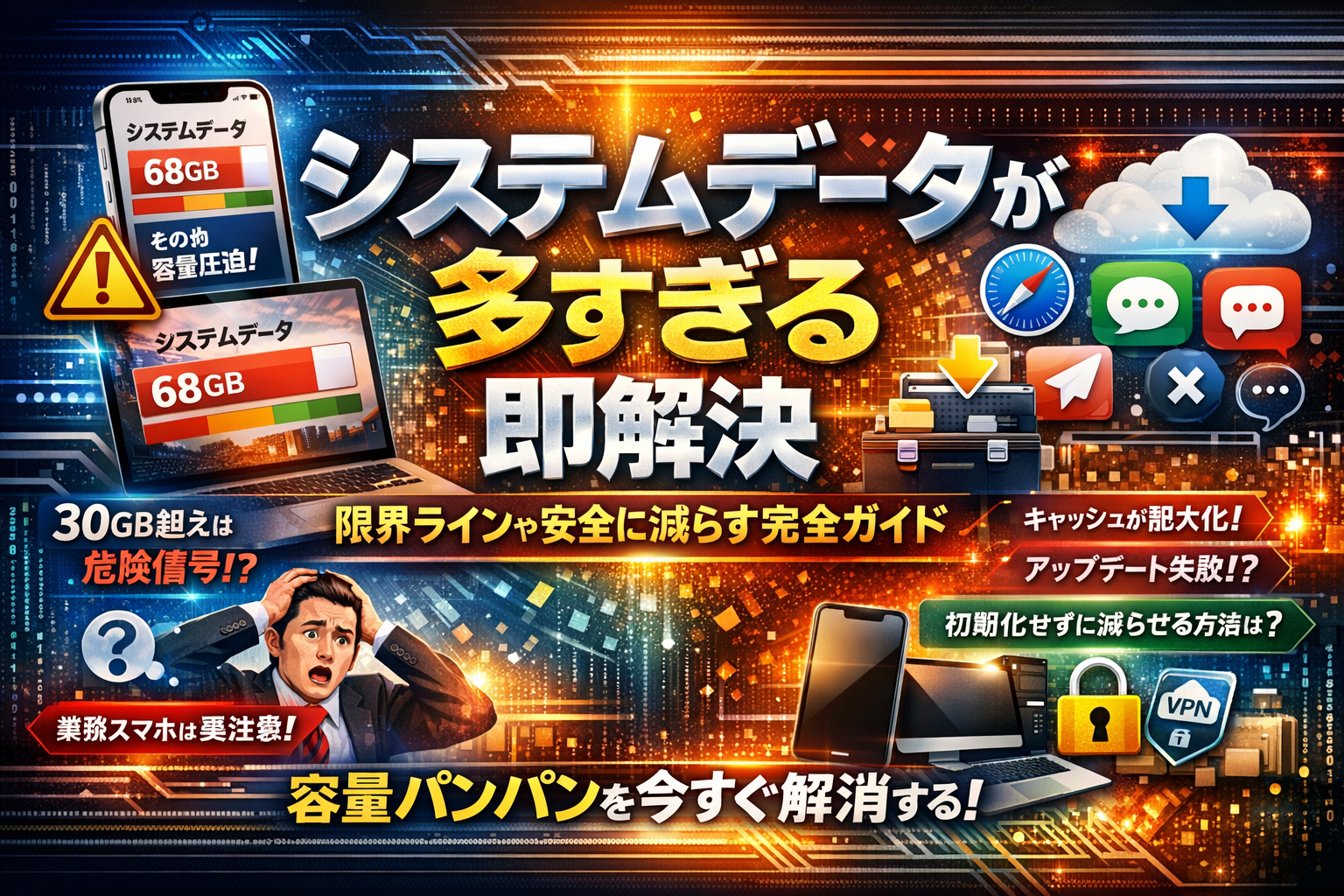
iPhoneやiPad、Macのストレージ画面で「システムデータが多すぎる」「その他のシステムデータが半分以上」「iPhoneシステムデータが30GBや70GB」と表示されていても、多くの方は本当の危険ラインと安全な対処手順を知らないまま、なんとなくアプリや写真を削除してしのいでいます。実はこの状態を放置すると、iOS16やiOS17のアップデートが止まり、社用スマホやテレワーク用iPhoneではセキュリティリスクと業務停止の両方を抱え込むことになります。
本記事では、「システムデータがどれくらいなら正常か」「急に増えた原因はどこか」「初期化以外で今日中にどこまで減らせるか」を数値と手順で整理します。SafariやSNSのキャッシュ、iOSアップデートの残骸、iCloudバックアップ設定がどう容量を食っているのかを分解し、再起動や履歴削除で足りないときの実務的な一手、PC接続やiOS再インストールに踏み込むべき境界を明確にします。
さらに、社用iPhoneで勝手に初期化して多要素認証やVPNに再ログインできなくなる、といった現場の失敗例も踏まえ、個人スマホと業務端末でルールを分けたストレージ運用まで扱います。「システムデータ多すぎる」を一度きちんと整理しておけば、次に容量で慌てることはなくなります。
- いきなりパンパン?システムデータが多すぎる時にまず確認すべき3つの現状
- iPhoneでシステムデータが多すぎる本当の原因とは?キャッシュやアップデート残骸とバックアップの危険な落とし穴
- iPhoneシステムデータが多すぎる時に初期化前に絶対試したい即効テクニック
- それでもシステムデータが半分以上、30GBや70GBを超える異常モード時の判断フロー
- 「初期化すれば全部解決」は意外と半分嘘?バックアップと復元でやりがちなミスとそのリスク
- PC接続やiOS再インストールなど“上級テク”でシステムデータが多すぎる問題に挑む前の心得
- 社用スマホやテレワーク端末でシステムデータが多すぎる!絶対NGな3つの行動とは?
- 放置スマホがDXを邪魔する?!システムデータが多すぎる問題を“管理コスト”と捉えて楽に解決
- Digital Portが明かす“現場のリアル”!スマホ時代のシステムデータが多すぎる悩み解決ストーリー
- この記事を書いた理由
いきなりパンパン?システムデータが多すぎる時にまず確認すべき3つの現状
システムデータがどれくらいなら普通で、どこからが“異常値”なのか気になるあなたへ
ストレージのグラフを開いた瞬間、「システム」がドンと膨らんでいると、それだけで血の気が引きますよね。まず落ち着いて、今の数字が“本当におかしいのか”を線引きしていきます。
ざっくりした目安は次の通りです。
| 端末 | 体感的に多いと感じやすい目安 | 本格的に疑うべきゾーン |
|---|---|---|
| iPhone 64GB | 10〜15GB前後 | 30GB超 |
| iPhone 128GB以上 | 10〜20GB前後 | 40GB超 |
| iPad 64GB | 12〜18GB前後 | 30GB超 |
| Mac 256GB以上 | 15〜25GB前後 | 50GB超 |
重要なのは、「容量の絶対値」より「全体の何割を占めているか」です。
特にiPhoneでシステムがストレージの半分近くを食っているなら、原因調査を始める段階に入っていると考えてください。
目安はあくまで「健康診断の基準値」のようなものです。多少上下していても即アウトではありませんが、30GBや40GBが見え始めたら、後の章で触れる分解作業を早めに検討した方が安全です。
iPhoneとiPadとMacで違うシステム表示、その正体を徹底チェック
同じApple製品でも、「システム」の中身の見せ方が地味に違います。ここを誤解したまま対処しようとすると、頑張っても容量が減らないループに陥ります。
-
iPhone / iPad
- 設定 → 一般 → iPhoneストレージ
- 大きく「App」「写真」「メディア」「システム」「その他」に分かれ、メッセージの添付ファイルやキャッシュの一部がシステム側に紛れ込むことがあります。
-
Mac
- Appleメニュー → このMacについて → ストレージ
- 「システムデータ」「書類」「アプリ」などに分かれ、Time Machineのローカルスナップショットやログファイルが厚く積み上がりやすい構造です。
同じ“システム”ラベルでも、
iPhoneとiPadは「アプリの食べ残し」が集まりやすく、
Macは「履歴や一時バックアップ」が太りやすい、
という感覚を持っておくと、原因の当たりをつけやすくなります。
iOS16やiOS17でシステムデータが多すぎる状態になったら最初に見るべきポイント
特にiOS16やiOS17に上げた直後から急に数字が跳ねた場合、いきなり初期化に走る前に、次の3点を順番に確認してみてください。
-
いつから増えたかを思い出す
- アップデート直後
- 大型アプリのインストール後
- iCloud設定を触ったタイミング
このどれかに心当たりがあるケースが非常に多いです。
-
ストレージの内訳をスクロールで最後まで見る
- メッセージ
- 写真
- 各種SNSアプリ
これらが「アプリ自体は小さいのに“書類とデータ”だけで数GB」という状態になっていないか確認します。ここが肥大していると、実態としてはシステム側と合わせて端末全体を圧迫していることがほとんどです。
-
再起動前後でシステム容量の変化を見る
- 1回電源を切って入れ直し、その前後で数値をメモ
- 数百MB〜数GB程度でも減れば、キャッシュ系が主犯の可能性が高いサインになります。
テレワーク用や社用のiPhoneでは、「よく分からないから怖くて触れない」状態から、OSアップデートを何か月も放置してしまうパターンを現場で何度も見てきました。私の視点で言いますと、“まず状況を数値で把握し、増え方のパターンを掴む”だけで、後の選択肢の質が一段変わると感じています。
このあと扱う原因と対処法も、ここで洗い出した「いつ・どれくらい・何と一緒に増えたか」を頭に置きながら読み進めると、自分のケースに近い対策を選びやすくなります。
iPhoneでシステムデータが多すぎる本当の原因とは?キャッシュやアップデート残骸とバックアップの危険な落とし穴
写真もアプリも入らないのに「システム」が食い尽くしている…。現場でよく見る原因は、ほとんどが次の3つに集約されます。
-
キャッシュの吹き溜まり
-
アップデートの失敗や残骸
-
バックアップや写真設定による二重管理
ざっくり言うと、「見えないところにゴミ屋敷が立っている」状態です。
SafariやSNSそしてメッセージのキャッシュがシステムデータ扱いになる意外なカラクリ
SafariやSNS、メッセージアプリは、読み込みを速くするために画像や動画、サムネイルを一時保存します。これらの多くはアプリの「書類とデータ」ではなく、システム側にまとめて置かれます。
よくあるパターンを整理すると次の通りです。
| アプリの使い方 | どこが増えやすいか | 現場での体感傾向 |
|---|---|---|
| SNSを長時間スクロール | システムのキャッシュ領域 | 数GB単位で膨らむことがある |
| 家族LINEで写真・動画を大量送受信 | メッセージ系キャッシュ | 古い添付を消さないと減りづらい |
| ブラウザでニュース・動画サイト巡回 | Safariのサイトデータ | 一気に削除すると数百MB〜減ることが多い |
ポイントは、アプリ本体の容量だけ見ていても、実際の肥大原因が見えないことです。
iPhoneストレージ画面でアプリ個別の容量を眺めて「そんなに大きくないのにな」と感じる裏で、このキャッシュがシステム側に積み上がっています。
iOSアップデート失敗や途中中断で“その他のシステムデータが多すぎる”状態になる理由
現場でインパクトが大きいのが、iOSアップデート絡みのトラブルです。ダウンロードやインストールが途中で止まると、
-
途中まで落としたアップデートファイル
-
展開済みの一時ファイル
-
失敗ログ
といった「中途半端な荷物」が残り、その他のシステム領域に積み上がります。
特に次のようなケースは要注意です。
-
Wi-Fiが不安定な環境で何度もアップデートをやり直している
-
残り容量ギリギリでアップデートをかけ、失敗を繰り返している
-
夜間の自動アップデートが毎回途中でキャンセルされている
この状態が続くと、システムが30GB台から一気に40GB以上に跳ねるケースがあります。
私の視点で言いますと、iOS16やiOS17にしてから急にストレージが圧迫された相談のかなりの割合が、この「アップデート残骸パターン」です。
iCloudバックアップや写真の設定でストレージが二重管理になる危ういケース
「クラウドにあるはずなのに本体の容量も減らない」という相談も多く、設定の組み合わせでストレージが二重管理になっているケースが目立ちます。
代表的な落とし穴は次の通りです。
| 設定・運用 | 起きがちな問題 | 見え方 |
|---|---|---|
| iCloud写真をオン + 最適化をオフ | 元データが本体にもクラウドにも | 写真はそんなに大きくないのにシステムがじわじわ増える |
| 古いiPhoneのiCloudバックアップを放置 | 複数端末分の設定・ログを維持 | バックアップ関連のシステム領域が肥大 |
| メールやメモを大量にiCloud同期 | 添付ファイルや履歴が積み上がる | ストレージの詳細では見えづらく、システム側で圧迫 |
特に業務用のiPhoneやiPadで、
-
個人用Apple IDと会社用を混在
-
引き継ぎのたびに新しいバックアップを積み増し
-
古い端末のバックアップ削除を誰も担当していない
といった状態になると、気付かないうちに「クラウドも本体もパンパン」になっていきます。
iCloudは便利ですが、どの端末を、どの容量で、どこに保存しているかを誰も把握していないと、システム側がログや設定を抱え込み、結果的に容量を圧迫します。
特にテレワーク端末では、この二重管理がOSアップデート遅延や業務アプリの動作不良のきっかけになることが多いため、定期的な見直しが欠かせません。
iPhoneシステムデータが多すぎる時に初期化前に絶対試したい即効テクニック
「もう写真も撮れない」「アップデートもできない」レベルまで来ると初期化したくなりますが、現場感で言うと7〜8割は初期化せずに戻せます。ここでは、今日すぐ試せてリスクが低い順にテクニックをまとめます。
再起動で本当にシステムデータが減る?実際の数字に基づく効果を解明
再起動は「おまじない」ではなく、キャッシュや一時ファイルを整理する一番安全なメンテナンスです。
やる前に、設定>一般>iPhoneストレージで現在のシステム容量をメモしておきます。そのうえで再起動後にもう一度確認すると、現場では次のくらいの変化がよく見られます。
| システム容量の状態 | 再起動後の変化の目安 | 行動の目安 |
|---|---|---|
| 10〜20GB台 | 0.5〜1GB減ることが多い | そのまま様子見でOK |
| 30GB前後 | 1〜3GB減るケースがある | 次の手順に進みつつ継続観察 |
| 40GB以上 | ほとんど変化しない事例が多い | 下記テクニック必須 |
私の視点で言いますと、一度も電源を切っていない端末ほど効果が出やすい印象があります。まずはここから試して、ダメなら次の一手へ進みます。
Safariやブラウザの履歴やサイトデータを削除してもシステムデータが多すぎるままだったときの次の一手
Safariの履歴削除は有名ですが、それだけでは足りないケースが増えています。SNSや動画アプリが独自にキャッシュを抱え込み、その一部がシステム側に計上されるためです。
次の順番で「アプリ単位の掃除」を進めます。
- 設定>一般>iPhoneストレージを開く
- アプリ一覧で、容量が大きい順に上から確認
- 各アプリを開き、書類とデータのサイズが大きいものをチェック
- アプリ内のキャッシュ削除メニュー(例: 設定、ストレージ、キャッシュクリア)を実行
特にチェックしたいのは次のジャンルです。
-
動画系アプリ(長時間視聴で数GBたまりやすい)
-
SNSアプリ(タイムラインの画像や動画)
-
クラウドストレージアプリ(オフライン保存データ)
| アプリの種類 | 症状の例 | 有効な対処 |
|---|---|---|
| 動画・配信 | 数GB単位で容量を食っている | アプリ内キャッシュ削除+不要ダウンロード削除 |
| SNS | 書類とデータがアプリ本体より大きい | アプリ内でキャッシュクリア |
| ブラウザ系 | Safari削除でもあまり減らない | 他ブラウザアプリ側も同様に確認 |
Safariだけで満足せず、「ストレージの上位常連アプリを一つずつ掃除」することがポイントです。
メッセージやLINEやSNSの古い添付ファイルを狙い撃ちで消せばシステムデータが多すぎる状況も撃退できる
メッセージ系アプリは、写真や動画、PDFなどの添付データが長年たまり続け、端末側ではアプリデータとシステム領域の境目があいまいになりがちです。ここを整理すると、一気に数GB戻るケースも珍しくありません。
狙い撃ちで減らすコツは次の通りです。
-
メッセージ(Apple標準)
- 設定>メッセージ>メッセージの保存期間を「30日」や「1年」に変更
- 設定>一般>iPhoneストレージ>メッセージから、大きな添付ファイルをまとめて削除
-
LINE
- 設定>トーク>データの削除から、キャッシュ・画像・動画を選んで整理
- 古いトークで、アルバムやノートにまとめてある大量画像を優先的に削除
-
その他SNS(Instagram、Xなど)
- 各アプリの設定画面でキャッシュクリアを実行
- 端末内に保存している下書き動画・リール素材があれば削除
| 対象 | 効果の出やすさ | リスク | おすすめ度 |
|---|---|---|---|
| メッセージ添付 | 高い | 過去データ消失に注意 | 高 |
| LINEキャッシュ | 中〜高 | トーク内容は基本残る | 高 |
| SNSキャッシュ | 中 | 体感速度が一時的に低下 | 中 |
社用スマホの場合は、業務チャットの添付ファイルもストレージを圧迫しがちです。業務で不要になった資料や録画データから優先して整理すると、安全に容量を取り戻しやすくなります。
それでもシステムデータが半分以上、30GBや70GBを超える異常モード時の判断フロー
写真もアプリも入らないのに、ストレージを開くと「システム」が30GBや70GBを占拠している。ここまで来ると、もう「ちょっと重い」ではなく異常モードです。ここでは現場でのトラブル事例を踏まえながら、容量ラインごとに「どこまで自力」「どこから慎重対応」が必要かを整理します。
まず、大まかな目安を先に示します。
| システムの容量目安 | 状態イメージ | 基本スタンス |
|---|---|---|
| 〜20GB前後 | やや多め〜普通 | 即トラブルではない |
| 30GB台 | 要注意ゾーン | 自力対処でまだ戦える |
| 40〜70GB台 | 危険ゾーン | バックアップ前提で対応 |
| 70GB超 / 半分以上 | 異常モード | 独断の操作は厳禁 |
iPhoneシステムデータが30GB台なら自力でなんとかできる範囲か徹底解説
30GB台は、「すぐ初期化」ではなく原因切り分けフェーズです。ここを丁寧にやるかどうかで、その後の手間が大きく変わります。
まず確認したいのは次の3点です。
-
iOSのバージョン(最近アップデートに失敗していないか)
-
写真・動画・メッセージの合計容量(コンテンツが多すぎて見かけ上システムが増えていないか)
-
再起動後も容量がほぼ変わらないか(キャッシュ一掃の効果をチェック)
このゾーンで有効なのは、初期化ではなくアプリ側の掃除です。
-
メッセージ・LINE・Instagram・Xなどで「1年以上前のトーク+添付」をまとめて削除
-
Safariだけでなく、アプリ内ブラウザ(各SNSの内蔵ブラウザ)のキャッシュ削除
-
写真アプリで「最近削除した項目」を完全削除し、iCloud写真の設定を見直す
私の視点で言いますと、30GB台でここまでやってもまったく減らない場合は、次章の40GB〜の扱いに近い「アップデート残骸」パターンを疑う段階に入ります。
iPhoneシステムデータが40GBから70GB台になるとバックアップ戦略が命運を分ける
40〜70GB台は、ストレージの半分をシステムが握りしめている予備軍です。このレベルになると、強引にアプリ削除を繰り返すより、「一度まっさらに近い状態を作る」方向が現実的になります。
ここで重要なのが、やみくもな初期化ではなくバックアップ戦略です。よくある失敗パターンは次の通りです。
-
iCloudバックアップだけに頼り、仕事用アプリの設定や多要素認証が戻らない
-
暗号化していないPCバックアップで、Wi‑Fiパスワードやヘルスケアデータが消える
-
容量不足のままバックアップを開始し、「バックアップも不完全・システムも減らない」二重苦に陥る
このゾーンに入ったら、次の順番で進めると安全です。
- 端末の空き容量を数GBでもいいのでひねり出す(不要動画・未使用アプリ削除)
- PC(iTunesやFinder)に暗号化バックアップを作成する
- iCloudにもバックアップを取り、「二重で守る」状態を作る
- そのうえで、PC経由のアップデートや再インストールを検討する
ポイントは、「何を消すか」より「何を確実に戻せる状態にするか」です。特に業務で使う端末は、ここを雑に扱うと、システムは軽くなっても仕事が止まります。
iPhoneシステムデータが70GB超えやストレージの半分以上になった時にやってはいけない事
70GB超え、あるいはストレージの半分以上をシステムが占めている状態は、もはや通常運用では説明できない異常値です。このレベルで「やってしまいがちだが危険」な行動を先に押さえておきます。
-
焦ってその場で初期化する(社用端末なら特に厳禁)
-
バックアップを取らずにiOSの再インストールに突入する
-
容量ギリギリのままアップデートボタンを連打する
-
よく分からないクリーナー系アプリに端末を任せる
なぜ危険かというと、70GB超えの背景にはアップデート失敗の履歴やログ肥大、長年の残骸が絡むことが多く、作業途中で止まると「リンゴループ」など起動不能トラブルに発展しやすいからです。
この段階で取るべきスタンスは次の通りです。
-
個人端末なら → まずはPCに暗号化バックアップを取り、専門的な手順(復元・再インストール)を落ち着いて実施
-
社用・テレワーク端末なら → 自分で初期化せず、情報システム担当や外部のITサポートに相談してから着手
ここまでのゾーンになっている端末は、「今だけのトラブル」ではなく今後の運用ルールを見直すサインでもあります。月1のストレージ点検やバックアップ手順の共有を、ここで一度きちんと設計しておくと、次のトラブルをかなり防げます。
「初期化すれば全部解決」は意外と半分嘘?バックアップと復元でやりがちなミスとそのリスク
ストレージが赤ゲージで真っ赤になると、「もう初期化してしまえばいいか」と思いがちですが、現場で見るトラブルの多くは、この一手から始まります。容量は空いても、仕事も生活もガタガタになるパターンが少なくありません。
iCloudだけに頼った初期化で復元できない大事なデータが消える落とし穴
iCloudにチェックが付いているから安心、と思い込んだまま工場出荷状態にすると、戻らないデータが出やすいです。iCloudは「全部のデータコピー」ではなく、アプリごとの同期サービスの寄せ集めだからです。
代表的な違いを整理すると次のようになります。
| 項目 | iCloudで戻りやすいもの | 戻らない/欠けやすいもの |
|---|---|---|
| 写真 | 写真の同期をオンにしていれば可 | オフだった期間の写真・動画 |
| アプリ | App Storeから再ダウンロード | アプリ内のログイン状態・設定 |
| メール・連絡先 | iCloud連絡先なら可 | 会社のExchangeだけにある連絡先 |
| ビジネスチャット | クラウド型なら履歴の一部 | 端末ローカル保存の添付ファイル |
テレワーク用iPhoneでよくあるのが、「業務用チャットの過去ログが全部消えた」「SMS認証用の古いメッセージがなくなり、再ログインできない」といったケースです。事前に、どのアプリがクラウド同期型で、どの情報が端末ローカルかを洗い出しておくことが重要です。
暗号化バックアップにしていないと消えやすい情報(パスワードやヘルスケアなど)真実まとめ
PCにバックアップしているから安心、と思っていても、「暗号化」がオフだと守れない情報があります。私の視点で言いますと、ここを知らずに復元後の再設定で半日つぶした担当者を何度も見てきました。
暗号化バックアップが必要になる代表例をまとめます。
-
アプリやWebサイトのログイン情報
-
Wi-Fiパスワード
-
ヘルスケアデータやアクティビティの履歴
-
一部のVPN設定や証明書
-
各種二要素認証アプリの設定内容
これらは、iTunesやFinderで暗号化バックアップを有効にして初めて、まるごと保存されます。暗号化なしのバックアップから復元した場合、「アプリは戻ったけれど、全部ログアウト状態で、何に使っていたかも思い出せない」という状態になりがちです。特に業務用の多要素認証アプリは、再発行に管理部門の手続きが必要なことも多く、業務停止リスクに直結します。
バックアップや復元で逆にシステムデータが多すぎるようになった失敗体験をシェア
意外に多いのが、「軽くするために初期化したのに、復元したら前より容量がパンパンになった」という相談です。よくあるパターンは次の通りです。
-
古いiOSバージョンで取ったバックアップを、新しいiOSに復元し、システムの一時ファイルが二重に残る
-
途中で復元を中断し、再度やり直した結果、一時データがストレージに積み上がる
-
iCloudからの復元とPCバックアップからの復元を両方試し、「復元済みアプリ+ダウンロード待ちアプリ」でアプリ関連データが膨張する
ユーザー側から見ると、ストレージの「システム」や「その他」の容量だけが異常に増えたように見えますが、実態は復元プロセスの残骸が残っている状態です。
防ぐコツは3つです。
-
バックアップ元と復元先のiOSバージョンをそろえてから作業する
-
復元中はWi-Fiや電源を確保し、中断させない
-
iCloud復元とPC復元を併用せず、どちらか一方の方式に絞る
ストレージを空けたいときほど「とりあえず初期化」が頭をよぎりますが、バックアップ方式と復元手順を間違えると、容量問題は解決せず、仕事と生活の再構築という別の大仕事が待っています。初期化は最後のカードとして、それまでにできる整理とバックアップ設計を整えてから踏み切るのがおすすめです。
PC接続やiOS再インストールなど“上級テク”でシステムデータが多すぎる問題に挑む前の心得
ストレージの半分を占める謎の数字を見て、「もうPCにつないで全部やり直した方が早いのでは」と感じた方は多いはずです。ですが、ここから先は一発逆転も一発退場もあり得るゾーンです。準備と理解が足りないまま踏み込むと、「容量は減ったのに仕事ができないiPhone」だけが手元に残ることもあります。
上級テクに進む前に、仕組みとリスクを一度整理しておきましょう。
WindowsやMacからiPhoneストレージやiOSを「上書き」する仕組みの裏側
PCに接続して行う操作は、大きく3つに分かれます。
-
単純なバックアップ取得
-
バックアップからの復元
-
iOSそのものの再インストール(アップデートや復元モード)
仕組みをざっくり把握しやすいように整理すると、次のようなイメージになります。
| 操作内容 | 何が上書きされるか | システムデータへの影響 | 主なリスク |
|---|---|---|---|
| バックアップのみ | iPhone全体の状態をPCにコピー | 変化しない | 特になし |
| バックアップから復元 | アプリや設定、データをまとめて戻す | 不要なキャッシュも一緒に戻る可能性 | 元の“膨らんだ状態”を再現することがある |
| iOS再インストール | システム領域を入れ直す | システム領域のゴミを整理できることがある | 操作ミスで真っさらな端末になるリスク |
PC経由の操作では、「ストレージの中身を丸ごと“状態ごとコピー”している」のがポイントです。iPhone単体でアプリのキャッシュを整理するのと違い、良いクセも悪いクセも全部抱き合わせで保存・復元されるイメージを持っておくと判断しやすくなります。
私の視点で言いますと、現場では「復元したらシステム領域だけ太った状態で戻ってきた」という相談より、「そもそも復元までたどり着けなかった」というトラブルの方が多いです。その原因の多くは、後述するバックアップ条件の確認不足です。
iOS再インストールでシステムデータがごっそり減る時と全く変わらない時の違い
PCにつないでiOSを入れ直すと、確かにストレージの表示がスッキリするケースがあります。ただし、それは原因によって当たり外れがあります。
| 状態・原因のパターン | 再インストールの効果 | 現場で見かける頻度感 |
|---|---|---|
| アップデート失敗の残骸が大量に残っている | 大幅に減ることがある | ときどき |
| ベータ版や複数回の更新でシステムが断片的になっている | 数GB単位で整理されることがある | ときどき |
| メッセージやSNS、LINEの添付ファイルが肥大化している | ほぼ変わらない | よくある |
| 写真や動画を端末保存のまま使い続けている | まったく変わらない | 非常に多い |
効くのは主にシステムそのものに原因があるパターンだけです。アプリのログやキャッシュ、メッセージの添付ファイルなど「ユーザーデータ側」が原因の場合は、OSを入れ直してもそのまま戻ってきます。
つまり、PC接続で挑む前に、
-
アップデートが途中で止まった履歴がないか
-
iOSのメジャーアップデートを何度も繰り返しているか
-
ベータ版を使っていたことがないか
といったポイントを振り返ると、「再インストールで狙える効果の上限」が見えてきます。逆に、メッセージアプリの容量が数十GBになっている状態でOSだけ入れ直しても、ほとんど数字は動きません。
このレベルに挑戦する前に必ず押さえておきたいシステムデータが多すぎる事例付きチェックリスト
最後に、PC接続やiOS再インストールに進む前に確認しておきたいポイントを、実際のトラブル事例とセットでまとめます。
1. バックアップ環境は本当に整っているか
-
iCloudだけに任せていて、PCへのフルバックアップを取っていなかった結果、業務用チャットの履歴が戻らなかったケース
-
暗号化バックアップをしておらず、各種パスワードやヘルスケアデータが消えたケース
2. 再ログインに必要な情報を控えているか
-
多要素認証アプリや社内VPNの設定を誰も把握しておらず、端末は復元できたのに会社のシステムに入れなくなったケース
-
業務用メールのアカウント情報を前任者しか知らず、引き継ぎのないまま初期化してメールが数日止まったケース
3. “本当にOSレベルの問題か”を冷静に切り分けたか
-
メッセージアプリ単体で50GB近く使っていたのに、原因を見ずにいきなり再インストールし、時間と手間だけかかったケース
-
iPadとMacでも同じApple IDを使い、写真やiCloud Driveの同期設定が絡み合っていただけなのに、iOSの問題だと決めつけていたケース
チェックリストとして整理すると、次のようになります。
| チェック項目 | OKの状態 | NG時のリスク |
|---|---|---|
| PCへの暗号化バックアップがある | パスワード類もほぼそのまま戻せる | 各種ログイン情報の再設定地獄 |
| 業務アプリの再ログイン手順をメモしている | 復旧後すぐ仕事に戻れる | 社用端末だと業務停止もあり得る |
| 容量の内訳をスクショしている | 再インストールの効果を比較できる | 効果があったか判断できない |
| OS起因かアプリ起因かを切り分けている | 上級テクに進む妥当性が判断できる | 無駄な再インストールで時間だけ失う |
PC接続や再インストールは、うまく決まれば一気にストレージが軽くなる“切り札”です。ただ、その切り札を切る前に、ここまでのチェックを済ませておくことで、「容量は空いたのに業務も人生も詰んだ」という最悪パターンを確実に避けられます。
社用スマホやテレワーク端末でシステムデータが多すぎる!絶対NGな3つの行動とは?
「写真が撮れないから、とりあえず初期化してしまおう」
この一手が、翌朝の全社会議を止める引き金になることがあります。社用スマホは、個人端末と同じ感覚で触った瞬間からリスク装置に変わります。
勝手な初期化やリカバリが情報漏洩や業務停止へ直結する現場の実例
現場でよく見るのは、ストレージの空きが数百MBになった社用iPhoneを、担当者が善意で初期化してしまうパターンです。すると次のような事態が起こります。
-
業務チャットの過去ログが消え、取引先との合意履歴が追えなくなる
-
通話履歴やSMSが消え、ワンタイムパスコードの検証ができない
-
紛失時追跡用の管理アプリが外れ、行方不明になった時に位置情報が取れない
初期化前にMDM(モバイル端末管理)や社内ポリシーで「ログの保管期限」「証跡の取り扱い」が決まっているケースでは、勝手なリカバリがコンプライアンス違反に該当することもあります。システム担当が把握していない初期化は、それだけでインシデント扱いになる企業もあります。
業務アプリや多要素認証、社内VPNの再設定で“詰む”パターンに要注意
ストレージトラブルそのものより深刻なのが、多要素認証アプリやVPNの再設定ができずに業務が完全に止まるケースです。している私の視点で言いますと、実務では次の3つがセットで起きがちです。
-
認証アプリのバックアップ未設定
-
管理画面のID・パスワードを誰も把握していない
-
電話サポート窓口が平日昼のみで、復旧が数日後にずれ込む
この結果、クラウド勤怠や基幹システムにログインできず、残業申請や請求書発行が丸1日止まることがあります。特にテレワーク端末の場合、オフィスに行かないと再設定できないパターンが多く、「端末は手元にあるのに何もできない」という“見せかけ稼働停止”に陥りやすい点に注意が必要です。
個人スマホと社用スマホでシステムデータの管理ルールを区別すべき本当の理由
同じiPhoneでも、「誰のお金で買ったか」より「どんな情報が入っているか」でルールを分けるべきです。個人用と業務用で、ストレージ対応を比較すると違いがはっきり出ます。
| 項目 | 個人スマホ | 社用スマホ・テレワーク端末 |
|---|---|---|
| 優先順位 | 写真やゲームアプリ | 業務アプリと証跡データ |
| 初期化の判断 | 持ち主の一存で可 | 情報システム部門の承認必須 |
| システム更新 | 任意のタイミング | セキュリティポリシーに従う |
| 空き容量不足時 | 不要アプリ削除で対応 | 会社ルールに沿った手順で対応 |
社用端末では、次のようなルールを紙でもよいので明文化しておくと、システム領域が増えた時も慌てずに済みます。
-
「空き容量が1GB未満になったら情報システムに連絡」
-
「勝手に初期化・iOS再インストールをしない」
-
「バックアップ先は必ず会社指定(iCloud個人アカウント禁止)」
この3つを徹底しておくだけで、「良かれと思って触った結果、会社全体の業務が止まる」という最悪のパターンはほぼ防げます。ストレージトラブルは端末の問題に見えて、実際には会社のルール設計の甘さが露呈するタイミングでもあります。ここを機に、個人スマホとは別物として扱う発想に切り替えることが、セキュリティとDXを両立させる近道になります。
放置スマホがDXを邪魔する?!システムデータが多すぎる問題を“管理コスト”と捉えて楽に解決
「またストレージ不足の警告か…」とそのまま閉じる瞬間に、DXは一歩ずつ後ろに下がっています。実務の現場で見ていると、テクニック以前に「仕組みを作った会社」と「気合いでなんとかする会社」で、トラブル件数が桁違いに変わります。
ポイントは、システムやストレージを技術問題ではなく固定費に近い管理コストとして設計してしまうことです。財布の中身を月1で数えるのと同じ感覚に落とし込むと、一気に楽になります。
月1のストレージ棚卸し日を設定するだけでシステムデータが多すぎる悩みが解消した実際の話
現場でよく効いたのが「毎月◯日はストレージ棚卸しの日」と決めてしまうやり方です。やることはシンプルで、5〜10分あれば終わります。
棚卸し日のチェック項目例をまとめると、次のようになります。
| チェック項目 | 目安 | 行動 |
|---|---|---|
| システムの容量 | 端末容量の2〜4割以内 | 急増していないか確認 |
| 写真・動画 | 全体の3〜5割以内 | クラウド退避と削除 |
| メッセージ系アプリ | 数GB超 | 古い添付の整理 |
| iOSバージョン | 最新に近いか | アップデート計画 |
この4行を毎月見るだけで、「気づいたらシステムがストレージの半分以上」といった事態はほぼ防げます。実際、月1棚卸しを導入した中小企業では、サポートへの「容量が足りなくてアップデートできない」という相談が、数カ月で目に見えて減りました。
社内ルールにすべきバックアップの頻度や保存先そして担当者の決め方
容量トラブルを本気で減らすなら、バックアップの設計が必須です。ここを曖昧にしたまま初期化に踏み切ると、業務アプリや多要素認証の再設定で確実に詰まります。
おすすめは、端末の重要度とデータ量でルールを分けることです。
-
役員・リモートワーク中核メンバー
- 頻度: 週1回はPCへフルバックアップ
- 保存先: 暗号化したローカル + 必要に応じて社内NAS
- 担当: 情シスや総務など、名前を明文化
-
一般社員用の社用スマホ
- 頻度: 月1回のバックアップと棚卸しをセット運用
- 保存先: 会社契約のクラウドストレージ
- 担当: 利用者本人が実行し、管理部門はチェックリストを配布
-
個人スマホを業務に併用しているケース
- 頻度: 月1回
- 保存先: 個人アカウントのクラウドに限定
- 担当: あくまで本人管理、会社はルールとガイドのみ提供
私の視点で言いますと、「誰が・どこに・どれくらいの頻度で」を紙1枚に書き出しておくだけで、初期化や機種変更時の混乱は激減します。
システムデータが多すぎる前兆で分かる端末寿命と買い替えタイミングの見極め方
システムの容量は、端末の「健康診断表」に近いものがあります。異常に増えたまま安定しない端末は、内部的にはかなり疲れているケースが多いです。
買い替えの判断材料として、次の3つをセットで見ると精度が上がります。
-
システムが30GBを超え、再起動や整理をしてもすぐ戻る
-
iOSのメジャーアップデートのたびに容量不足で数時間ロスしている
-
バッテリーの最大容量が目に見えて落ち、1日もたなくなってきた
この3点がそろったら、「システムをどう減らすか」ではなく「いつどの容量の機種に乗り換えるか」を検討した方が、結果的に安くつくことが多いです。特に業務用では、ストレージ不足でオンライン会議アプリや業務アプリが動かない時間そのものが機会損失になります。
端末を限界まで使い切る発想から、「ストレージとシステムの余裕も含めて設備投資」と捉え直すと、DXの足かせだったスマホ管理が、むしろ業務を安定させる土台に変わっていきます。
Digital Portが明かす“現場のリアル”!スマホ時代のシステムデータが多すぎる悩み解決ストーリー
中小企業のDX支援現場で多発するシステムデータが多すぎる失敗あるある
社内から「写真が撮れない」「アップデートできない」と駆け込んでくる時、ストレージを見るとシステムが異様に肥大していることがよくあります。
とくに支給iPhoneやiPadで起きがちなのが、次のパターンです。
-
業務アプリとTeamsやZoomのキャッシュが溜まり続けて容量圧迫
-
iOSアップデートを社内ネットワークで3回くらい失敗し、その残骸がストレージを占拠
-
写真をiCloudとPCの両方でバックアップし、システム側の管理データまで増えている
現場で見る数字感としては、システムが20GB前後ならグレーゾーン、30GBを超えると要注意、50〜70GB級はほぼ異常という印象です。
特にiOS16やiOS17に上げた直後から急に増えたケースでは、アップデート途中での中断や、社外Wi-Fiと社内VPNの切り替えがトリガーになっていることが少なくありません。
代表的な“失敗あるある”を整理すると、次のようになります。
| 状況 | よくある原因 | 起きがちなトラブル |
|---|---|---|
| システムが30GB台 | 業務チャットやブラウザのキャッシュ放置 | 写真・動画が保存できない |
| システムが40〜70GB | アップデート失敗の残骸、バックアップ設定 | アップデート不能、業務アプリ動作不安定 |
| ストレージの半分以上がシステム | 長年の放置+複数回のiOS更新トラブル | 端末買い替えを検討レベルの重症 |
私の視点で言いますと、ここまで放置される背景には「触ると怖いから何もしない」という心理が必ずあります。
情報漏洩対策とシステムデータが多すぎる時の削減テクを両立させる思考法
セキュリティ担当者ほど、システムに手を入れることを嫌がります。
ただ、OSアップデートが止まり続ける方が、外部からの攻撃リスクはじわじわ高くなります。
そこでおすすめしているのが、“削る順番”を決めておく考え方です。
-
まずは「消しても業務に影響しないデータ」から
- SafariやChromeの履歴・サイトデータ
- TeamsやSlack、LINEの古い添付ファイル
- 不要なアプリの一時ファイル
-
次に「消す前にスクショやメモを残すデータ」
- 認証アプリのバックアップコード
- 社内VPNの接続設定
- メールアカウント情報
-
最後に「バックアップ前提で触るデータ」
- 端末まるごとのバックアップ取得
- iTunesやFinder経由の暗号化バックアップで保険をかける
この順番を守れば、情報漏洩対策と容量確保の両立が現実的になります。
特に暗号化バックアップを取っておけば、パスワードやWi-Fi設定、ヘルスケア情報などもまとめて保護できるため、業務端末には必須と考えた方が安全です。
たった1台のiPhoneトラブルが会社全体のデータ運用ルールを変えるきっかけに
DX支援の現場では、1台のトラブル対応が会社のルール作りに直結する場面を何度も見てきました。
例えば、システムが70GB近くまで膨れ上がったテレワーク用iPhoneで、担当者が独断で初期化してしまったケースがあります。
結果として、多要素認証アプリの復元ができず、基幹システムに誰もログインできない状態が2日続きました。
この一件をきっかけに、その会社では次のようなルールが整備されました。
-
月1回のストレージ点検日を全社員で実施
-
バックアップの保存先を「個人iCloud」ではなく「会社管理のApple ID」に統一
-
社用スマホの初期化やiOS再インストールは、必ず情報システム担当経由に限定
結果として、ストレージ不足の問い合わせは減り、OSアップデートも計画的に進められるようになりました。
スマホの容量トラブルは、一見すると「写真が撮れない」という小さな悩みに見えますが、裏側にはアップデート停止や認証情報のブラックボックス化といったDXの足かせが潜んでいます。
1台のiPhoneで起きた「システムが多すぎる」というサインを、会社全体のデータ運用を見直すチャンスとして捉えるかどうかで、数年後のトラブル件数は大きく変わります。
ストレージの問題を単なる容量の話ではなく、データとセキュリティをどう設計するかという経営のテーマとして扱うことが、これからのスマホ時代には欠かせません。
この記事を書いた理由
著者 – 平井 悠介 | 株式会社アクスワン 広報 / 『Digital Port』編集・運営
iPhoneの「システムデータ」が急に膨らみ、表示が赤く振り切れた状態を前に固まってしまう担当者を、ここ3年で何度も見てきました。2021年に在宅勤務支援で関わった都内のある企業では、テレワーク用iPhoneのシステムデータが70GB近くまで増え、iOSアップデートが止まった結果、社外からVPNに入れず営業チームが丸一日動けなくなりました。原因は、本人判断の初期化と中途半端な復元でした。
実は私自身も、iOSアップデート失敗がきっかけで、個人のiPhoneの「その他」が40GB台まで膨れ上がり、写真を削っても一切減らず、休日をつぶして復旧手順を調べ回った苦い経験があります。同じことが社用端末で起きると、単なる「容量不足」が、情報漏洩リスクと業務停止に直結します。
アクスワンで20社超のスマホ・テレワーク環境を支援する中で、「どこからが異常か」「初期化前に何をすべきか」「社用と個人でどこまで触ってよいか」を体系立てて説明する必要性を痛感しました。この記事では、その現場で積み重ねた判断基準と手順を、端末1台からでもすぐ実践できる形でまとめています。