
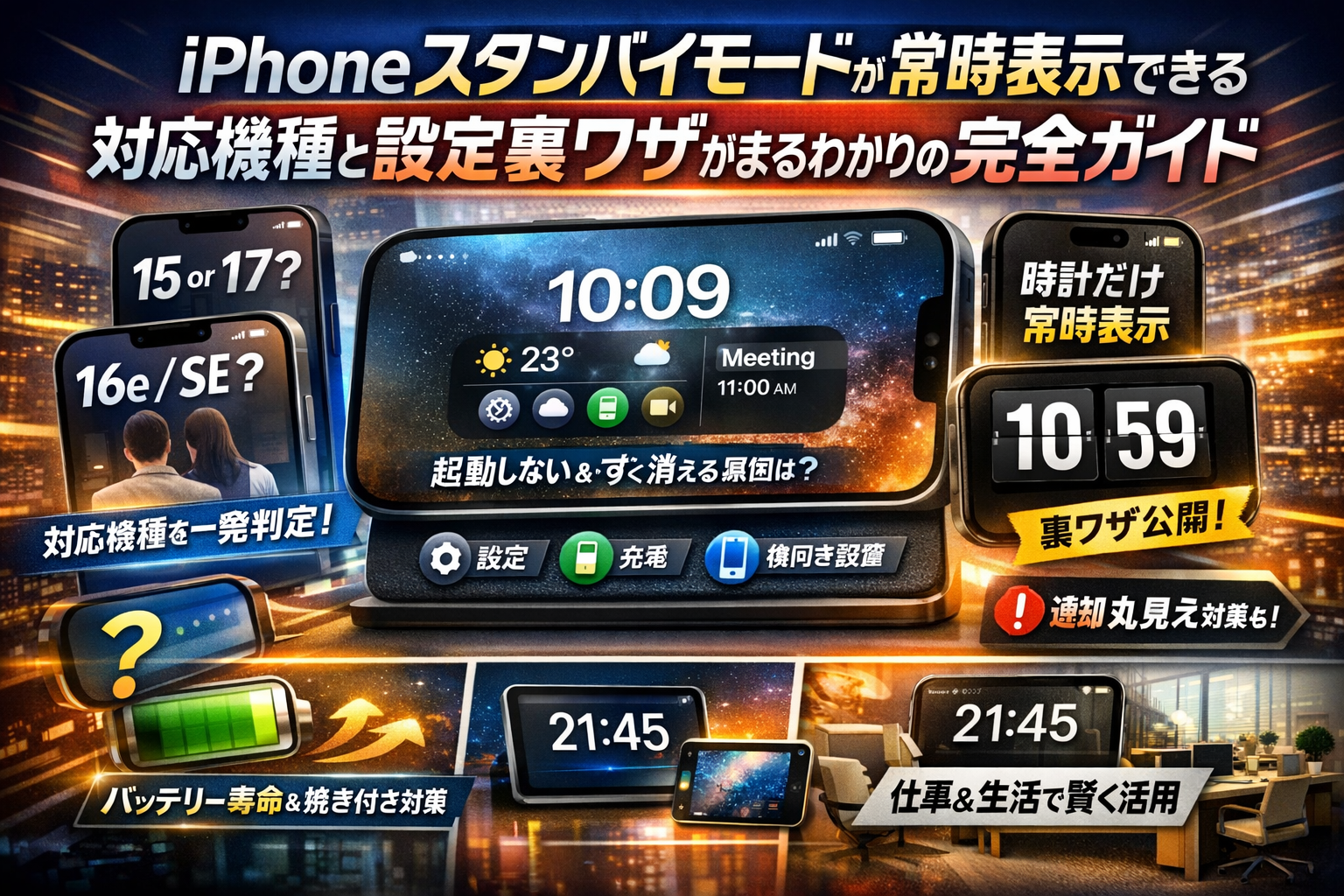
iPhoneのスタンバイモードで常時表示させたいのに、画面がすぐ消える、時計だけ出しっぱなしにできない、自分のモデルが対応機種かも曖昧なまま…この状態のままだと、設定を手探りでいじり続けたり、本当は不要な買い替えを検討したり、会議中に通知が丸見えになるといった見えない損失を積み重ねることになります。
本記事では、iPhoneスタンバイモードの常時表示について、「あなたの機種でどこまでできるか」が数分で判定できることを軸に整理しています。iPhone17/16/15/16e/SEの対応状況、スタンバイモードが起動しない・すぐ消える原因、充電や横向き設置・ロック・自動ロック「なし」設定の条件を、実際の現場で多いパターンから順に切り分けます。
さらに、常時表示非対応モデルやiPhone SE向けに、フリップクロックアプリやウィジェットを使った時計だけ常時表示に近づける裏ワザ、iPadスタンバイモードとの組み合わせ、バッテリーや有機ELの焼き付きへの現実的な付き合い方まで踏み込みます。受付や会議室での簡易サイネージ利用時のトラブル、MDMや会社ポリシーでスタンバイモードが制限されるケース、通知表示と情報セキュリティの落とし穴も、実務目線で整理しました。
自宅のベッドサイドから在宅ワーク、小規模オフィスまで、あなたのiPhoneと環境に合ったスタンバイモード常時表示の「正解パターン」を、この1本で組み立てられます。
- まず結論!あなたのiphoneがスタンバイモードで常時表示できる機種か一発判定
- iphoneのスタンバイモードで「すぐ消える」や「起動しない」ときに押さえるべき4大条件
- 設定画面で「なし」やスタンバイ項目が出てこないときの解決リスト
- 非対応機種でも活用!時計だけを常時表示に近づけるワザとアプリ応用術
- バッテリーと焼き付きは心配無用?長時間のスタンバイモード常時表示の付き合い方
- 生活と仕事で活躍!シーン別スタンバイモード活用&気をつけたいポイント
- 通知が丸見えでヒヤリ!スタンバイモード常時表示と情報セキュリティの現実
- 「どう使えば正解?」機種別やシーン別おすすめスタンバイモード常時表示設定まとめ
- Digital Portが体感したオフィス×スマホ表示のリアルと活用ヒント
- この記事を書いた理由
まず結論!あなたのiphoneがスタンバイモードで常時表示できる機種か一発判定
ベッドサイドでもデスクでも「時計と予定を出しっぱなし」にできるかは、機種と画面の仕組みでほぼ決まる勝負です。まずはここだけ押さえてください。
| シリーズ | 常時表示ディスプレイ | スタンバイで実質「出しっぱなし」運用 |
|---|---|---|
| 14 Pro / 14 Pro Max | 対応 | 充電しながらなら常時表示に近い運用が可能 |
| 15 Pro / 15 Pro Max | 対応 | 同上、より省電力設計 |
| 16 Pro / 16 Pro Max | 対応想定 | 仕事用の卓上時計・予定表示に最適クラス |
| 15 / 16 / 16e / SEシリーズ | 非対応 | スタンバイは使えるが、完全な常時表示は不可 |
| 17 Pro系 | 対応前提で設計される流れ | 次世代の常時表示とスタンバイ連携が中心モデル |
| 17無印 / 17 SE系 | 非対応予想 | アプリ活用で「それっぽく」近づける領域 |
※常時表示ディスプレイは、有機ELパネルとリフレッシュレート制御が前提になっており、Pro系以外はここがハード面のボトルネックになっています。
対応機種一覧で見極めよう!iphone15や16や17とSEは何が違うのか?
整理すると、次の2軸で考えると一気にスッキリします。
-
スタンバイモード自体が使えるか
-
ディスプレイをほぼ消灯せず、情報を出しっぱなしにできるか
| 項目 | Pro系(14以降) | 無印 / SE / 16e |
|---|---|---|
| スタンバイモード(iOS17機能) | 利用可能 | 利用可能(iOS17対応機種) |
| 常時表示ディスプレイ | 対応 | 非対応 |
| 卓上時計としての実用度 | 高い(明るさ自動制御で長時間運用しやすい) | 中(自動ロックや明るさしだい) |
「自分の機種でどこまで攻めた表示ができるか」を判断するときは、ProかどうかとiOSのバージョンの2点を確認すると迷いません。
iphone16eやSEでスタンバイモードが常時表示できない“ハードの壁”を解説
16eやSEシリーズは、コストと電池持ちを優先したモデルです。その結果として、
-
画面の駆動方式が、極端な低消費電力の常時表示に向いていない
-
リフレッシュレート(1秒あたりの書き換え回数)を極端に落とす制御が無い
-
システム側も「完全な出しっぱなし」を前提に設計していない
という3つの壁があります。
このため、スタンバイモードは使えても、
-
自動ロックを長めにする
-
充電しながら使う
-
画面の明るさをかなり落とす
といった工夫前提の「なんちゃって常時表示」運用になります。仕事中に卓上時計として置いておく分には十分ですが、「夜通しつけっぱなし」はハードの思想とズレる、という理解が現実的です。
iphone17と常時表示ディスプレイ機能やスタンバイモードの関係を一挙整理
17世代では、すでに16までで固まった流れがそのまま強化されていくと考えるのが自然です。
-
Pro系は、有機ELと省電力制御の組み合わせで「常時表示+スタンバイ」が前提の設計
-
無印やSE系は、価格とバッテリー優先で、スタンバイは使えるが常時表示は非対応
-
スタンバイのレイアウトやウィジェット連携が進化し、「卓上情報ボード」としての使い勝手が向上
オフィス現場で会議室や受付に置く用途を見ていると、17 Proクラスを選ぶチームは「常時表示を前提に運用設計」している一方で、無印やSEでは「必要なときだけ表示させる割り切り運用」が多いのが実情です。
スタンバイモードを単なる新機能ではなく、「小さなサイネージ」「卓上情報端末」として捉えると、自分の機種選びや買い替えタイミングの判断材料がクリアになります。私の視点で言いますと、ここを意識して選んだ端末ほど、後から「この機能いらなかった」「この機種では足りなかった」という後悔が少ない印象があります。
iphoneのスタンバイモードで「すぐ消える」や「起動しない」ときに押さえるべき4大条件
「さっきまで大きな時計が出ていたのに、いつの間にか真っ暗」
スタンバイ表示で一番多い相談は、この“気付いたら消えている問題”です。現場でトラブルシュートしていると、ほぼ次の4条件に集約されます。
-
充電状態
-
横向きに置けているか
-
画面ロック状態
-
ディスプレイ設定と夜間関連設定
ここを順番に潰していくと、ほとんどのケースはその場で解決します。
充電・横向き設置やロック状態に潜む意外な落とし穴
スタンバイ表示は、条件が1つでも欠けると起動しない仕様になっています。よく抜けがちなのが次の3点です。
-
ケーブルやMagSafeでの充電中であること
-
本体がしっかり横向きで固定されていること
-
画面がロック状態になっていること
実務で特に多いのは、会議室でスタンドに立てかけただけで「横向き判定になっていない」パターンです。スタンドの角度が浅いと、iPhone側は縦向きと判断してスタンバイが起動しません。
下の表で、条件と症状の典型例を整理します。
| 条件 | よくある症状 | チェックポイント |
|---|---|---|
| 充電していない | そもそもスタンバイに入らない | 充電マークが出ているか |
| 半端な角度の横置き | 角度を変えると出たり出なかったり | スタンドを水平に近づける |
| ロックしていない | ホーム画面のまま | 電源ボタンで一度ロックする |
ディスプレイ設定の自動と20秒となしでここまで変わる表示挙動
「起動はするけれど、すぐ暗くなる」というときは、自動ロックとディスプレイの表示時間設定がほぼ原因です。
-
自動:環境に応じて画面が暗くなりやすい
-
20秒:短時間でスリープに入り、スタンバイもすぐ消える
-
なし:ロック中のスタンバイを長時間キープしやすい
デスク上で卓上時計として使いたいなら、スタンバイ利用時だけでも自動ロックを長めか、可能ならなしに近づけるのが現実解です。
おすすめの組み合わせを整理すると、次のイメージになります。
-
ベッドサイドで充電しながら使う
→ 自動ロックを長め+スタンバイは時計メイン
-
仕事机で予定確認に使う
→ 自動ロックを長め+表示ウィジェットは最小限
-
会議室でサイネージ的に使う
→ 可能なら自動ロックなし+通知は非表示運用
夜間モードと環境光センサーがスタンバイモード表示へ及ぼす影響
設定も条件も正しいのに「夜だけ暗くなって読めない」という相談も多くあります。ここで効いてくるのが夜間モードと環境光センサーです。
-
部屋が暗い
→ 自動調光が働き、スタンバイの明るさもかなり落ちる
-
就寝中の時間帯
→ スタンバイの色味が赤っぽくなり、かなり控えめな輝度になる
-
枕元で画面がまぶしすぎないよう、意図的に暗くされている
実際、ベッドサイドで「真っ暗に見える」と相談された端末を確認すると、近づいて目を凝らすと薄く時計が表示されているケースが少なくありません。環境光センサーが「暗さ優先」で動いている状態です。
対処のポイントは3つです。
-
就寝時間帯だけ、スタンバイ用の充電位置をデスク側に変える
-
ベッドサイドでは、写真よりシンプルな時計レイアウトを選ぶ
-
どうしても暗い場合、一時的に明るさの自動調整をオフにして挙動を確認する
このあたりは、スマホというより「小さな常夜灯」をどうデザインするかという発想に切り替えると、納得感のある設定が見つかりやすくなります。
設定画面で「なし」やスタンバイ項目が出てこないときの解決リスト
「スタンバイで時計を出しっぱなしにしたいのに、そもそも設定が出てこない…」という相談は現場でもかなり多いです。ポイントは、機種差・iOSの仕様・会社の管理(MDM)を順番に疑うことです。
iphone自動ロックの「なし」が選べない原因と機種・iOS差の実態
まず確認したいのが、自動ロックの項目です。ここが動かないと、スタンバイの常時表示も思い通りになりません。
設定手順の確認から整理します。
-
設定アプリを開く
-
画面表示と明るさをタップ
-
自動ロックをタップ
ここで「なし」が見えない場合、主なパターンは次の通りです。
| 状態 | 想定される原因 | 対処の方向性 |
|---|---|---|
| 30秒〜だけ表示 | iOS側の標準仕様 | スタンバイは「自動」に任せる運用に切り替え |
| 1分〜5分のみ | 機種は新しいが、省電力ポリシー強め | 低電力モードを解除して再確認 |
| グレーアウトして変更不可 | MDMや構成プロファイルで固定 | 管理者に確認するほかなし |
特に低電力モードがオンだと、選べる時間が制限されるケースがあるため、まずここを外してから再確認してみてください。
会社貸与iphoneはスタンバイモードがMDMやポリシーで制限されていることも
業務用の端末で多いのが、「自動ロックがグレーアウトしていて変更できない」「スタンバイの項目自体が出てこない」というケースです。これはMDM(モバイル端末管理)でセキュリティポリシーが配布されている状態が典型です。
現場でよく見る制限は次のようなものです。
-
自動ロック時間が1分以内に固定されている
-
常時表示ディスプレイ関連の項目が非表示になっている
-
ロック画面のウィジェットや写真表示が制限されている
この状態でいくら検索しても「裏ワザ」は出てきません。ポリシーが優先されるため、ユーザー側の操作では解除できないからです。
総務や情報システムに相談する際は、次のように具体的に伝えると話が早く進みます。
-
会議室や受付で時計と予定だけを出したい用途である
-
通知はオフ前提で、情報漏えいリスクを上げない運用にする予定である
-
自動ロック時間かスタンバイ機能だけ、対象端末を限定して緩和できないか
私の視点で言いますと、「用途とリスクの説明」をセットにすると、単なる“わがまま”ではなく業務改善として検討してもらいやすくなります。
「スタンバイモードできない」時にNGな自己流カスタマイズの落とし穴
設定項目が見つからないと、アプリやショートカットで無理やり常時表示を再現しようとする方もいますが、やり方によってはトラブルの元になります。
避けたいパターンを挙げます。
-
画面ロックを極端に長くし、デスクに放置したまま社外の人からも内容が見える
-
時計アプリを開きっぱなしにして、通知プレビューが丸見えのまま会議に持ち込む
-
非公式ツールや設定プロファイルを入れて、MDMポリシーと競合させてしまう
NGを避けるための安全な工夫は次の通りです。
-
常時表示させる画面は「時計とカレンダー程度」に絞る
-
通知のプレビューはロック中は非表示にする
-
会社貸与端末では、構成プロファイルを自分で追加しない
スタンバイが思い通りにならない時ほど、「なぜできない設計になっているか」まで一度立ち止まって考えると、後から後悔しない設定にたどり着きやすくなります。
非対応機種でも活用!時計だけを常時表示に近づけるワザとアプリ応用術
最新のProモデルでなくても、デスクの横で「それっぽく時計を出しっぱなし」にする道はあります。ポイントは、ハードの限界を踏まえて、アプリと設定でどこまで寄せられるかを見極めることです。
スタンバイモードが無い・常時表示非対応モデルの実用的な選択肢
まず、スタンバイ機能そのものや常時表示ディスプレイに対応していないモデルでは、次の3パターンから選ぶ形になります。
| 選択肢 | 特徴 | 向いているシーン |
|---|---|---|
| 純正スタンバイに近い配置(ロック画面活用) | 充電中に画面オンのまま時計表示 | 自宅デスク、在宅ワーク |
| 専用時計アプリでフル画面表示 | 大きな時計で離れても見やすい | ベッドサイド、キッチン |
| タブレットや古い端末を時計専用に | 電話用と表示用を分離 | 受付、会議室の片隅 |
ベッドサイドなら「眠る前と起きる時に見られればOK」なのでアプリ中心、仕事机ならカレンダーも見たいのでロック画面とウィジェット中心、と割り切ると選びやすくなります。
フリップクロックアプリやウィジェットでiphoneの卓上時計化テクニック
非対応機種を卓上時計化するうえで軸になるのが、フリップクロック系アプリとウィジェットです。
-
フリップクロックアプリ
- 画面全体を大きなデジタル時計にしてくれる
- 明るさ調整や24時間表示、秒表示のオンオフができるものを選ぶ
- スリープさせない設定があるか要確認
-
ロック画面ウィジェット
- カレンダー、リマインダー、天気を小さく並べて「仕事用のチラ見ボード」にする
- 会議中に置きっぱなしにするなら、メールやメッセージの内容は表示しない構成にする
私の視点で言いますと、オフィスのデスクで使う場合、通知系ウィジェットを排除して「時計+今日の予定+天気」だけに絞ると、周りの目線と情報漏えいの両方をかなり抑えられます。
無料アプリ活用のポイントとipadスタンバイモード合わせ技のアイデア
無料アプリを選ぶ時は、「おしゃれさ」よりも次のチェックが重要です。
-
画面ロックを防止する設定がある
-
画面の明るさをアプリ内で落とせる
-
広告が常時表示されない(受付や会議室では特にNG)
タブレットを持っているなら、スタンバイに対応したモデルを「表示専用」として使うのも現実的です。
-
スマホ側
- 電話と通知をメインに利用
- スタンバイは短め、バッテリー優先の設定
-
タブレット側
- スケジュールボードや大きな時計として常時設置
- 充電しっぱなしでスタンバイ表示を維持
この2台構成にすると、受付や会議室でも「時計と案内だけを見せる端末」と「機密情報が出る端末」を分離できるため、現場では運用トラブルがぐっと減ります。非対応機種でも、役割を整理すれば十分に“実用レベルの常時表示”を作り込めます。
バッテリーと焼き付きは心配無用?長時間のスタンバイモード常時表示の付き合い方
「時計と予定を出しっぱなしにしたい、でもバッテリーと焼き付きが怖い」。多くのユーザーがここで足踏みします。現場で業務用スマホを見てきた私の視点で言いますと、ポイントは「充電環境」と「表示内容」の設計です。
充電しながらならバッテリー寿命へどこまで影響が出る?
スタンバイ表示は、充電しながらデスクやベッドサイドで使う前提なら、致命的なバッテリー劣化を招きにくい使い方です。理由は、最近のiPhoneとiOSが次のような制御をしているためです。
-
充電が80%付近で頭打ちになる最適化充電
-
発熱が大きいときに充電速度を落とす制御
-
画面輝度を自動で抑える環境光センサー
日中にバッテリーを長持ちさせたい場合は、スタンバイ用の充電器を固定しておき、「スタンバイは原則充電中だけ」と決めると安心です。
| 使い方パターン | バッテリーへの影響の目安 | おすすめ度 |
|---|---|---|
| 充電しながら常時スタンバイ表示 | 発熱が抑えられていれば小さめ | 高 |
| 電池駆動で数時間つけっぱなし | 残量は減りやすいが一時的 | 中 |
| 電池駆動で毎日長時間つけっぱなし | 劣化スピードが体感しやすい | 低 |
不安な方は、バッテリーの状態から最大容量を定期的に確認し、体感との差を見ていくと安心材料になります。
有機ELの焼き付きリスクとウィジェット配置でできる予防テク
有機ELディスプレイは、美しい表示の裏側で「同じ場所に同じ表示を出し続ける」と焼き付きが起きやすい構造を持ちます。とはいえ、スタンバイ画面の設計と使い方を工夫すれば、リスクをかなり抑えられます。
焼き付き対策として意識したいポイントは次の3つです。
-
コントラストを下げる
真っ白な時計より、ダークモードで背景を暗くした方が発光量が少なくなります。
-
ウィジェットを固定しすぎない
時計+カレンダーだけで固めるより、写真や天気など、日によって変化する情報を混ぜると負荷が分散します。
-
複数ページを使う
スタンバイボードを2〜3ページ用意して、週ごとに表示ページを切り替える運用も有効です。
| 設定・配置の工夫 | 焼き付きリスクへの効果 |
|---|---|
| ダークモード+低めの明るさ | 高 |
| 写真・天気・リマインダーを混在 | 中〜高 |
| 1ページに固定ウィジェットのみ | 低 |
特にオフィス受付や会議室で「一日中同じ案内を出しっぱなし」にするケースでは、文字を大きめにして行数を減らし、背景を暗くするだけでもディスプレイの負担が変わります。
「常時表示ディスプレイ不要派」向けの節電スタンバイ設定案
「便利なのは分かるけど、電池と目に優しい使い方をしたい」という方に向けて、スタンバイを“控えめに賢く”使う設定パターンをまとめます。
自宅メインで使う人向け
-
ディスプレイの自動ロックは「自動」または短めの時間
-
スタンバイは寝る前の充電中だけオン
-
ウィジェットは時計とカレンダーのみに絞る
-
夜間モードを有効にして、深夜は画面を暗くする
仕事中にデスクで使う人向け
-
仕事用の充電スタンドを決めて、そこに置いたときだけスタンバイを使う
-
予定とリマインダー、天気だけを表示して情報量を絞る
-
通知はオフ、またはバナー非表示にして誤タップや覗き見を防止
-
明るさは手動でやや低めに固定
このように、「どこで」「どのくらいの時間」「何を表示するか」を先に決めておくと、バッテリーと焼き付きの不安を抑えつつ、スタンバイを自分らしく活用しやすくなります。
生活と仕事で活躍!シーン別スタンバイモード活用&気をつけたいポイント
スタンバイ表示は、ただの“おしゃれ時計”にするか、“仕事がはかどる情報ボード”にするかで価値が一気に変わります。ここでは、実際の現場でよく見る使い方と、やりがちな失敗パターンをまとめます。
ベッドサイドは時計だけor写真フレーム、あなたはどちら派?
寝室でのポイントは「眠りを邪魔しないこと」と「一目で時間が分かること」です。
おすすめパターンを整理すると、ざっくり次の2タイプになります。
| タイプ | 表示内容 | 向いている人 | 注意点 |
|---|---|---|---|
| シンプル時計派 | デジタル時計+小さなカレンダー | 夜中に時間だけ確認したい人 | 明るさを自動にして、必要ならナイトシフトもオン |
| 写真フレーム派 | お気に入りの写真+小さな時計 | ベッドサイドをインテリア化したい人 | 明る過ぎる写真はまぶしく感じやすい |
とくに有機ELモデルでは、同じウィジェットを長時間固定表示しないことが焼き付き対策として有効です。曜日ごとにレイアウトを切り替える、写真をアルバム単位で自動切り替えにするなど、表示内容を“動かす”設定をしておくと安心です。
在宅ワークにも便利!カレンダーやリマインダーを見やすく配置するコツ
在宅ワークのデスクでは、スタンバイ表示を「ミニ予定表」として使うと、PC画面を切り替えずに次の打ち合わせやタスクを把握できます。私の視点で言いますと、次の組み合わせが一番相談されることが多い構成です。
-
上段: 大きめの時計ウィジェット(タイムゾーン対応なら海外との打ち合わせにも便利)
-
中段: 今日の予定だけを表示するカレンダー
-
下段: リマインダーで「今日やるタスク」を絞ったリスト
ポイントは、メールやメッセージ系のウィジェットをあえて置かないことです。常時チラチラ更新されると集中が切れますし、オンライン会議中に画面が映り込んだときに、相手の名前や件名が不要に共有されるリスクもあります。
リマインダーは「今日」「仕事」「プライベート」などリストを分けておき、スタンバイには仕事用だけを載せると、頭の中も整理されやすくなります。
小規模オフィスや受付でのスタンバイ活用と起きがちなトラブル対策
小規模オフィスでは、古いタブレットの代わりにスマホをスタンドに立てて、会議室の予約状況や受付メッセージを表示したいという相談が増えています。ただ、現場でよく起きるのが次のようなトラブルです。
-
会議の途中で画面が暗くなり、来客が部屋番号や会社名を確認できない
-
通知バナーに社内チャットの内容が出てしまい、顧客名や金額が第三者の目に入る
-
受付に置いた端末を、スタッフがうっかり操作し、ホーム画面に戻してしまう
これを避けるためには、設定と運用をセットで考える必要があります。
| 対策ポイント | 設定・運用の例 |
|---|---|
| 画面が消えないようにする | 自動ロックを可能な範囲で最長にし、スタンバイ表示+常時充電で運用 |
| 情報漏えいを防ぐ | 通知プレビューを「ロック中は非表示」にする、業務用Apple IDで運用 |
| 誤操作を減らす | スタンドの位置を固定し、LightningやUSB-Cケーブルも抜けにくい配線にする |
特に会社貸与端末では、モバイル端末管理で自動ロック時間が制限されているケースが少なくありません。受付や会議室表示に使う端末だけは、「スタンバイ専用プロファイル」として制限を緩める、あるいは逆に来客に見られて困るアプリをインストールしない専用機として運用する発想が安全側です。
ベッドサイド・在宅ワーク・オフィス受付と、シーンが変わると「見せたい情報」と「隠したい情報」が真逆になります。まずは自分がその場所でどんな情報を見せたいのかを書き出し、それに合わせてスタンバイのレイアウトと通知設定を調整していくと、後悔の少ない使い方に近づいていきます。
通知が丸見えでヒヤリ!スタンバイモード常時表示と情報セキュリティの現実
ベッドサイドでは便利なスタンバイ表示も、会議室や受付に置いた瞬間から「情報ダダ漏れ装置」に変わります。時計やカレンダーを見せたいだけなのに、メールやチャットの一文で信用を落とす場面を何度も見てきました。ここでは、現場で本当に使える「見せない工夫」をまとめます。
会議中にうっかり見られる通知…「見せない」設定快適ガイド
会議テーブルにスマホを横向きで置き、スタンバイ表示にしたまま議事録アプリなどを使うケースは増えています。このとき特に危険なのが、通知プレビューです。
代表的な安全設定は次の通りです。
-
通知のプレビューを「常に非表示」または「ロック中のみ非表示」にする
-
仕事用アプリのバナー表示をオフ、または「音だけ」にする
-
スタンバイで使うウィジェットを、時計とカレンダー、リマインダー程度に絞る
おすすめの通知設定イメージは次の通りです。
| 通知項目 | 安全寄り設定 | ポイント |
|---|---|---|
| メール | プレビュー非表示 | 件名だけでも社名が出る場合は注意 |
| チャット | バナー非表示 音のみ | 会議中の雑談ログを見せない |
| カレンダー | バナー表示OK | 件名に顧客名を入れない運用とセット |
| リマインダー | 内容を抽象化 | 「A社見積」より「午後タスク」など |
「私の視点で言いますと」会議で一番トラブルになりやすいのは、参加していない社外メンバーの名前と案件名が並んだ通知です。スタンバイを使うなら、まずここを潰しておくと安心度が一気に上がります。
仕事用iphoneと私用iphone、スタンバイ活用の使い分け現場テク
業務でスマホを2台持ちしている人は、スタンバイの役割を分けてしまう方法が効果的です。
| 使い分けパターン | 仕事用 | 私用 |
|---|---|---|
| ベッドサイド | 使用しない | 時計 写真フレーム |
| 在宅ワーク | カレンダー タスクのみ | 通知オンでもOK |
| 会議室 受付 | 時計 カレンダー固定 通知極小 | 使用しないか機内モード |
ポイントは、人目に触れる場所では「情報端末」ではなく「表示専用端末」として割り切ることです。仕事用スマホを受付に置く場合は、スタンバイに必要な最小限のアプリ以外は通知をすべて切るくらいがちょうどよいバランスです。
情報セキュリティ担当が注目!スタンバイモードの運用ポリシー作成ポイント
会社でルールを作る場合、機能単位ではなく「シーン単位」で決めると現場が守りやすくなります。よく整理されている運用ポリシーは、次の3ステップで作られています。
- シーンを洗い出す
- ベッドサイド 在宅デスク 会議室 受付 共有スペースなど
- それぞれで「表示してよい情報のレベル」を定義する
- レベル1: 時計だけ
- レベル2: 時計 カレンダー(件名は抽象化)
- レベル3: 個人の通知も許容(自宅のみなど)
- レベルごとに必須設定を決めて文書化する
- 通知プレビューの可否
- 使用してよいウィジェットの種類
- 自動ロック時間とスタンバイ利用可否
特にMDMで端末を管理している会社では、「スタンバイ利用は会議室用端末のみ」「個人用スマホは社内Wi-Fi接続時は業務アプリの通知を簡易表示に限定」など、ネットワークポリシーと合わせた設計が増えています。
スタンバイは便利な表示機能ですが、通知の設計を間違えると、ホワイトボードに機密メモを書きっぱなしにしているのと同じ状態になります。時計を出しっぱなしにしたいときこそ、表示する情報の“粒度”を一度整理してから設定を見直すことが、ビジネスの現場では欠かせません。
「どう使えば正解?」機種別やシーン別おすすめスタンバイモード常時表示設定まとめ
スタンバイを開いた瞬間に「自分用にチューニングされたデスクボード」が出てくると、仕事も暮らしも一段ラクになります。ここでは機種別・スタイル別に、迷わずマネできる設定パターンをまとめます。
iphone17Pro・16Proユーザーなら常時表示をとことん活かす設定パターン
常時表示ディスプレイ対応モデルは、スタンバイと組み合わせてこそ本領発揮します。私の視点で言いますと、ポイントは「情報量を絞る」「焼き付き対策を仕込む」の2点です。
おすすめ構成は次の通りです。
-
ウィジェット構成
- 左パネル: 大きめ時計+日付
- 中央パネル: カレンダー(今日の予定だけ表示)
- 右パネル: リマインダー or 天気
-
表示まわりの設定
- 自動ロック: 30秒〜1分
- 常時表示: オン
- スタンバイの表示オプション: 自動にして環境光に任せる
通知は「プレビューを非表示」にしておくと、会議中に机に置きっぱなしでも安心です。プロモデルは明るさも高いので、会議室の壁際や受付カウンターに立てかけても視認性が高く、簡易サイネージとしても使えます。
iphone16やSEユーザーも納得!スタンバイモードやアプリでほどよく常時表示にするコツ
常時表示非対応モデルは、「充電中にだけスタンバイを賢く使う」割り切りが鍵です。対応していなくても、ベッドサイド時計や在宅ワーク用の情報ボードとしては十分実用的です。
-
スタンバイ側のコツ
- 自動ロック: なし(会社管理の場合はポリシーを要確認)
- 充電器+横向きスタンドをセットで常用
- ベッドサイド用: シンプル時計+写真のみ
- デスク用: 時計+カレンダー+天気の3点に絞る
-
非対応機種やSEでの裏ワザ的テク
- フリップクロック系アプリをインストールし、
- 自動ロックを長め
- 画面輝度を中程度に固定
- iPadを持っている場合は、iPad側をスタンバイ用ボード、iPhone側を通知専用と役割分担
- フリップクロック系アプリをインストールし、
「時計だけでもいいから出しっぱなしにしたい」というニーズには、スタンバイと時計アプリをシーンで使い分けるのが現実的な落としどころです。
バッテリー重視派・表示優先派向けのカンタン全スタンバイ設定早見表
最後に、「どこまで電池を犠牲にするか」をサクッと決められるように、スタイル別のおすすめ設定を整理します。
| タイプ | 想定シーン | 自動ロック | 画面輝度 | スタンバイ/アプリの使い方 |
|---|---|---|---|---|
| バッテリー重視派 | 外出が多い個人・営業職 | 30秒 | 自動 | スタンバイは自宅やオフィスの充電中だけ利用 |
| バランス派 | 在宅ワーク中心 | 1〜2分 | 中 | デスクではスタンバイ、ベッドでは時計アプリを短時間表示 |
| 表示優先派 | 受付・会議室・自宅デスク固定 | なし(可能なら) | 中〜やや低 | 常時充電+横向きスタンド、通知は最小限に制限 |
Proモデルは表示優先寄りに振っても運用しやすく、16シリーズやSEはバランス寄りに調整するイメージです。受付や会議室で使う場合は、バッテリーよりも「通知を見せない」「表示内容を絞る」ことを優先するとトラブルを避けやすくなります。
Digital Portが体感したオフィス×スマホ表示のリアルと活用ヒント
「机の上で光りっぱなしの小さな画面」が、仕事のやりやすさとセキュリティをここまで左右するのか、と感じる場面が増えています。ここでは、日々オフィスのIT環境を見ている立場から、スタンバイ表示を業務に生かすためのリアルな視点をまとめます。
受付や会議室やデスクで実際起きたスタンバイトラブル実例集
受付や会議室にスマホを置き時計代わりや簡易サイネージとして使用した結果、次のようなトラブルがよく起きます。
-
会議案内を出していたのに、途中で画面が暗くなり来客が迷う
-
会議中に画面に通知がポップアップし、取引先名やメール件名が周囲から見えてしまう
-
デスクで常時表示にしていた端末に私用メッセージが表示され、社内の空気が微妙になる
現場で多いパターンを整理すると、次のような構図になります。
| シーン | 起きがちな問題 | 根本原因の典型 |
|---|---|---|
| 受付 | 画面が暗くなり案内が見えない | 自動ロック時間とスタンバイ設定の不一致 |
| 会議室 | 通知内容が他社に見えて印象ダウン | 通知プレビューと集中モードの未設定 |
| 個人デスク | 私用アプリの通知が業務画面に割り込む | 私用と仕事用のアカウント・端末の混在 |
「スタンバイが切れる」のは設定ミスだけでなく、会社側のMDMポリシーで自動ロックが短く固定されているケースも多く、ユーザー側で頑張っても解決しないことがあります。
オフィス環境づくりとスタンバイモード常時表示の新しい発想
スタンバイ表示を、単なる“便利機能”ではなく「小さな情報ボード」として設計すると、オフィスの質が変わります。
-
受付では
- 時計+本日の会議一覧+社名ロゴだけに絞る
- 通知は完全非表示にし、専用の業務用端末を使用する
-
会議室では
- スマホをテーブルの中央に置き、現在時刻と会議終了時刻だけを大きく表示
- 参加者の個人端末は通知を抑えた集中モードに統一
-
個人デスクでは
- カレンダーとリマインダー、天気程度に情報を限定
- メール本文やチャット詳細はウィジェットに出さない
このとき役立つのが「表示させない情報を決める」という発想です。どのアプリのどの情報までをウィジェットや通知に載せてよいかを決めておくと、スタンバイ表示が一気に“業務用の顔”になります。
iphoneスタンバイから始まる“身近なDX”と情報収集はDigital Portで
スタンバイ機能そのものは1台のスマホの話ですが、オフィス全体で統一した運用ルールを敷くと、小さなDXの入口になります。
-
受付端末は「案内専用」としてアプリと通知を限定
-
会議室端末は「時間管理と社内連絡専用」としてカスタマイズ
-
個人端末は「情報は最小限表示」を基本にし、必要な人だけ常時表示を許可
私の視点で言いますと、こうした線引きを一度きちんと決めてしまうと、トラブル相談が目に見えて減りますし、社員も「どこまで見えてよい情報か」を自然に意識するようになります。
スタンバイ表示は、設定を少し調整するだけで、時計アプリや紙の案内よりも柔軟な情報ボードになります。どのモデルでどこまで対応できるか、バッテリーやセキュリティとどう折り合いをつけるかを押さえながら、オフィスのスマホ活用を一歩ずつアップデートしていく情報源として、Digital Portを役立てていただければうれしいです。
この記事を書いた理由
著者 – 平井 悠介 | 株式会社アクスワン 広報 / 『Digital Port』編集・運営
オフィスの受付や会議室にスマホやタブレットを常設するとき、「ちょっと時計を出しておきたい」「簡易サイネージとして予定だけ表示したい」という相談を受けることが増えました。そこで実際にiPhoneを卓上時計や案内表示として使ってみると、スタンバイモードが起動しない、画面がすぐ消える、通知が丸見えになるといった細かなトラブルが頻発しました。
私自身、在宅でのオンライン会議中に、スタンバイ表示にしたつもりのiPhoneから社内チャットの通知が大きく映り込み、あわてて設定を見直した経験があります。また、MDMで制御された社用iPhoneでは、スタンバイのつもりがポリシーで制限されていたケースもありました。
スタンバイモードは便利な一方で、機種差や設定の前提を誤解すると、買い替え判断やセキュリティリスクに直結します。だからこそ、「どの機種でどこまでできるか」と「オフィスや自宅でどう使えば安全か」を一度整理しておきたいと思い、本記事をまとめました。
