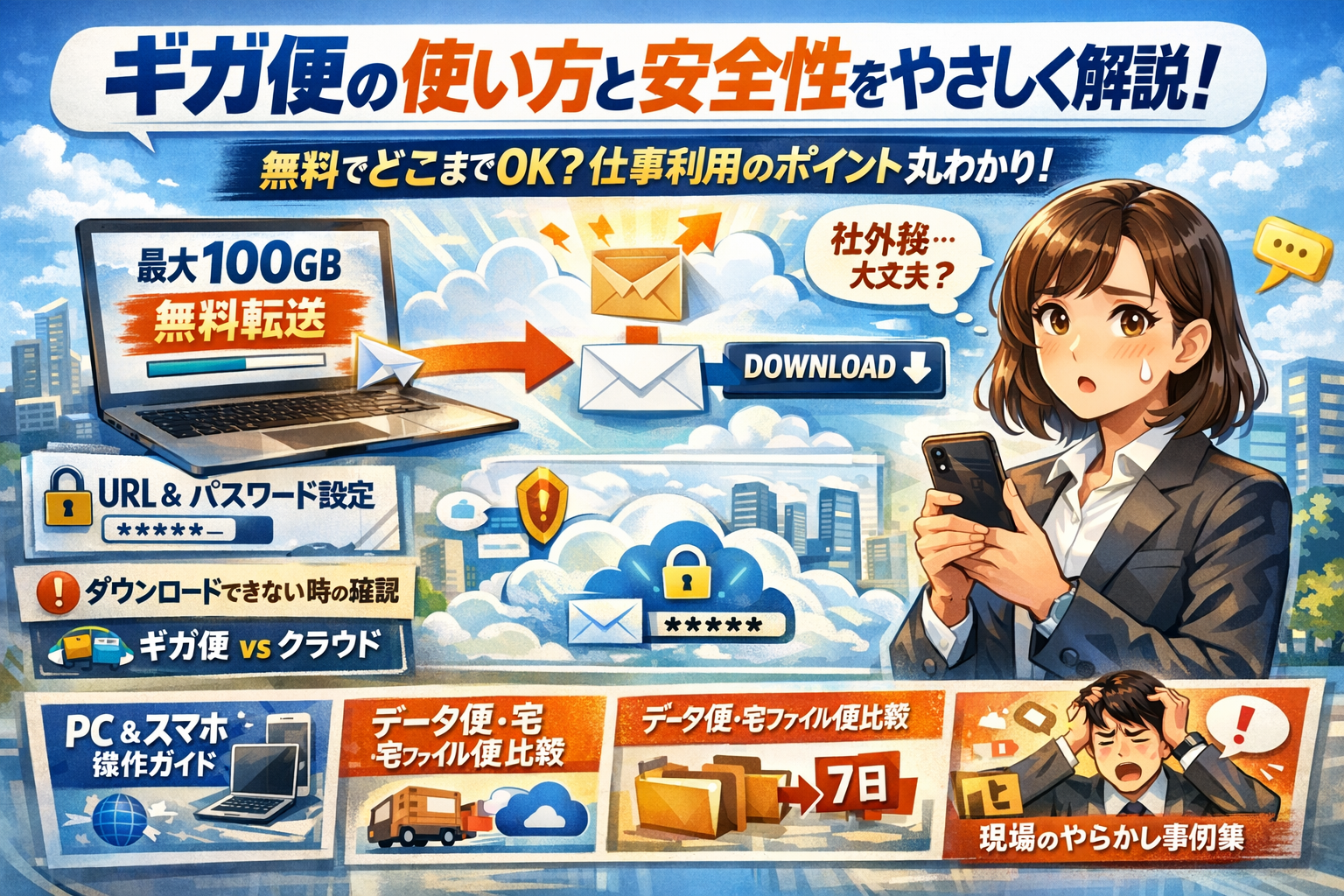
ギガ便でファイルを送るたびに、「本当にこれで大丈夫か」「あとでダウンロードできないと言われないか」と不安を抱えていませんか。ギガファイル便は無料で大容量データを送れる便利なファイル便サービスですが、使い方や送り方、受け取り方、保存方法をあいまいなまま仕事で使うと、締切直前のトラブルや情報漏えいリスクという見えない損失に直結します。しかも「ギガ便が遅い」「今すぐ再生できない」「ファイルがどこに保存されたか分からない」といった問い合わせ対応で、あなたや情シスの時間も削られていきます。
本記事では、PCとスマホ(iPhone/Android)別の具体的な操作手順から、ギガファイル便アプリの要否、URLとパスワード設定の実務ポイント、ダウンロードできない時の確認項目までを一気通貫で整理します。そのうえで、どこまでを無料ギガ便に任せて、どこからを社内ストレージやGoogleドライブなどクラウドに切り替えるかを、データ便・宅ファイル便との比較も交えて線引きします。
この記事を読み終えるころには、「このファイルはギガ便、この案件は別の仕組み」と即断できる判断軸と、現場で起こりがちなミスを一歩手前で止めるチェックポイントが手に入ります。ギガ便を「なんとなく便利な無料サービス」から、「怒られないための管理されたツール」に変えたい方は読み進めてください。
- ギガ便とは何か?ギガファイル便の仕組みと「無料で使える範囲」をまずスッキリ整理する
- ギガ便の送り方と使い方を最短でマスターする(PCとスマホとアプリの実務テク)
- ギガ便ファイルの受け取り方と保存方法「どこいった?」をゼロにするコツ
- ギガ便がダウンロードできない・遅い・再生できない時の「とりあえずこれだけチェック」
- ギガ便は安全なのか?SSLとパスワードの先にあるリアルなセキュリティの話
- 無料ギガ便でよくある「やらかし事例」と、その一歩手前で止めるチェックリスト
- データ便や宅ファイル便とクラウドストレージをどう使い分ける?迷わない判断軸
- 仕事でギガ便を使うならここだけは決めたい「社内ルール」の作り方
- ギガ便だけに頼らないデジタル環境づくりと、Digital Port流の“転ばぬ先”の考え方
- この記事を書いた理由
ギガ便とは何か?ギガファイル便の仕組みと「無料で使える範囲」をまずスッキリ整理する
「とりあえず大容量ファイルを送りたい。でもあとで怒られるのは絶対イヤ」
そんなビジネス現場で、いま最も使われている無料ファイル便の代表格がギガファイル便です。
ギガ便やギガファイル便って結局なに?ファイル便サービスのキホンをざっくり理解する
ギガファイル便は、大容量ファイルを一時的に預かり、URLで受け渡しするWebサービスです。
メール添付のようにデータをそのまま飛ばすのではなく、
-
送る人がブラウザからファイルをアップロード
-
自動発行されたURLを、メールやチャットで共有
-
受け取る人がURLからダウンロード
という流れでやり取りします。
私の視点で言いますと、これは「宅配便の伝票番号だけをメールで送り合っている」イメージに近いです。中身そのものをメールに詰め込まないので、メールサーバの容量制限を気にせずに済みます。
無料で送れる容量や保持期間と、会員登録いらずの裏側にあるビジネスモデル
ギガファイル便が支持される一番の理由は、無料で大容量ファイルをアップロードできる点です。登録不要で使えるため、初めての相手とのデータ共有にもよく選ばれます。
ざっくり押さえたい仕組みは次の3つです。
-
一定GBまでの大容量ファイルをアップロード可能
-
保持期間を設定し、その期間だけサーバに保存
-
サイト上の広告表示によって運営コストをまかなうモデル
つまり、ユーザは登録や月額料金の代わりに「広告を閲覧する」ことで利用料を払っている構造になっています。
この仕組みを理解しておくと、「無料だけど怪しいサービスではないのか?」という不安を一段クリアしやすくなります。
データ便や宅ファイル便など他のファイル便と何が違う?ざっくり比較でイメージを掴む
現場で混同されがちなのが、データ便や宅ファイル便との違いです。ここを押さえておくと、どれを業務ルールとして許可するか判断しやすくなります。
| 項目 | ギガファイル便 | データ便 | 宅ファイル便系サービスのイメージ |
|---|---|---|---|
| 主な特徴 | 大容量・登録不要・URL共有がシンプル | 会員登録前提の機能が充実しやすい | 古くからあるファイル転送サービス |
| ビジネス利用 | 個人〜中小企業で広く利用 | プランによって商用向け機能も用意される傾向 | 企業での導入実績が多いケースもある |
| 課金モデル | 無料利用+広告表示 | 無料枠+有料プラン | 無料枠+有料プラン |
| 使いどころ | 「とにかく今すぐ送りたい」案件の一次共有 | ログ管理や履歴を重視したい共有 | 既に社内で使い慣れている場合に継続利用 |
ポイントは、どのサービスも「一時的なファイル転送」を担うという役割は同じだということです。違いが出るのは、
-
どこまでログや履歴が追えるか
-
商用でのサポートやSLAをどこまで求めるか
-
社内ルールで許可しやすい運用設計か
といった「業務での線引き」に関わる部分です。
このあと詳しく扱う送り方や保存方法、セキュリティを理解したうえで、自社ではどのレベルのファイル便まで許可するかを決めると、現場の迷いが一気に減ります。
ギガ便の送り方と使い方を最短でマスターする(PCとスマホとアプリの実務テク)
「相手に届かない」「どこに保存されたか分からない」で残業が1時間伸びるかどうかが、ここで決まります。実務で迷いがちなポイントだけをギュッと整理します。
パソコンでギガ便にアップロードしてURLを送るまでの流れと、仕事でのスマートな送り方
基本操作は5ステップで固定すると迷いません。
- サイトを開き、アップロード欄にファイルをドラッグ&ドロップ
- 保持期間とパスワードを設定
- アップロード完了後、表示されたURLをコピー
- メールやチャットにURLとパスワードをセットで貼り付け
- 送信前に宛先とURLの末尾をダブルチェック
私の視点で言いますと、URLの誤送信とパスワードだけ別メールで送り忘れが現場で最も多いミスです。対策として、次のような定型文を用意しておくと安全性もスピードも両立できます。
-
件名:【ファイル共有】◯◯案件データ
-
本文:
- 転送ファイルのURL
- パスワード
- 保持期間
- 注意事項(第三者への転送禁止など)
送り先が社外の場合は、メール本文にファイルの概要と機密度を一行添えると、先方も扱い方を誤りません。
スマホでギガファイル便を使う時のコツと、iPhoneやAndroidで動画や写真を送るポイント
スマホは「どのアプリからアップロードするか」を決めるだけで作業が安定します。
- 写真アプリやギャラリーから共有メニューを開く
- ブラウザを選択してサイトを開く
- アップロード欄に自動で選択されたファイルを登録
- URLをコピーしてLINEやビジネスチャットに貼る
スマホ特有の注意点は次の通りです。
-
モバイル回線で長尺動画を送ると転送に時間がかかる
-
画質そのまま送ると容量オーバーになりやすい
-
業務データはプライベートのLINEグループへ誤送信しがち
対策として、Wi‑Fi環境でアップロードすることと、撮影前に解像度設定を落としておくことが効果的です。特に現場写真やセミナー動画はフルHDではなくHDでも実務上十分見られるケースが多く、容量と時間を大きく節約できます。
ギガファイル便アプリは入れるべき?ブラウザ版との違いと、便利さが光るシーン
アプリを入れるか迷うときは、「頻度」と「データ量」で判断すると失敗しません。
| 観点 | ブラウザ版が向くケース | アプリが光るケース |
|---|---|---|
| 利用頻度 | 月数回 | 週数回〜毎日 |
| ファイル種類 | 単発の資料や画像 | 継続案件の動画・大量データ |
| 操作性 | PC中心、たまにスマホ | スマホ・タブレット中心 |
| メリット | インストール不要、環境を選ばない | 履歴管理や再アップロードが素早い |
デザイナーや動画編集者のように、毎週同じクライアントへ大容量データを送るユーザはアプリの恩恵が大きいです。アップロード履歴から同じファイルをすぐ再送できるため、「保持期間が切れていたので再アップロード」というムダ時間を減らせます。
一方、営業や総務がたまに研修資料やセミナーデータを共有する程度なら、ブラウザ版だけに絞ってルール化する方が、社内の説明もシンプルでトラブルが少ない印象です。利用スタイルごとに「PC中心でブラウザだけ」「スマホ中心でアプリ推奨」と決めてしまうと、現場で迷う余地がなくなります。
ギガ便ファイルの受け取り方と保存方法「どこいった?」をゼロにするコツ
「送ってもらったはずのファイルが見つからない」。現場で一番時間を奪うのは、この“どこいった問題”です。受け取り方と保存先のルールを押さえておけば、締切直前の冷や汗をかなり減らせます。
ギガファイル便のURLを開いてダウンロードする基本と、パソコンでの保存先迷子を防ぐ方法
パソコンでの受け取りは、流れをパターン化しておくと迷いません。
- メールやチャットのURLをクリック
- ブラウザでダウンロードページが開く
- 個別、または「まとめてダウンロード」を選択
- 保存先フォルダを確認して実行
保存先迷子を防ぐには、次の2つを徹底します。
-
ブラウザのダウンロード設定で「毎回保存場所を確認する」をオンにする
-
部署共通の保存ルールを決めておく(例:ダウンロード→案件名フォルダ→日付フォルダ)
保存先ルールを整理する時は、業務用と私物を混在させないことが重要です。
| 項目 | 推奨設定・運用 |
|---|---|
| 保存先の初期値 | 社内ストレージの「一時ダウンロード」フォルダ |
| ファイル名 | 案件名_相手先_日付を含める |
| ダウンロード後 | その日のうちに正式フォルダへ移動し、一時フォルダは空にする |
私の視点で言いますと、情報システム側の問い合わせの半分近くは「どこに保存されたか分からない」です。ツールの問題ではなく、保存先ルールの欠如が原因になっているケースが多い印象です。
iPhoneやAndroidでギガ便から動画や写真を保存する手順と、ファイルアプリやギャラリーの関係
スマホでの受け取りは「どのアプリに保存されたのか」が混乱ポイントです。OSごとのイメージを押さえておくと一気に楽になります。
【iPhoneの場合】
- URLをタップしてSafariで開く
- ダウンロードボタンを押す
- 画面右上のダウンロードアイコンから進行状況を確認
- 「ファイル」アプリの「ダウンロード」フォルダに保存される
- 写真として扱いたい場合は、ファイルを開いて共有ボタンから「画像を保存」
【Androidの場合(一般的なケース)】
- URLをタップしてChromeなどで開く
- ダウンロードボタンをタップ
- 通知バーから進行状況を確認
- 「ファイル」アプリや「ダウンロード」アプリで開く
- 写真アプリに表示されない場合は、ギャラリーアプリの設定で「ダウンロード」フォルダを表示対象にする
現場でよくあるのは「ギャラリーに出てこないから保存できていない」と勘違いしてしまうパターンです。保存先はファイルアプリ、閲覧はギャラリーアプリと役割分担されている、と覚えておくと混乱が減ります。
ZIPファイル便の解凍や複数ファイルの一括ダウンロードでつまずきやすい落とし穴
複数ファイルをまとめて受け取る時は、ZIP形式がよく使われますが、ここにも落とし穴があります。
つまずきポイントと対策を整理します。
-
パソコンで開けない
- OS標準の解凍機能でエラーが出る場合は、専用の解凍ソフトを導入する
- 日本語ファイル名が長すぎるとエラーになることがあるため、送信側に短い名前で再送を依頼する
-
スマホで解凍できない
- iPhoneは「ファイル」アプリからZIPをタップすると解凍できるが、古いOSだと対応が弱い場合がある
- Androidは機種によってはZIP非対応のため、ファイルマネージャアプリや解凍アプリの追加が必要になる
-
一括ダウンロードが途中で失敗する
- ZIPの容量が大きいと、回線の一時的な不安定さで失敗しやすくなる
- 回線が細い場所では、個別ファイルごとにダウンロードした方が安定することが多い
ビジネスの現場では、相手先の環境まではコントロールできません。大容量のZIPを送る時は、相手がスマホ中心か、パソコン中心かを事前に確認し、必要に応じて「小さめのZIPを複数」や「重要ファイルだけ個別ファイルで共有」といったプランBを用意しておくと、締切直前のトラブルをかなり避けられます。
ギガ便がダウンロードできない・遅い・再生できない時の「とりあえずこれだけチェック」
締切前にファイル便が動かないと、心臓に悪いどころの話ではありません。ここでは、現場で本当に多いトラブルだけを絞り込んで「チェックリスト化」します。迷ったらこの順番でさっと確認してみてください。
ダウンロードが全然進まない…その前に確認したいブラウザと回線と容量のポイント
私の視点で言いますと、大半の「落とせない」は設定よりも環境の問題です。まずは下の表をざっと見て、近い症状からつぶしてみてください。
| 症状 | よくある原因 | 即効性のある対処方法 |
|---|---|---|
| 0%のまま進まない | 公共Wi‑Fiや社内ネットワークの転送制限 | スマホならモバイル回線・PCなら別の回線に切り替え |
| 途中で止まる | 回線が不安定 / スリープ | 有線LAN推奨、スリープ無効、再ダウンロードを1本に絞る |
| やたら遅い | 容量がGB単位で大きい | 「今すぐ再生」を使わず、時間のある時に丸ごと保存 |
ポイントを整理すると次の通りです。
-
ブラウザを変えてみる
Edgeで遅いならChrome、Safariで不安定なら別ブラウザへ。Webページ側ではなくブラウザの相性で改善するケースは驚くほど多いです。
-
回線の「質」を見る
表示だけ4Gでも、実際の帯域が細いと大容量データは進みません。セミナー会場や混雑したフリーWi‑Fiでは、アップロードもダウンロードも避けた方が安全です。
-
端末の空き容量を確認する
スマホのストレージが一杯だと、ダウンロード完了直前で失敗し、ファイル自体がどこにも残らないことがあります。不要な動画を削除してから再試行してください。
スマホで「今すぐ再生」ができない、保存もできない時にありがちな原因と一発解決ワザ
スマホユーザの相談で突出して多いのが「今すぐ再生を押しても動かない」「保存場所が見つからない」です。原因は難しい話ではなく、次の3つに集約されます。
-
通信が追いついていないのにストリーミングしようとしている
GBクラスの動画をモバイル回線で今すぐ再生すると、読み込みが間に合わずフリーズしがちです。
→一発解決ワザとして、必ず一度ダウンロード保存→ギャラリーやファイルアプリから再生に切り替えることをおすすめします。 -
再生アプリとファイル形式の相性が悪い
特にAndroidでは、標準プレーヤーが対応していない形式もあります。
→再生できない場合は、「ファイル」アプリで動画を選択し、別の動画アプリを選んで再生してみてください。 -
保存先フォルダを理解していない
iPhoneは「ファイル」アプリ内のダウンロード、Androidは「ダウンロード」フォルダなど、保存場所は端末側で決まっています。
→ブラウザのダウンロード履歴から「フォルダを開く」を選択すると、どこに保存されたか一発でたどれます。
よくあるパターンをまとめると、再生ボタンを押す前に「端末に保存する」という一手間を必ず挟むことが、トラブル回避の近道です。
「ファイルが存在しません」「アップロード画面に飛ぶ」時に考えられるパターン整理
このメッセージが出ると、ユーザは「サイト側のエラーだ」と思いがちですが、現場で多いのはURLや保持期間の問題です。代表的なパターンを整理します。
| 表示・状況 | 想定される原因 | 受け手側でできること |
|---|---|---|
| ファイルが存在しません | 保持期間切れ / 送信者が削除 | 送信者に再アップロードを依頼 |
| トップページに飛ぶ | URLの一部が欠けている | メールやチャットでURLを「全文コピー」してもらう |
| パスワード入力画面が出ない | 別の短縮リンク経由 | 直接のURLとパスワードを再送してもらう |
特に多いのが、URLの途中で改行されてコピーされているケースです。メール本文からクリックせず、ブラウザのアドレスバーの末尾が切れていないかを確認し、足りない場合は全文をコピーして貼り直してください。
また、ファイル便サービスは保持期間を過ぎたデータを自動削除する設計が多いため、「後でゆっくり確認しよう」と放置すると本当に消えます。仕事で重要なデータを受け取った時は、閲覧だけで終わらせず、期限内に自分の環境へ保存しておくことがセキュリティ面でも業務面でも安全です。
ギガ便は安全なのか?SSLとパスワードの先にあるリアルなセキュリティの話
「暗号化もパスワードも付けたから安心」そう思った瞬間から、情報漏洩の入り口が開きます。技術的なセキュリティより、URLを扱う人間のクセを押さえた方が、財布ならぬ社外秘データの守りは一気に固くなります。
ギガファイル便のSSL暗号化やパスワードで守れる範囲と、守りきれないリスクの正体
このファイル便サービスは、ページ表示やアップロード時の通信をSSLで暗号化し、パスワード設定やダウンロードキーで第三者のアクセスを制限できます。通信を途中で盗み見られるリスクは、ここである程度カバーされます。
一方で、暗号化で守れるのは「通り道」だけです。通り道の入口と出口、つまりURLとパスワードの扱いを誤れば、一気にセキュリティホールになります。私の視点で言いますと、現場で多いのは「社内チャットに平文でURLを貼りっぱなし」「複数案件で同じパスワードを使い回し」のようなパターンです。
下の表のイメージを押さえておくと、どこに気を付けるべきかが一瞬で整理できます。
| 項目 | 技術で守られる範囲 | 人の運用に依存する範囲 |
|---|---|---|
| SSL暗号化 | 通信内容の盗み見防止 | なし |
| パスワード機能 | 入室時の鍵そのもの | 鍵の配り方、強度、使い回し |
| URL | 生成までは安全 | 貼る場所、転送、保管方法 |
| 保持期間設定 | 自動削除の仕組み | 期間の設定ミス、更新忘れ |
URLとダウンロードキーの扱いをミスった時に起きうる、現実的な情報漏洩シナリオ
実務で多いのは、サイバー攻撃よりヒューマンエラーによる漏洩シナリオです。
-
営業が誤って別の顧客グループにURL付きメールを一斉送信
-
制作担当がチャットの「全社グループ」にファイル便のリンクを貼る
-
外注デザイナーが、別案件と同じダウンロードキーを毎回使う
どれも、SSLやUTMでは防げません。URLもダウンロードキーも、知っていれば誰でもアクセスできる「合カギ」だからです。
リスクを下げる現場テクとしては、次のような運用が有効です。
-
案件ごとに「一度きりのパスワード」と「保持期間」を決める
-
メールの宛先は必ず「BCCテンプレート+ダブルチェック」をルール化する
-
チャットにURLを貼る時は、限定チャンネルのみを利用する
認定ファイルや通報制度など公式のセキュリティ機能と、その「できること/できないこと」
このサービスには、違法性が疑われるデータに対する通報窓口や、運営側が問題ないと判断したデータを示す認定ファイルの仕組みがあります。これらは「第三者から見て明らかに怪しいデータ」を減らすための仕組みであり、企業の機密情報をピンポイントで守る盾ではありません。
-
認定ファイルで期待できること
- 公序良俗に反するコンテンツの抑止
- サービス全体の健全性向上による信頼性アップ
-
認定ファイルで期待できないこと
- 自社の機密データの重要度に応じた保護
- URL誤送信や保持期間ミスといった運用ミスの防止
-
通報制度でできること
- 明らかに問題のあるファイルの削除依頼
- 法的トラブルを減らすための運営側の対応受付
-
通報制度でできないこと
- 「誰かが社外秘資料を勝手にアップロードした」ケースの自動検知
- 特定企業の内部ルールに沿った監査やログ管理
技術と公式機能がカバーしてくれるのは、あくまでサービス全体の安全性と通信のセキュリティレベルです。社外秘データを守る最後の砦は、URLの扱い方、保持期間の設定、パスワードの付け方を決める社内ルールと、現場の一手間にあります。
無料ギガ便でよくある「やらかし事例」と、その一歩手前で止めるチェックリスト
「送れたからOK」が「後で怒られる」に変わる瞬間は、たいてい小さな思い込みから始まります。ここでは、現場で本当に起きている失敗パターンを分解し、「送信ボタンを押す前に見る最後のチェックリスト」を整理します。
社外秘データをついギガファイル便で送ってしまう典型パターンと、現場で起きがちな背景
社外秘が無料のファイル便に乗って飛んでいくパターンは、次のような流れで起きます。
-
社内ストレージの権限申請が面倒で、納期もギリギリ
-
取引先から「ギガファイルで送ってください」と言われ、断りづらい
-
圧縮や暗号化の手順が分からず、素のファイルをそのままアップロード
よくある「やってしまった例」を整理すると、危険度が見えてきます。
| 状況 | ファイル内容 | なぜ使ってしまうか | リスク |
|---|---|---|---|
| 取引先から急ぎでデータ要求 | 見積書、契約書 | メール添付がエラー、急いでいる | URL誤転送で第三者も閲覧 |
| 制作物のチェック依頼 | デザインデータ、動画 | デザイナーが慣れている手段 | プロジェクト外メンバーにも転送されがち |
最低限、次の3つに当てはまるデータは、無料のファイル便から外す判断が必要です。
-
個人情報や給与・評価などのプライバシー性が高い情報
-
顧客リストや単価表など競合に渡ると致命傷な情報
-
契約書や見積書など改ざんされるとトラブルになる文書
私の視点で言いますと、業界人同士の「いつものやり方」が社内ルールより強くなると、一気に事故リスクが跳ね上がります。
保持期間や削除設定を甘く見て再アップロード地獄になるケースと、その回避パターン
「もう一回だけURL教えてください」が繰り返される背景には、保持期間と削除の設計ミスがあります。
ありがちな流れは次の通りです。
-
とりあえず最長の保持期間を選ぶ
-
手動削除をしないまま、案件がどんどん増える
-
期限切れに気づかず、取引先から「ダウンロードできません」の連絡
-
古い版を探したり再書き出しをしたりして、時間を浪費
回避のための現実的なパターンは、次のように決めておくことです。
-
保持期間の目安を業務で統一する
- 社外レビュー用データ: 7日程度
- 一時的な動画共有: 14日程度
-
「納品完了メールを送るタイミング」で手動削除をセットで実行
-
保持期間を短くし、必要なら新しいURLを前提に再送する運用に割り切る
特に制作現場では、古い版のURLが半年以上生き残り、誰がどのリンクにアクセスできるか把握不能になる「ブラックボックス共有」が頻発します。保持期間は「長くすれば安心」ではなく、「誰がいつまで見ていいか」を逆算して決めるのがポイントです。
スマホの保存場所迷子やURL誤送信やパスワード未設定など、リアルな現場あるあると対処法
スマホから使うと、別の種類のやらかしが増えます。代表的なものと、すぐできる対処をまとめます。
1. 保存場所迷子問題
-
症状
- Androidでダウンロードした動画がどこにも見当たらない
- iPhoneで保存したはずのファイルが写真アプリに出てこない
-
対処
- Androidは「ファイル」アプリのダウンロードフォルダを確認
- iPhoneは「ファイル」アプリ内の「ダウンロード」か、保存先としてiCloudか本体かを意識して選択
- 動画や写真は、必要ならギャラリー(写真アプリ)へ明示的に保存し直す
2. URL誤送信問題
-
症状
- チャットで送る相手を間違え、社外秘のURLが別部署や別会社に飛ぶ
-
対処チェックリスト
- URLを送る前に宛先とトークルーム名を声に出して確認
- 社外向けは、URLとパスワードを別チャンネルで送る(メール+チャットなど)
- 送信後に誤送信に気づいた場合は、即座にファイル便側で削除し、先方にも誤送信を連絡
3. パスワード未設定問題
-
症状
- 急いでいてパスワードを設定せずにURLだけ共有
- 社内転送されるうちに「誰でもクリックできる状態」に
-
対処
- 「社外に渡すときは必ずパスワード」「パスワードは別経路」が社内ルールとして必須
- 桁数は短くてもよいので、案件名+日付など覚えやすくて推測されにくい形式で統一
無料のファイル便は、サービス自体よりも「人の操作ミス」が事故の入り口になります。送信前に次の3点だけでもチェックしておくと、多くのトラブルを事前に潰せます。
-
このデータは、本当に無料のファイル便に載せてよいか
-
保持期間と削除のタイミングは決まっているか
-
URLとパスワードの扱い・スマホの保存先を説明できるか
この3つをチームで共通言語にしておくことが、「とりあえず送った」を「きちんと守った」に変える一番の近道になります。
データ便や宅ファイル便とクラウドストレージをどう使い分ける?迷わない判断軸
「とりあえず便利なサービスで送ったけれど、後から怒られないか不安になる」──多くの現場で聞く声です。ここでは、現場のトラブル相談を踏まえつつ、どれを選べばよいか一発で決められる軸を整理します。
データ便や宅ファイル便やファイヤーストレージとの比較で見える、ギガファイル便の立ち位置
まずは、代表的なファイル便サービスと役割を一度テーブルで並べてみます。
| サービス種別 | 代表例 | 得意な使い方 | 向いているシーン |
|---|---|---|---|
| 一時ファイル便(URL共有) | ギガファイル便、データ便、宅ファイル便、ファイヤーストレージ | 大容量ファイルを一時的に転送 | 制作データや動画を相手に「渡して終わり」の場面 |
| 認証付き一時共有 | 一部有料ファイル便、法人向け転送サービス | ログイン前提での一時共有 | 社外協力会社とのやり取りで履歴を残したい時 |
| 恒常的オンラインストレージ | Googleドライブ、OneDrive、Box | 長期保存と権限管理 | プロジェクト全体の共有フォルダを持ちたい時 |
一時ファイル便は、メール添付の代わりとして「とにかく今送る」ことに強く、ログイン不要でアップロードとURL発行ができる反面、誰がいつアクセスしたかを細かく追いにくい特徴があります。
私の視点で言いますと、制作会社や士業では、ここを理解せずに全データをファイル便だけで回し続けた結果、「誰にどのURLを渡したか、半年後には誰も覚えていない」状態になりがちです。
GoogleドライブやOneDriveなどオンラインストレージとギガ便の役割の違いをイメージでつかむ
ファイル便とオンラインストレージを、あえて身近なたとえで整理します。
-
一時ファイル便
→ 宅配便の「メール便」に近いイメージです。
1つの荷物を相手に届けて役目は終了。 -
オンラインストレージ
→ 会社名義の倉庫やキャビネットです。
棚ごとにカギを付けて、誰がどこまで開けられるかを設定します。
オンラインストレージは、権限設定や履歴管理がしやすい半面、「先方がアカウントを持っていない」「社外のメールアドレスを登録してよいか判断に迷う」といった壁があります。
そこで現場では、一度きりの受け渡しはファイル便、継続的なプロジェクトはストレージという切り分けが現実的な落としどころになります。
「一時的に渡すファイル便」と「恒常的に共有するストレージ」を切り分けるシンプルな基準
どこまでファイル便で済ませてよいか、情シスが悩みやすいポイントを、判断フローに落とすと次のようになります。
-
チェック1: データの機密度
- 個人情報・給与・契約書原本
→ 原則オンラインストレージや社内システムを優先 - クリエイティブ素材、セミナー動画、デザインカンプ
→ 相手との関係性を見てファイル便も選択肢
- 個人情報・給与・契約書原本
-
チェック2: 利用回数と期間
- 1回きり、期限付きの納品データ
→ ファイル便でURL期限とパスワードを設定 - 数カ月〜年単位で更新が続くデータ
→ プロジェクト用のストレージフォルダを作成
- 1回きり、期限付きの納品データ
-
チェック3: 誰がアクセスするか
- 社外1〜2名だけ
→ ファイル便で十分なケースが多い - 社内外の複数部門がアクセス
→ 権限管理ができるストレージを前提に設計
- 社外1〜2名だけ
現場で事故が起きるのは、「とりあえず全部ファイル便で送る」「逆にすべてクラウドに集約しよう」と極端に振れた時です。
ヒューマンエラーを減らすコツは、データの機密度・期間・人数の3軸でサッと判断できるルールを持つことです。これだけで、「あとで怒られないか」というモヤモヤはかなり減らせます。
仕事でギガ便を使うならここだけは決めたい「社内ルール」の作り方
締切直前に「このファイル、会社的に送っていいんだっけ…?」と手が止まる瞬間をなくすには、感覚ではなくルールが必要です。ポイントは、機密度×ファイル種類×送信手段をセットで決めておくことです。
機密度やファイル種類別に、ギガ便で送っていいデータと絶対NGなデータを線引きする
私の視点で言いますと、迷いが出るのは「グレーゾーン」を決めていない会社です。まずはシンプルに3段階で分けます。
| 区分 | 代表的なデータ | ギガ便の扱い |
|---|---|---|
| 高機密 | 個人情報付き名簿、契約書の原本データ、人事評価 | 原則禁止。社内ストレージや専用転送サービスを利用 |
| 中機密 | 提案書、見積書、制作中デザイン、セミナーデータ | 先方との合意があり、パスワード設定と保持期間短めなら条件付きで可 |
| 低機密 | チラシPDF、公開済み動画、マニュアルの最新版 | 容量が大きい場合の一時転送として利用可 |
ここで重要なのは、「中機密をどう扱うか」を事前に決めておくことです。デザイナーや営業が日常的にやり取りするファイルは中機密に集中します。誰に送るか、どのくらいの期間閲覧させるかをセットで判断するルールにしておくと迷いません。
情シスや総務が最低限つくっておきたい、ギガファイル便利用ルールとチェックリスト
ルールは分厚い規程より、現場が5秒で判断できるチェックリストの方が効きます。最低限、次を文書化して配布しておくと事故が激減します。
基本ルール
-
高機密データは使用禁止
-
アップロード時は必ずパスワードを設定
-
保持期間は原則7日以内、それ以上必要な場合は上長承認
-
URLとパスワードは別のメールやチャットで送信
-
送信前に宛先メールアドレスを読み上げ確認
送信前チェックリスト
-
このファイルに個人情報や社外秘情報は含まれていないか
-
保持期間は必要最小限か
-
パスワードの桁数と推測されにくさは十分か
-
URLを誤ったグループチャットに貼り付けていないか
-
アップロード完了ページのファイル名と容量が想定どおりか
この程度でも、URL誤送信や保持期間ミスといったヒューマンエラーは目に見えて減ります。
禁止か全面解禁かではなく「ここまではギガ便、ここからは別の仕組み」という現実解
多くの会社で失敗するのは、「全部禁止」か「空気で運用」の両極端です。現場目線では、次のような使い分けマップが現実的です。
| シーン | 推奨手段 | ポイント |
|---|---|---|
| 単発で大容量動画を先方に渡す | ギガ便などのファイル便 | 保持期間短め、パスワード必須 |
| プロジェクトメンバーで継続的にデータ共有 | GoogleドライブやOneDriveなどクラウドストレージ | 権限管理とログを前提に設計 |
| 社内の機密資料を部門間で共有 | 社内ファイルサーバーやVPN経由の共有 | アクセス制限を細かく設定 |
| 社外秘契約書を顧客とやり取り | 専用のセキュア転送サービスや暗号化メール | 送信ログとアクセス制限を重視 |
ポイントは、一時的な転送はファイル便、継続的な共有はクラウドストレージと割り切ることです。情シスや総務は、このマップを社内研修やマニュアルに落とし込み、「どのシーンでどの手段を選択するか」を具体例付きで伝えることで、現場の迷いと事故を同時に減らせます。
ギガ便だけに頼らないデジタル環境づくりと、Digital Port流の“転ばぬ先”の考え方
「とりあえずファイル便でURL送っとけばOK」から抜け出せるかどうかが、事故る会社と事故らない会社の分かれ目です。
無料ファイル便やUTMやクラウドや社内ネットワークをどう組み合わせてリスクを減らすか
無料のファイル便は、あくまで「一時的な荷物置き場」です。社内ネットワークやクラウドストレージと役割分担をしないと、URLが野放しになっていきます。
代表的な組み合わせイメージを整理すると次のようになります。
| 用途 | 最適な場所 | ファイル便の役割 |
|---|---|---|
| 社内だけで長期共有 | 社内NASやSharePointなど | 原則使わない |
| 取引先へ一時的に転送 | ファイル便 | 期限付きで受け渡し |
| 長期プロジェクト共有 | GoogleドライブやOneDrive | マスターデータ保管 |
UTMやファイアウォールは「外からの攻撃」を減らしますが、URL誤送信や保持期間の設定ミスといったヒューマンエラーは止められません。ですから、
-
社外に出す前にどこに保管するか
-
いつまでアクセスさせるか
-
誰が削除を確認するか
を決めておき、そこにファイル便を“点”で組み込む発想が重要です。
DX推進やオフィスインフラ整備の現場で見えてきた、ヒューマンエラーを減らす視点
私の視点で言いますと、事故の多くはツールより「段取りの設計不足」から生まれます。現場でよく見るのは次のパターンです。
-
個人のスマホから勝手にクラウドへアップロードし、共有リンクを私物チャットで送る
-
UTMを入れた安心感から、機密度の高いデータも全部ファイル便で外に出す
-
プロジェクト終了後もURLが生き続け、誰がアクセスできるのか誰も把握していない
これを減らすには、ツール単位ではなく「1ファイルの一生」を線で見る癖をつけます。
- 作成(どの端末で作るか)
- 保管(どのストレージに置くか)
- 受け渡し(ファイル便か、共有リンクか)
- 廃棄(いつ誰が削除を確認するか)
この流れのどこで人が迷うかを洗い出し、「ここで必ず保存場所を選択」「ここで必ず保持期間をチェック」といったチェックポイントを業務フローに組み込みます。DXは新しいサービスを増やすことより、こうした“迷わない導線”を作ることの方が効果が出やすいです。
ギガファイル便の便利さを活かしつつ事故を防ぐために、Digital Portの記事をどう使うか
大容量の動画やセミナー資料を送る場面で、このファイル便を完全にやめるのは現実的ではありません。ポイントは、便利さを活かしながら「どこまでならOKか」を明文化することです。
Digital Portの記事を活用するなら、次の読み方が実務向きです。
-
まず使い方パートで、総務や営業事務が同じ操作手順を共有できるようにする
-
次に安全性や失敗事例のパートを、情シスが社内ルール作成の下敷きとして使う
-
最後にクラウドや社内ネットワークとの比較表をもとに、自社のデータ分類と使い分け表を作る
こうして「この種類のデータはファイル便禁止」「この条件ならパスワード必須」といったルールを、自社バージョンとして落とし込めば、担当者は毎回迷わずに済みます。ツールの選択を個人の勘ではなく、仕組みで決める。この一歩が、転ばぬ先のDXになります。
この記事を書いた理由
著者 – 平井 悠介 | 株式会社アクスワン 広報 / 『Digital Port』編集・運営
ギガファイル便の相談は、ここ数年でいちばん増えたテーマの一つです。2023年に社内外でヒアリングした中だけでも、ギガ便絡みのトラブルは20件以上ありました。ファイル自体は届いているのに「どこに保存されたか分からない」「スマホで再生できない」といった問い合わせが多く、締切前に担当者が半日つぶれてしまったケースもあります。
私自身、前職で動画データをギガ便で共有し、URLを誤送信したうえに削除設定も甘く、後から上長にかなり強く指摘された経験があります。そのとき「便利さ」と「怖さ」の境界線を、現場目線で整理する必要性を痛感しました。
アクスワンでは、クラウドストレージ導入とあわせて「ギガ便はここまで」というルール作りを支援することが多く、単に使い方だけでなく、無料サービスと社内基盤の線引きをセットで説明しないと、同じミスが何度も繰り返される現場を見てきました。この記事では、そうした具体的な相談内容と失敗例を踏まえ、現場担当者が「もう迷わない」状態になることを目指してまとめています。