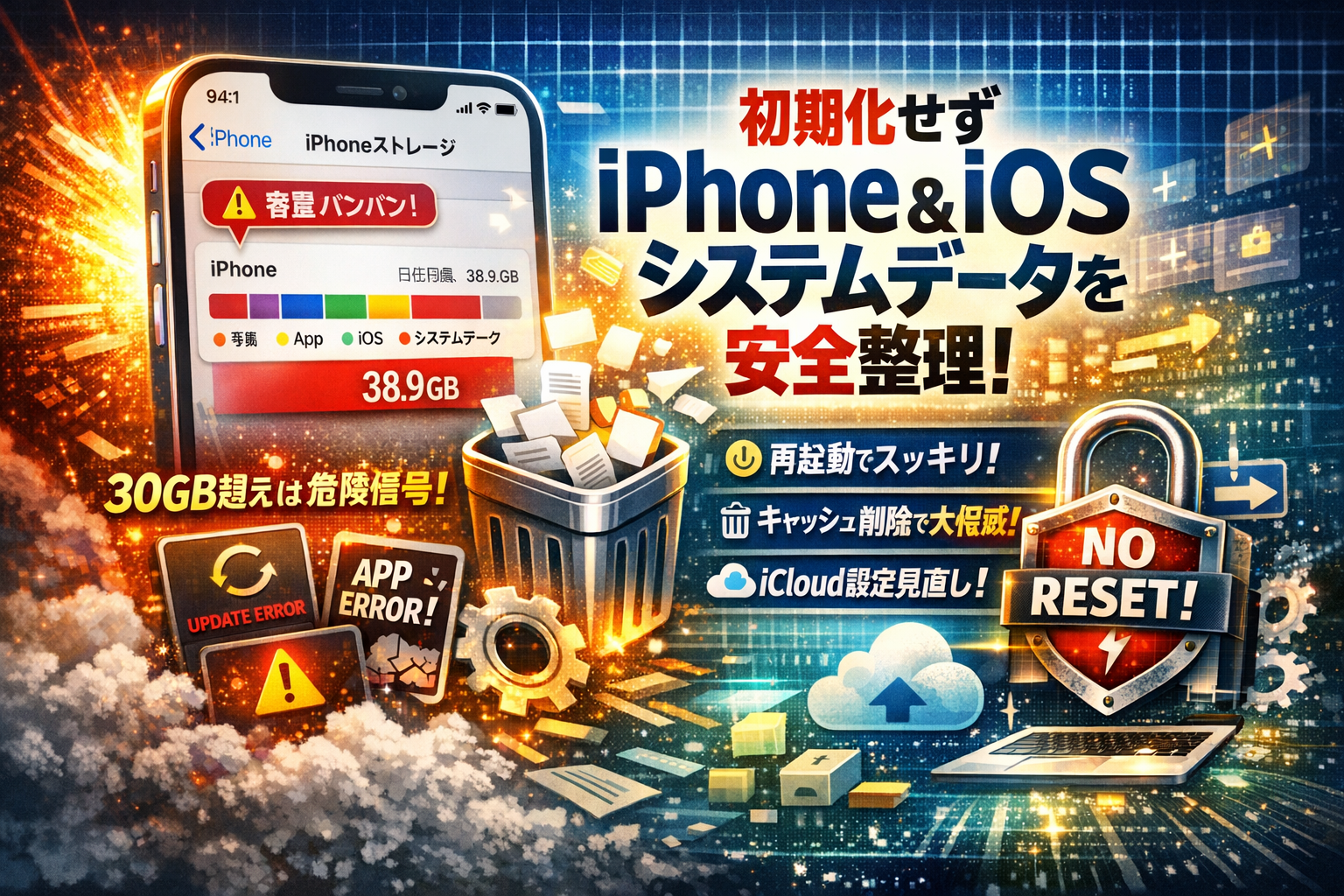
iPhoneのストレージ画面で「iOS」や「システムデータ」「その他」が30GB以上を占めているのに、写真やアプリを削除しても空き容量が増えない。この状態を放置すると、アップデート失敗やバックアップエラー、最悪アプリ起動不良まで連鎖しやすくなります。しかも多くの解説は「写真を消す」「初期化する」といった一般的な対処にとどまり、肝心の“iPhone本体でどこまで安全に減らせるか”というラインが曖昧なままです。
本記事では、まず「iPhoneストレージ iOS システムデータ」が異常かどうかを10秒で見抜き、危険度の低い順にiOSの容量を減らす現実的な手順を示します。再起動やキャッシュ整理、Appを取り除く設定、iCloudとの連携見直しでどこまで戻せるか。その先のシステムデータ肥大の原因別対処、初期化に踏み切る前の上限ライン、さらに二度と「容量不足」に悩まないストレージ設計まで、仕事にも転用できる運用ロジックとして整理しています。
「初期化以外でiPhoneシステムデータを減らす方法」が欲しいなら、この導線を押さえずに手探りで削除を続けること自体が最大のリスクになります。ここから先で、損失を止める具体的な順番を確認してください。
- まずiphoneios容量がどこで太りすぎかを10秒で見抜くチェックポイント
- 初心者でも失敗しない!iphoneios容量を減らす安全ステップゼロで始めるノーリスク掃除術
- それでも容量が減らない時は?システムデータやその他を狙い撃ちする中級テクとアプリとiCloud組み合わせ掃除
- iphoneシステムデータが30GBから70GBに急増時の“原因別”対処マップ
- 初期化以外ならどこまで粘れる?iphoneシステムストレージを減らす優先順位と撤退ラインを明確に!
- 二度と「ストレージがいっぱい」に困らないためのiosや写真やアプリのストレージ設計術
- よくある裏ワザはここが危ない!業界で実際に問題となった対処法から学ぼう
- 仕事でもiphoneでも実は同じ!ストレージ運用の考え方をIT支援現場の目線でやさしく解説
- この記事を書いた理由
まずiphoneios容量がどこで太りすぎかを10秒で見抜くチェックポイント
「写真もアプリも消したのに、なぜか空きが増えない」。現場で一番相談が多いパターンです。最初の10秒で見るべき場所は、たった1つだけです。
- 設定
- 一般
- iPhoneストレージ
この画面の「色の帯」をざっと見て、次の3つだけをチェックします。
-
iOSやシステムと書かれたグレーの部分
-
システムデータまたはその他と書かれた薄いグレーの部分
-
写真よりもグレーの方が太くなっていないか
この時点でグレーがやたら目立つなら、原因は写真ではなく「見えないデータの肥満」です。ここからは、その正体をはっきり分解していきます。
iphoneストレージのシステムとシステムデータとその他は何が違うのか
同じグレーでも役割が違います。ざっくり言うと、次のようなイメージです。
| 項目 | 中身のイメージ | ユーザーが直接触れるか |
|---|---|---|
| システム / iOS | 本体の心臓部。OSそのもの | 触れない。削除不可 |
| システムデータ | 一時ファイル、ログ、キャッシュ、バックアップの残骸 | 原則触れないが、間接的に減らせる |
| その他 | 正体不明に見えるが、多くはアプリの断片データ | アプリ操作や削除で減らせる |
私の視点で言いますと、企業のサーバーで「ログやバックアップの失敗ファイル」がじわじわ容量を食うのと構造がよく似ています。見えている写真やアプリより、裏側のログや一時ファイルが膨らんでいるケースがとても多いです。
ポイントは、システムそのものは減らせないが、システムデータとその他は“結果として”減らせるというラインを理解することです。
何GBなら普通で、何GBから異常?ios容量やシステムデータの危険ライン早見表
どこからが「やり過ぎている状態」なのか、現場での相談をもとに目安を整理します。
| 項目 | 目安 | 状態のイメージ | 対処の優先度 |
|---|---|---|---|
| システム / iOS | 10〜20GB前後 | 機種・バージョンで変動、基本は気にしない | 触らない |
| システムデータ | 5〜15GB程度 | この範囲なら普通の使い方 | 経過観察 |
| システムデータ | 20〜30GB | やや肥満、メッセージやSNS・動画アプリを疑う | 早めに掃除 |
| システムデータ | 30〜70GB | 明らかに異常、アップデート一時ファイルやバックアップ失敗が濃厚 | 中級テク必須 |
| その他 | 数GB程度 | よくある範囲 | 問題なし |
| その他 | 10GB超 | 古いアプリデータやダウンロード済み動画が溜まりがち | アプリ単位で診断 |
特に多いのが、システムデータが30GB〜70GBになっているケースです。写真を削っても変化がないときは、まずこの数値を確認すると状況が一気につかみやすくなります。
よくある誤解「写真を削ってもios容量が減らない」時、裏側で起きていること
写真を大量に削除しても空き容量が増えない場合、裏側では次のようなことが起きているケースが多いです。
-
写真アプリとは別に、メッセージやLINE内にも同じ写真や動画が保存され続けている
-
iCloud写真やiCloudバックアップのエラーで、失敗したバックアップファイルの断片がシステムデータ側に溜まっている
-
OSアップデートを長期間放置し、アップデート用の一時ファイルがずっと残り続けている
-
動画配信アプリやSNSで、オフライン再生用の動画キャッシュが数GB単位で居座っている
整理すると、こうなります。
| 症状 | 表で増えているように見える項目 | 実際の原因ゾーン |
|---|---|---|
| 写真を消しても空きが増えない | 写真は減るが空き容量は変わらない | システムデータ / その他 |
| SNSをあまり使っていないのに容量不足 | アプリ個別の容量は小さい | アプリ内キャッシュとログ |
| 昔より動きが重い | 空き容量が10%未満 | システムデータの肥大 |
この状態で写真ばかり削っても、財布から小銭だけ頑張って抜いているようなもので、大きな出費(システムデータの肥満)がそのままになってしまいます。
ここから先は、再起動やキャッシュ整理、iCloudとの付き合い方をテコ入れして「見えないところのゴミ箱」を片付けていくステップになります。次の章では、初心者でも失敗しにくい順番で、本体だけでできる掃除術を組み立てていきます。
初心者でも失敗しない!iphoneios容量を減らす安全ステップゼロで始めるノーリスク掃除術
「写真もアプリも消したのに、ストレージの空きが増えない…」と感じたら、いきなり初期化に走る前に、このステップゼロだけは試してみてください。データを消さずに、見えないゴミだけを落としていくイメージです。
一度も試していない人が多い、再起動で一時ファイルを整理してみよう!どこまで減るか体感
現場の相談を見ていると、半年以上電源を切っていない端末が珍しくありません。そうした端末では、アップデート用の一時ファイルやアプリの作業用データが、本体ストレージの片隅に積もっています。
やることはシンプルです。
- 電源ボタンを長押しして電源オフ
- 数十秒待ってから再度起動
- 設定→一般→iPhoneストレージで空き容量をチェック
再起動前後での変化を簡単にメモしておくと、後の判断材料になります。
| タイミング | 空き容量の目安 | 状態の目安 |
|---|---|---|
| 再起動前 | 数百MBしか空きがない | アプリの動作ももっさり |
| 再起動後 | 1〜3GB増えるケース | 一時ファイルが整理された状態 |
私の視点で言いますと、「システムデータが急に増えた」と相談を受けた端末でも、この再起動だけで数GB戻った例は何度もあります。まずはここからです。
iphoneアプリ容量を減らす際は削除より「Appを取り除く」場面を賢く活用
次の一手は、アプリ本体だけを一度抜いて身軽にするやり方です。ホーム画面から長押しで消してしまうと、設定やログイン情報まで全部失われますが、「Appを取り除く」を使うと、アプリ本体だけを削除しつつデータは保存されたままになります。
手順は次の通りです。
- 設定→一般→iPhoneストレージ
- 容量が大きいアプリをタップ
- 「Appを取り除く」を選択
おすすめは、ゲーム、フリマアプリ、大型のビジネスアプリなど、しばらく使っていないがデータは残したいものです。次に使うときは、アイコンをタップすれば自動で再ダウンロードされます。
「削除」と「Appを取り除く」の違い
| 項目 | 削除 | Appを取り除く |
|---|---|---|
| アプリ本体 | 消える | 消える |
| 保存データ | 多くは消える | 基本的に残る |
| 空き容量 | 大きく増える | ほぼ同等に増える |
| 再利用時 | 最初から設定 | 再ログイン程度で再開 |
「今は使わないけれど、消して後悔したくない」というアプリから順に、この方法で整理すると失敗しにくいです。
ブラウザや動画アプリのキャッシュを整理して数GB戻る可能性の見分け方
最後に、ブラウザや動画アプリのキャッシュを狙い撃ちします。キャッシュは「次の表示を速くするためのコピー」であり、消しても本来のデータは残る性質のものです。ストレージを圧迫していても、ユーザーには直接見えないため、ここが太っていても気づかれにくくなります。
ターゲットになりやすいのは次のタイプです。
-
SafariやChromeなど、毎日使うブラウザ
-
YouTube、Netflix、Amazon系などの動画配信アプリ
-
音楽ストリーミングアプリで「オフライン保存」を多用しているケース
キャッシュ肥大が疑われるサイン
| サイン | 可能性が高いアプリ |
|---|---|
| ストレージ一覧で「書類とデータ」が数GBある | SNS、動画、クラウド系 |
| アプリ起動は速いが本体容量だけやたら多い | ブラウザ、音楽アプリ |
| システムデータも増えている | ストリーミングを長時間利用 |
対処の基本は、各アプリの「キャッシュ削除」や「一時ファイル削除」メニューを使うことです。メニューが見つからないアプリは、一度「Appを取り除く」を実行し、再インストールする方が早い場合もあります。
これらのノーリスク掃除だけで、64GB端末でも5〜10GBほど確保できることは珍しくありません。写真や動画に手を付ける前に、まずはこの安全ゾーンを一周してみてください。
それでも容量が減らない時は?システムデータやその他を狙い撃ちする中級テクとアプリとiCloud組み合わせ掃除
メッセージやSNSの「写真付きトーク」でシステムデータが肥大化する驚きの理由
写真も動画もそんなに撮っていないのにストレージがカツカツなら、犯人はトーク履歴のことが多いです。LINEやインスタ、メッセージアプリは「アルバム」と「会話データ」の2段構造になっていて、トークで送受信した写真や動画のコピーがシステム側に積み上がります。
アルバムから消しても、トークの履歴にサムネイルや一時ファイルが残り、システムデータやその他に計上されてしまうのが厄介なところです。
効き目が大きい順に整理すると次のようになります。
-
古いグループトークや大量に写真を送り合ったトークを一括削除
-
アプリ内の「データ削除」「キャッシュ削除」機能を使う
-
必要な画像だけ端末に保存し、残りはトークごと消す
私の視点で言いますと、子どもの運動会や仕事の資料共有グループが半年放置されている端末ほど、システムデータが肥大化している傾向があります。
iphoneストレージその他を減らすとき迷ったらアプリごと削除すべきかを見極めるチェックリスト
「その他」が大きい時は、アプリごと消すかどうかの見極めがポイントです。判断に迷ったときは、次のチェックを一気に済ませると失敗しにくくなります。
1. 利用頻度
-
ここ1か月起動していないアプリか
-
代わりになるサービスがすでに入っているか
2. データの重さと価値
-
アプリのサイズと書類とデータの内訳を「設定」から確認
-
消えると困るデータがクラウド連携されているか(ゲームアカウント、会員情報など)
3. 復元のしやすさ
-
再ログインで元に戻るタイプか
-
バックアップやエクスポートが事前にできるか
この3軸で整理すると、次のように優先順位をつけやすくなります。
| 優先度 | アプリの条件 | おすすめ操作 |
|---|---|---|
| 高 | ほぼ使わない+データ価値低い | アプリごと削除 |
| 中 | たまに使う+ログインで復元可能 | Appを取り除く |
| 低 | 頻繁に使用+固有データが多い | アプリ内でキャッシュ整理だけ |
「Appを取り除く」は本体の容量だけ減らして書類とデータを残せるため、中間層のアプリにとても有効です。
iCloudとiphoneストレージの関係を誤解しているとios容量を減らすどころか逆に増やすパターン
クラウドを使えば本体が軽くなると思いきや、設定を誤るとストレージを二重に圧迫するケースもあります。よくあるのは次の3パターンです。
- 写真の最適化をオンにしていない
iCloud写真をオンにしただけで、本体にもフル解像度の写真を残したままになり、容量は減りません。 - iCloudバックアップの失敗ログが溜まる
空きが少ない状態で自動バックアップを繰り返すと、失敗したバックアップの一時ファイルがシステム側に残り、システムデータがじわじわ増えます。 - 複数クラウドの二重保存
iCloudとGoogleフォト、Dropboxを併用し、同じ写真や動画を何本もアップしている状態です。本体側にも同期データのキャッシュが積み上がります。
対策のポイントを整理すると次の通りです。
-
写真アプリの設定で「ストレージを最適化」を有効にする
-
使わないクラウドアプリの自動アップロードをオフにする
-
iCloudバックアップの対象から不要なアプリを外し、バックアップサイズをスリム化する
クラウドは「倉庫を増やす道具」であり、本体の整理とセットで設計していかないと、本体もクラウドもパンパンになります。ここまで手を入れてもシステムデータやその他が減らない場合は、次のステップとしてアップデート一時ファイルやバックアップ失敗の影響を疑う段階に進むイメージを持っておくと判断がしやすくなります。
iphoneシステムデータが30GBから70GBに急増時の“原因別”対処マップ
「写真もアプリも消したのに、システムデータだけが肥満体のまま」
ストレージ相談の現場でいちばん多いパターンが、この30〜70GBクラスの異常肥大です。ここでは、よくある3つの原因パターンごとに、やるべき対処を切り分けます。
iosアップデート放置組が陥るアップデート一時ファイルが溜まり続ける症状の罠
アップデートを何度も後回しにすると、ダウンロード中のiOSファイルや検証用の一時データが、本体のシステム側に積み上がっていきます。途中で電源を落としたりWi‑Fiが不安定だと、失敗した分のゴミが残りやすくなります。
対処の優先順は次の通りです。
- 安定したWi‑Fiと電源に接続した上で、設定から最新バージョンへ更新
- 更新後に再起動し、ストレージ画面でシステムデータの変化を確認
- まだ異常に多い場合は、数日様子を見てから再度再起動
アップデート直後はインデックス作成で一時的に増えるケースもありますが、1〜2日で落ち着かない場合は、別の原因も疑った方が良いラインです。
| 状態 | よくある原因 | まず試す対処 |
|---|---|---|
| 20GB前後で安定 | 通常のアップデート履歴 | 気にせず運用 |
| 30〜40GB | アップデート失敗の繰り返し | 最新版への更新と再起動 |
| 50GB超 | 長期間の放置+失敗の蓄積 | 更新+バックアップ前提での整理検討 |
iCloudバックアップの失敗が何度も起こる端末でシステムデータ肥大が進むメカニズム
バックアップが途中で止まったり、毎晩失敗通知が出ている端末では、ログや途中までのバックアップデータの残骸がシステムデータ側を圧迫します。企業のサーバー運用で言えば、「失敗ログと中途半端なバックアップが倉庫を食い潰す」状態と同じです。
対処のポイントは、やみくもにストレージを削る前に、バックアップ設計を一度リセットすることです。
-
iCloudストレージで、どのアプリがバックアップ対象になっているかを確認
-
不要なアプリのバックアップを一旦オフにしてから、手動でバックアップを実行
-
何日も連続で失敗している履歴がある場合は、PC経由のバックアップに切り替えを検討
私の視点で言いますと、バックアップ失敗を放置した端末ほど、システムデータが40GB超になっているケースが目立ちます。まず「毎日成功する仕組み」に直すことが、長期的な肥大防止になります。
動画ストリーミングやダウンロード履歴が作る「見えないゴミ箱ゾーン」の正体に迫る
YouTubeや動画配信アプリ、SNSでの自動再生は、大量のキャッシュを一時的に保存します。本来は各アプリの領域としてカウントされますが、アプリ側の管理が甘いと、削除し切れなかった一時ファイルがシステムデータ側に取り残されることがあります。
特徴的なサインは次のようなものです。
-
動画アプリの「書類とデータ」が異常に多い
-
オフライン視聴用のダウンロードを頻繁に行っている
-
アプリを削除しても、システムデータがほとんど減らない
このパターンへの対処は「アプリ単位でのリセット」が基本です。
-
使っていない動画アプリは、一度アンインストールして入れ直す
-
オフライン保存を多用しているアプリは、アプリ内設定からダウンロード履歴を全削除
-
ブラウザはSafariだけでなく、Chromeなども履歴とキャッシュをまとめてクリア
ストレージは、見える写真や動画だけでなく、こうした「見えないゴミ箱ゾーン」が太ることで限界を迎えます。原因パターンごとに切り分けて対処していく方が、闇雲に写真を削るより、はるかに効率よくGB単位の空きを取り戻せます。
初期化以外ならどこまで粘れる?iphoneシステムストレージを減らす優先順位と撤退ラインを明確に!
「写真もアプリも削ったのに、システムだけ太ったまま…」そんな状態から、どこまで攻めてよくて、どこからが“潔く撤退すべきライン”なのかを整理します。現場での相談でも、ここを勘違いしてデータを失うケースが一番痛いゾーンです。
iphone本体だけでできる容量減らしの限界!ここまで試してダメならPCやiCloudも検討
まずは端末単体でできる“日常メンテ”の上限をはっきりさせます。
| 段階 | 内容 | 期待できる効果 | リスク |
|---|---|---|---|
| 1 | 再起動・一時ファイル整理 | 数百MB〜数GB | ほぼなし |
| 2 | Appを取り除く・キャッシュ削除 | 数GB | ログイン情報の再入力 |
| 3 | メッセージ・LINEの古いトーク削除 | 数GB〜 | 過去トーク消失 |
| 4 | 不要アプリを完全削除 | 端末次第 | アプリ内データ消失 |
経験的に、これらを丁寧にやってシステムやシステムデータが5〜10GBも減らない場合、端末だけで解決する線は越えていると見ます。特にシステムデータが30GB以上から動かない場合は、PC接続やiCloudバックアップを前提にした一段深い作業を検討するタイミングです。
バックアップ前提で実践できるiosシステムデータの減らし方と知っておきたいリスク
ここから先は「最悪初期化しても戻せる状態を作ってから」が鉄則です。私の視点で言いますと、バックアップを取らずにここに踏み込んだユーザーほど、修理店に駆け込む確率が跳ね上がります。
-
iCloudまたはPCにフルバックアップ
-
その後に試すと効果が大きい操作
-
大型アプリ(ゲーム・動画サービス)の再インストール
-
メールアカウント・クラウドストレージアプリの再設定
-
写真アプリの最適化設定変更(端末に保存する量を減らす)
このレベルの操作での代表的なリスクは次の通りです。
| 操作 | 起こりがちなトラブル |
|---|---|
| アプリ再インストール | セーブデータがサーバー側にないゲームは復元不可 |
| メール再設定 | パスワード不明でメールが受信できなくなる |
| 写真最適化変更 | ネットがない場所で高画質写真がすぐ見られない |
バックアップがあれば「最悪戻せる」と割り切って実行しやすくなりますが、会社メールや仕事のチャットなど、復元に管理者の協力が必要なものは事前に確認しておくと安心です。
それでもシステムデータが減らないなら初期化か買い替えか?判断基準がわかる
ここまでやってもシステムデータが30〜70GBからほぼ動かない場合、選択肢は実質3つになります。
| 選択肢 | 向いているケース | 目安 |
|---|---|---|
| 初期化して復元 | 端末はまだ元気・ストレージ容量が足りないだけ | バッテリー元気・落下歴少ない |
| 初期化して新端末に復元 | 機種変更予定は近いが、今すぐも使いたい | 64GB端末で慢性的に圧迫 |
| クリーンインストール+手動移行 | トラブルを機にデータ整理を徹底したい | アプリをゼロから選び直したい |
判断の目安として、次のように線を引くと迷いにくくなります。
-
バッテリー劣化が少なく、ストレージも128GB以上
→まずは今の端末を初期化して復元。運用ルールを見直して延命を狙う。
-
ストレージが64GBで常に圧迫されている・バッテリーも弱い
→買い替え前提で、現端末は必要最低限だけ復元して“退役”させる使い方が現実的。
-
仕事データが多く、トラブル時のダウンタイムが致命的
→新端末をクリーンインストールで立ち上げ、業務アプリから優先して手動移行する方が安全。
スマホを「何でも詰め込む倉庫」と見るか、「仕事と生活のインフラ」と見るかで正解は変わります。ストレージのトラブルは、長く我慢してから一気に爆発するパターンが多いので、「システムデータが明らかに異常+端末も限界気味」なら、早めに機種変更と運用見直しをセットで検討した方が、結果としてお財布にも優しいケースが多いです。
二度と「ストレージがいっぱい」に困らないためのiosや写真やアプリのストレージ設計術
「ストレージが赤ゲージになってから慌てて削除」だと、毎回大掃除で消耗してしまいます。発想を少し変えて、最初から詰まりにくい設計にしておくと、64GB端末でも驚くほど息が長くなります。
スマホを「なんでも倉庫」にしないデータの置き場所徹底ルール
私の視点で言いますと、一番の失敗パターンは「仕事も家族も趣味も、全部を本体に置きっぱなし」にすることです。本体は倉庫ではなく、今使うデータの作業机として扱うイメージに変えます。
置き場所ルールの例
-
本体ストレージ:直近1年分の写真、よく使うアプリ、オフラインで必要なファイルだけ
-
クラウド(iCloudやGoogleフォトなど):長期保存したい写真や動画、仕事の資料
-
外部ストレージ(PCやSSD):バックアップと「二軍」の保管場所
本体は常に空き20〜30%(例:128GBなら25〜40GB)をキープすると、アップデートや撮影中のフリーズが激減します。企業のファイルサーバー運用でも、同じ考え方が当たり前になっています。
iphoneストレージを軽くする月一メンテナンス習慣で写真や動画やメッセージを棚卸し
「年末大掃除」ではなく「月一の小掃除」に変えると、システムデータの異常肥大も防ぎやすくなります。特に子どもの動画やLINEのアルバムは、放置すると一気に数十GBに膨らみます。
月一メンテのチェックリストを作っておくと、通勤電車の10分で終わります。
-
写真アプリで「動画」だけを絞り込み、長尺をPCかクラウドへ移動して本体から削除
-
メッセージやLINEで、1年以上前のトークのうち写真や動画が多いものをまとめて消去
-
視聴済みのダウンロード動画(NetflixやYouTubeアプリ内)をアプリ側の設定から削除
-
不要アプリは「Appを取り除く」で書類データは残しつつ本体容量を解放
この棚卸しを続けると、「システムデータが急に増えた」と感じる場面が明らかに減っていきます。
64GBや128GBや256GBによる「詰まりやすさ」の違いと次の機種選びのホンネ指標
現場でよく見るのは、64GB端末を4〜5年使い続けて、システムだけで30〜40GBに達しているケースです。容量ごとの現実的な運用イメージを整理します。
| 本体容量 | 詰まりやすさの感覚 | 向いている使い方の目安 |
|---|---|---|
| 64GB | 1〜2年でカツカツになりやすい | 写真少なめ、動画はほぼ撮らない人向け |
| 128GB | 月一メンテ前提なら4〜5年現役も可能 | 子どもの写真や短い動画をよく撮る人 |
| 256GB | よほど撮りまくらない限り余裕 | 4K動画撮影や仕事のファイルも乗せたい人 |
次の機種を選ぶときは、「今の使用量+今後増えそうなデータ」をざっくり足して、常に3割の空きを残せるかを基準にするのがおすすめです。
-
すでに64GBで常に60GB前後を使っている
-
写真と動画をこれからも増やしていきたい
-
システムデータ肥大トラブルを二度と味わいたくない
こうした条件なら、128GB以上を選んだ方が、余計なストレスと修理相談のリスクを避けやすくなります。ストレージを「コスト」ではなく「安心して使い倒すための保険」として見ると、選択を後悔しにくくなります。
よくある裏ワザはここが危ない!業界で実際に問題となった対処法から学ぼう
ストレージが赤ゲージになった瞬間、ネットで見つけた裏ワザに飛びつきたくなりますが、現場で見るのは「裏ワザで容量は少し減ったのに、あとから故障級のトラブルに発展したケース」です。ここからは、その典型パターンを冷静に分解していきます。
日付いじりや謎アプリでシステムデータを減らすテクが招くトラブル連鎖の理由
日付変更や非公式ツールでストレージを触る方法は、一時的には数GB空くことがありますが、システムの前提を崩す行為です。
私の視点で言いますと、企業のサーバー運用で「時刻がずれた環境」は真っ先に疑うレベルの危険サインです。
代表的な連鎖は次の通りです。
-
バックアップやiCloud同期の失敗が増える
-
写真の撮影日時やメッセージ履歴がズレて、整理不能になる
-
iOSアップデートの検証が狂い、アップデート中断やリンゴループを招く
この結果、システムデータが再び膨らむだけでなく、最悪はPC経由でリカバリしないと復元できない状態に陥ります。
「クリーナーアプリを入れればOK」は誤解!プライバシーや誤削除リスクに注意
App Storeのクリーナー系アプリは、内部的には「ユーザーがアクセスできるデータの整理」が主で、システムそのものには触れられません。にもかかわらず、連絡先や写真、メールの一括整理を提案してくるものもあり、設定次第で取り返しがつかない削除が走ります。
よくある誤解とリスクを整理すると次のとおりです。
| 期待していること | 実際にできること | 主なリスク |
|---|---|---|
| システム項目を軽くしたい | キャッシュや重複ファイルの候補表示 | 必要なファイルまで誤削除 |
| バックグラウンドで自動最適化 | 通知に従った手動操作 | プライバシーデータへの広範なアクセス |
| 完全にお任せ運用 | 一定の権限付与が必須 | 万一の不具合時に原因特定が困難 |
安全寄りに運用するなら、クリーナーアプリで「何が削除されるか」を一件ずつ確認し、システム改善は期待し過ぎない方が健全です。
修理店やサポート窓口で見かける自己流ストレージ掃除の失敗例から学べること
修理やサポートの現場で頻出するパターンをまとめると、自己流の掃除は次の3タイプに分かれます。
-
PCにバックアップを取らず、本体の写真と動画を一括削除
-
iCloudをよく理解しないまま、「バックアップをオフにすれば容量が空く」と勘違いしてオフ
-
システムデータを減らしたい一心で、よく分からないプロファイルや構成ツールをインストール
この結果として起きるのは、容量よりも深刻な「データ喪失」「二度と戻らない仕事データの消失」です。
失敗を避けるポイントはシンプルです。
-
本体の大掃除前に、必ずPCかクラウドへバックアップ
-
正体不明のプロファイルやアプリは入れない
-
容量表示のうち「システム」に直接触れようとしない
ストレージ問題は、裏ワザで一発解決するというより、「見えるデータを安全に片付ける」「見えない領域は公式手順か専門家に任せる」という線引きを持っているかどうかが勝負どころです。
仕事でもiphoneでも実は同じ!ストレージ運用の考え方をIT支援現場の目線でやさしく解説
スマホの容量トラブルは、会社のサーバートラブルを縮小コピーした姿です。現場でサーバー運用を見てきた立場から言うと、ルールを知っているかどうかで「常にカツカツ」か「いつも余裕」かがきれいに分かれます。
企業ファイルサーバーでは常識なのに個人iphoneで軽視されがちな空き容量20から30パーセントルール
企業のファイルサーバーやクラウド環境では、空き容量を常に2〜3割キープするのが定石です。理由はシンプルで、ログや一時ファイル、バックアップの一時データが想定外に膨らむからです。
iphoneにも同じ発想が当てはまります。空きがギリギリだと、システムアップデートやアプリ更新時に一時的な作業領域が確保できず、システムデータが破片のように積み重なりやすくなります。
目安を一覧にすると、次のようなイメージになります。
| 本体容量 | 安心したい空き容量 | 状態のイメージ |
|---|---|---|
| 64GB | 13〜20GB | 余裕あり |
| 128GB | 25〜35GB | 当面安心 |
| 256GB | 50GB前後 | 高画質動画も運用しやすい |
画面のストレージ表示を開いたとき、「空きが1桁GB」「常に赤ゲージ」という状態が続いているなら、サーバー運用の感覚だと常時警報レベルと同じです。
バックアップ容量や保存対象をどう設計する?iCloudと外部ストレージの組み合わせ発想
仕事のデータ運用では「どこに何を置くか」を設計してから使い始めます。iphoneも同じで、バックアップと保存先をざっくり決めておくだけで、システムやアプリの容量トラブルが激減します。
おすすめの分け方は次の通りです。
-
本体ストレージ
- 最近1〜2年分の写真と動画
- よく使うアプリとオフライン必須データ
-
iCloud
- 端末全体のバックアップ
- 写真のオリジナル(最適化設定を活用)
-
外部ストレージやPC
- それより前の写真や動画のアーカイブ
- 仕事の大容量ファイルや長時間動画
ポイントは「全部を本体に抱え込まない」ことです。特に子どもの動画や仕事の資料を長期で残したい場合、PCか外部ストレージに定期的に退避して、本体には最近使う分だけを置くイメージに切り替えると、ストレージ圧迫とシステムデータ肥大が起きにくくなります。
DXやオフィスインフラ支援現場で実際に見てきた「データ管理のつまずき」をiphoneストレージ運用に応用
私の視点で言いますと、企業のDX支援でよく見る失敗パターンはそのままスマホにも当てはまります。典型的なのは、次の3つです。
-
保存ルールがない
- どの部署も好きな場所に保存 → どこに何があるか分からず重複だらけ
- スマホ版: 同じ写真が本体とクラウドとアプリ内にバラバラ保存
-
ログや履歴をため込みすぎる
- 古いログ削除の運用がなく、サーバーが静かに圧迫される
- スマホ版: メッセージやSNSの数年分履歴、動画視聴アプリのキャッシュ放置
-
「とりあえず容量を増やす」だけで根本を変えない
- サーバー増設直後は快適だが、数カ月で再びパンパン
- スマホ版: 本体容量やクラウドプランを増やしても、写真とバックアップの設計を変えない
iphoneでも、保存場所と残す期間をざっくり決めて「本体は作業場、クラウドとPCは倉庫」と役割分担させるだけで、iOSやシステムの予期しない膨張をかなり抑えられます。仕事でのストレージ運用の発想を、そのままポケットの中の端末に持ち込んでしまうのが、いちばん手堅い容量トラブル対策になります。
この記事を書いた理由
著者 – 平井 悠介 | 株式会社アクスワン 広報 / 『Digital Port』編集・運営
広報として社内のスマホ相談を受けていると、「写真を消しても容量が空かない」「システムデータだけ異常に太っている」という声が、ここ3年で目に見えて増えました。社内外あわせて40台ほどのiPhoneを見てきましたが、30GB前後のシステムデータが原因で、LINEの通知遅延や業務アプリのアップデート失敗まで起きているケースが複数あります。
私自身も、出張中にストレージ不足からiOSアップデートがこけて、バックアップも復元もできずに半日足止めされた経験があります。そのとき痛感したのは、「写真やアプリを闇雲に削る前に、どこまでが安全で、どこからが危険な操作か」が整理されていないことでした。
業務の現場では、サーバーやNASで空き容量の基準やバックアップ設計を決めるのが当たり前です。一方で、仕事の連絡や認証アプリを詰め込んだiPhoneだけが、感覚的な運用に任されている。このギャップを埋め、初期化に踏み切る前に「ここまでやれば十分」というラインを持てるよう、実際にトラブルを見てきた視点で導線をまとめ直したのが本記事です。