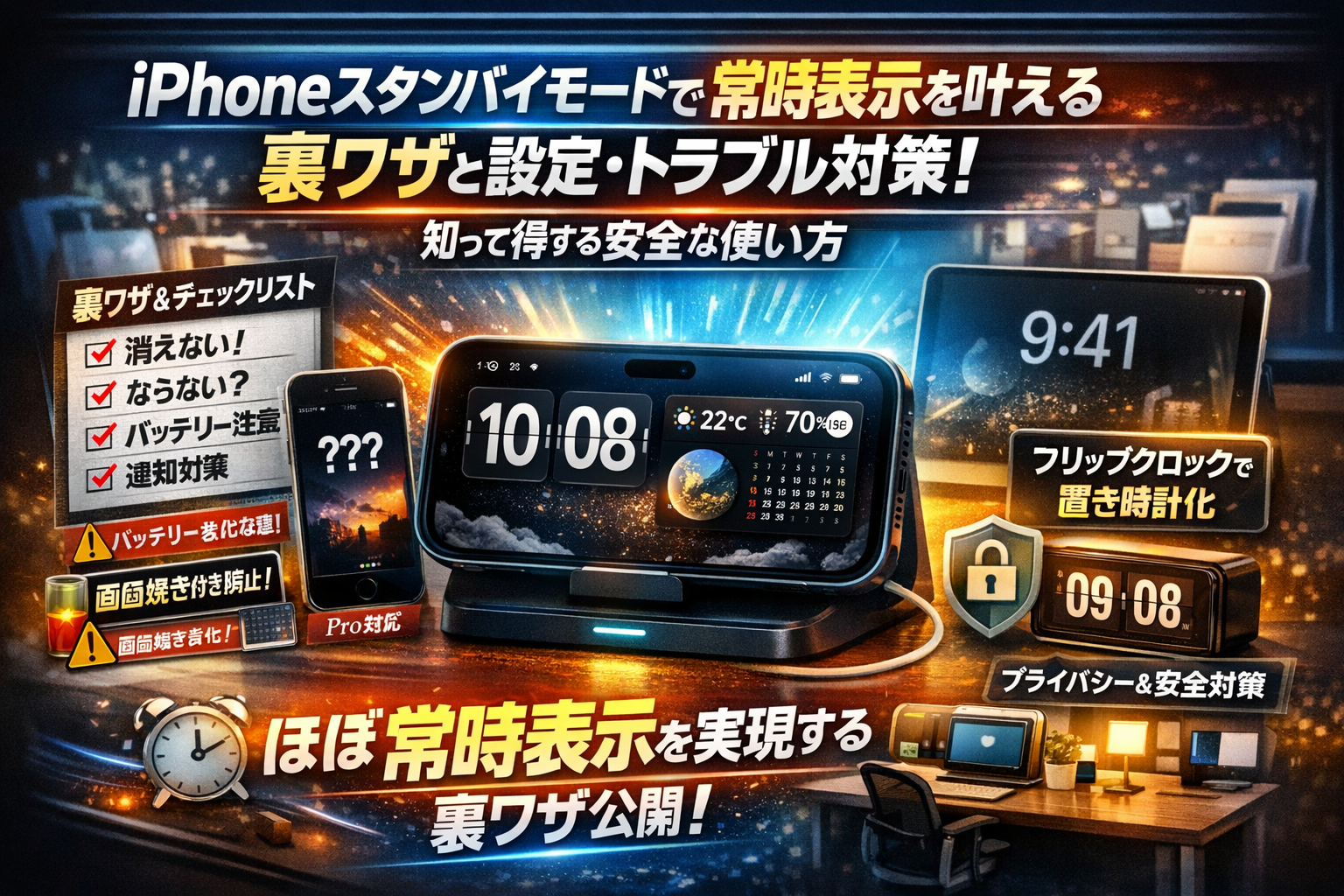
iPhoneのスタンバイモードを「常時表示っぽく」使いたいのに、画面がすぐ消える、横向き時計にならない、iPhone SEやiPadで何ができるか分からないまま設定をいじり続けていませんか。多くの解説はスタンバイモードの基本設定や対応機種、トラブル対処、バッテリー劣化の注意点までは触れていますが、「どこまでが仕様で、どこからが裏ワザの限界か」「常時表示を追いかけても損をしないライン」までは整理されていません。結論として、iPhoneのスタンバイモードで完全な常時表示を安全に再現することはできませんが、機種別の条件を押さえたうえで、設定チューニングと無料アプリを組み合わせれば、ProモデルでもSEでも「ほぼ常時表示」に現実的に近づける落とし所は存在します。本記事では、iPhone15や16、16e、17、SE、iPadまでを含めた対応状況を先に線引きし、「消える」「ならない」「怖い」「うざい」といった悩みを潰すチェック項目、スタンバイモードで時計だけ表示させる手順、フリップクロックアプリを使った置き時計化、バッテリー劣化や画面焼き付き、通知丸見えのリスクを抑える運用ルールまでを一気通貫で整理します。在宅ワークやオフィス受付での使い方、あえて時間限定にする判断基準も含めて、あなたのiPhoneを「便利だけど危なくない表示ディスプレイ」に仕立てるための実務的な答えをここでまとめて確認してください。
- まずは冷静に整理しよう|iphoneのスタンバイモードで常時表示は裏ワザ的にどこまで可能なのか
- スタンバイモードがすぐ消える悩みやならないトラブルを一気に解決するチェックポイント
- iphoneスタンバイモードで常時表示に寄せる安全重視のチューニング術や裏ワザ
- 無料アプリと裏ワザでiphoneのスタンバイモードを置き時計に進化させるリアルテクニック
- 便利さの裏で本当に起きるバッテリー劣化と発熱や画面焼き付きのリアルな話
- 「うざい・怖い」をゼロにする!通知とプライバシー・アラームの賢い守り方でストレス回避
- 在宅ワークやオフィスで光る!iphoneスタンバイモード活用シーンとやめどきを見極める
- 機種変更か設定工夫か?iphone15や16や17やSEユーザーが迷わない決断チャートで納得
- DXやオフィス環境の現場目線で考えるiphoneスタンバイモードとのちょうど良い距離感
- この記事を書いた理由
まずは冷静に整理しよう|iphoneのスタンバイモードで常時表示は裏ワザ的にどこまで可能なのか
「ナイトスタンドにドーンと時計だけ出しておきたい」「仕事中はデスクに予定を出しっぱなしにしたい」──そんな願いを叶える前に、まずは仕様の“天井”を押さえておくことが近道になります。ここを曖昧にしたまま裏ワザ探しをしても、時間とバッテリーだけ溶けていきます。
スタンバイモードの基本と起動条件をサクッと確認(横向き・充電中・ロックの3つをチェック)
スタンバイモードは、iOSの標準機能として用意された横向きの情報表示ディスプレイです。発動条件はシンプルですが、どれか1つ欠けるだけで「ならない」「時計だけ出ない」といったトラブルになります。
発動の3条件を整理すると、次のようになります。
-
本体が横向き(ランドスケープ)になっている
-
充電中(ケーブルまたはワイヤレス充電)である
-
画面がロックされている
現場でよくあるのは、スタンドに立てかけたつもりでも「角度が足りず縦扱いになっている」「ケーブルの接触不良で実は充電されていない」というパターンです。スタンバイが安定しないときは、まずロック画面の右上にバッテリーアイコンが出ているか、本体を90度近くまでしっかり倒しているかを確認してみてください。
iphoneスタンバイモードが対応する機種と常時表示ディスプレイに対応したモデルのズバッと違い解説
スタンバイモード対応機種と、いわゆる常時表示ディスプレイ対応モデルは別物です。この違いを混同すると、「自分の機種でも画面をつけっぱなしにできるはず」と勘違いしやすくなります。
| 機能 | スタンバイモード | 常時表示ディスプレイ |
|---|---|---|
| 対応OS | iOS17以降 | 対応モデルに搭載されたiOS |
| 主な対応シリーズ | iOS17対応の比較的新しいiPhone | 一部のProシリーズ |
| 充電の必要 | 必須 | 不要(バッテリー駆動で常時点灯) |
| 画面の消灯 | 条件が外れるとオフ | 低消費電力でほぼ常時オン |
| 想定用途 | 置き時計、写真表示、ウィジェット等 | 通知・時刻・情報の“チラ見せ” |
ポイントは、スタンバイモードは「充電中限定の横向きモニター」であり、Proの常時表示は「縦持ちロック中でも薄く情報を出し続ける画面技術」だということです。
常時表示に対応したProモデルでは、スタンバイ画面自体は長時間表示しやすいものの、それでも「焼き付き防止のための暗転」や「夜間の自動オフ」が賢く設計されています。完全な24時間連続点灯を前提にした設計ではない、という前提を押さえておくと、安全な運用ラインが見えてきます。
iphoneSEやiPadではどこまで近づける?仕様上の限界を先に知ってムダ撃ち回避
コスパ重視でSEを使っている方や、手元のiPadを置き時計にしたい方ほど、「設定やアプリで常時表示に寄せられないか」を気にされます。この部分こそ、仕様と裏ワザの“落としどころ”を冷静に見極めたいところです。
-
SEシリーズ
- スタンバイモード自体は、対応するiOSバージョンであれば利用可能
- ただし常時表示ディスプレイのハードウェアは非搭載
- 長時間表示を狙う場合は、自動ロック時間を延ばす・充電しながら使うといった「疑似常時表示」に留まります
-
iPadシリーズ
- スタンバイモードという名称の機能は現状別物
- 代わりに時計アプリや写真アプリ、カレンダー等をフルスクリーンで表示して“置きタブレット”として使う運用が現実解
ここで意識したいのは、バッテリーと表示ディスプレイが「据え置きモニター前提」では作られていないという事実です。私の視点で言いますと、在宅ワークの現場でSEや古い無印モデルを24時間点灯させようとして、数か月後にバッテリー劣化や発熱トラブルで相談を受けるケースが少なくありません。
SEやiPadで狙うべきなのは、「仕事時間だけ」「就寝前の数時間だけ」といった時間限定の疑似常時表示です。ここを“上限”と決めておけば、無理なアプリ常駐や怪しい裏ワザに頼らなくても、安心して長く使い続けられます。
スタンバイモードがすぐ消える悩みやならないトラブルを一気に解決するチェックポイント
ナイトスタンドに置いたのに数十秒で真っ暗、横向き時計が出たり出なかったり…。スタンバイモードはハマると最高の“ミニ表示ディスプレイ”ですが、条件を1つ外すだけで普通のロック画面に逆戻りします。ここでは、現場で実際にトラブル相談が多いポイントだけを絞り込んで整理します。
iphoneスタンバイモードが消える主な原因チェックリスト(自動ロック・低電力モード・充電状態など)
まずは「すぐ消える」「時計だけ見たいのに暗くなる」ときの原因を一覧で押さえておきます。
| 症状 | よくある原因 | 確認ポイント |
|---|---|---|
| 数十秒で真っ暗になる | 自動ロックが短い | 設定 → 画面表示と明るさ → 自動ロック |
| 勝手にスタンバイ解除される | 低電力モード | 設定 → バッテリー → 低電力モード |
| しばらくすると普通のロック画面に戻る | 充電ケーブルが抜け気味 / ワイヤレスの接触不良 | MagSafeやスタンドの接点を物理的に確認 |
| 夜だけすぐ暗くなる | おやすみモードや睡眠モード | 設定 → 集中モードのスケジュール |
| デスクに置くとすぐスリープする | 画面オンのまま長時間使用でバッテリー保護が働いている | 発熱状態・バッテリー残量を確認 |
とくに自動ロックと低電力モードは、スタンバイモードと真っ向から衝突します。長時間表示したいなら、自動ロックは「なし」か長めの時間にし、低電力モードはオフにしておくのが前提になります。
現場でよく見る失敗パターンは、日中の外出時にバッテリー節約のため低電力モードを多用している人です。帰宅後もそのままの状態でスタンバイモードを試し、「なんかすぐ消える」と感じているケースがかなり多いです。
iphoneスタンバイモードにならないやできない時に真っ先に確認すべき設定項目
「そもそもスタンバイ画面にならない」という相談では、基本条件の取りこぼしがほとんどです。次の3点を順にチェックすると、ほぼ原因にたどり着きます。
-
対応機種かどうか
- 対応しているのはiOS17以降にアップデートできる機種のうち、一定以上のモデルです。
- 古いSEやiPadは、標準機能としてのスタンバイモード自体がありません。この場合はアプリでの代替が前提になります。
-
起動条件を満たしているか
- 横向きにしているか
- 充電中(ケーブルまたはMagSafe、ワイヤレス充電)か
- 画面ロックされている状態か
この3つのうちどれか1つでも欠けると、どれだけ設定画面をいじっても起動しません。
-
機能自体がオンになっているか
- 設定 → スタンバイ のトグルがオンか確認
- ここでオフにしていると、条件を満たしても通常のロック画面のままです。
私の視点で言いますと、問い合わせ対応で一番多いのは「対応していないiPadで同じことをやろうとしている」パターンです。仕様上できないものを何とかしようとすると、設定を無駄撃ちして疲れるだけなので、まずは対応可否を冷静に切り分けることが大切です。
iphone横向き時計が表示されない時の設置角度とスタンド選びの意外な落とし穴
設定を詰めても、スタンドの選び方ひとつでスタンバイモードが安定しないことがあります。原因は主に「角度」と「固定力」です。
チェックしたいポイント
-
角度が浅すぎる / 立ちすぎている
- センサーが「完全な横向き」と認識できないと、スタンバイモードに移行しにくくなります。
- ベッドサイド用なら、画面がほぼ水平に近い角度で安定するスタンドが有利です。
-
スタンドがグラグラしている
- タップやケーブルの重みでわずかに動くと、iPhone側は「持ち上げられた」「向きが変わった」と判断し、モードが解除されます。
- MagSafeタイプでも、磁力が弱い非純正品では角度がズレやすく要注意です。
-
充電ケーブルのテンション
- ケーブルが突っ張っていると、軽く触れただけでコネクタ側から向きが変わり、スタンバイ画面が落ちる原因になります。
- ケーブルに余裕を持たせて配線するだけで、安定度が大きく変わります。
スタンドを買い替える前に、次のような簡単なテストをしてみてください。
-
テーブルに直接置いて横向きにし、充電しながらロックしてみる
-
その状態でスタンバイモードが安定するなら、問題は本体や設定ではなく「スタンド側」と切り分けられます。
スタンバイモードは、ソフトウェア設定と物理的な設置条件の両方がそろって初めて安定します。バッテリー劣化や表示ディスプレイの焼き付きに気をつけながら、まずはここまでのチェックで「消える」「ならない」のストレスをゼロに近づけてみてください。
iphoneスタンバイモードで常時表示に寄せる安全重視のチューニング術や裏ワザ
「ずっと置き時計みたいに表示したいけど、バッテリーや焼き付きは怖い」——多くの現場で聞かれる本音です。ここでは、攻めすぎずに“ほぼ常時表示”を狙うための、安全寄りチューニングだけを絞り込んで紹介します。
常時表示に対応した機種でできること!Proモデルだけの表示モードと夜間モードの使い分け
常時表示ディスプレイ対応のProシリーズは、まず純正の賢さを使い切ることが先です。
主なポイントを整理します。
| 項目 | 日中のおすすめ | 夜間のおすすめ |
|---|---|---|
| 常時表示 | オン | オフまたは集中モード連動 |
| 明るさ | 自動調整オン | 手動で最低寄り |
| 壁紙 | 写真多めでもOK | 黒ベースやシンプルな時計のみ |
| 通知 | タイトルのみ表示 | 通知非表示か要約のみ |
設定の軸は次の3つです。
-
常時表示自体はオン、でも時間帯で絞る
集中モードや睡眠モードと連動させると、「仕事中だけ常時表示」「寝室ではほぼ真っ暗」というメリハリが付きます。
-
画面の“動き”を減らして発熱を抑える
写真やウィジェットを詰め込みすぎると、表示更新が増えてバッテリー消費が加速します。時計とカレンダー、天気までに抑えると安定します。
-
ナイトスタンド用途は眩しさとの戦い
現場でよくあるのが、枕元に置いた結果「目が冴えて睡眠の質が落ちた」という失敗です。夜だけは明るさを手動で落とし、赤系や暗色のデザインにすると体感がかなり変わります。
iphoneSEなど非対応機種で擬似的な常時表示に近づける実践的な設定ポイント
SEや無印シリーズはディスプレイ常時点灯の仕組みがなく、「長く消さない」方向に寄せるのが現実的なラインです。
おすすめの設定手順をSTEP形式でまとめます。
-
自動ロックを「5分」または「しない」に一時的に変更
-
画面の明るさを中〜低に固定
-
余計な通知ウィジェットは外し、時計だけのシンプル構成にする
-
充電はMagSafeスタンドやワイヤレス充電で、熱がこもりにくいものを選ぶ
特に大事なのは発熱のコントロールです。リチウムイオン電池は、高温と満充電付近で劣化が進みやすくなります。SEを長時間点灯させる場合は、次を意識すると寿命に優しくなります。
-
バッテリーが80〜90%の状態で使う
-
ケースが分厚すぎる場合は外しておく
-
直射日光が当たる窓際には置かない
私の視点で言いますと、SEをデスクの“置き時計兼通知モニター”にしているユーザーは、「仕事中だけ自動ロックなし」「退席時は電源ボタンで手動ロック」という運用に落ち着くパターンが多いです。
夜は静かに昼はガッツリ!時間帯でスタンバイモードの挙動を切り替える小ワザ集
一日中同じ設定で使おうとするほど、バッテリーもストレスも増えます。時間帯でキャラを変えるのが、スタンバイ運用のコツです。
-
昼モード(在宅ワーク・オフィス)
- 自動ロック長めまたはオフ
- 時計+カレンダー+タスクウィジェット
- 通知はタイトルのみ表示
- 明るさは自動調整オン
-
夜モード(寝室・リビング)
- 自動ロック短め or 常時表示オフ
- 時計だけ、またはディジタル時計+次のアラーム
- 睡眠モードで通知を制限
- 明るさはかなり暗めに固定
この切り替えは、集中モードのスケジュール設定を使うと自動化できます。
「昼はガッツリ情報表示、夜は“時刻だけそっと教えてくれるライトスタンド”」くらいに役割を分けると、バッテリー・発熱・プライバシーすべてのバランスが取りやすくなります。
無料アプリと裏ワザでiphoneのスタンバイモードを置き時計に進化させるリアルテクニック
ナイトスタンドに“ドカンと大きい時計”、デスクに“情報がチラ見できるサブディスプレイ”。スタンバイだけでは物足りないと感じたら、無料アプリと裏ワザを足して「置き時計専用機」に寄せていくのが現実的な落としどころです。
ここでは、実際のオフィスや在宅現場で試されたパターンだけを3ステップで整理します。
フリップクロックアプリ無料版でデカ時計化する裏ワザと純正スタンバイとの違い
まず一番手軽なのが、フリップクロック系アプリで“デカ時計だけ”を表示させる方法です。視認性は純正スタンバイより上なので、会議室や在宅デスクで愛用している人が多い印象です。
代表的な違いを整理すると次の通りです。
| 項目 | 純正スタンバイ | フリップクロック系アプリ |
|---|---|---|
| 表示内容 | 時計、写真、ウィジェット | ほぼ時計のみ |
| 起動条件 | 充電中+横向き+ロック | アプリ起動中なら縦横どちらも可 |
| 省電力 | 自動で暗くなる・消える | 基本は点灯しっぱなし |
| 調整のしやすさ | 設定アプリから | アプリ内でフォントや色を調整 |
裏ワザとしては、以下の組み合わせが扱いやすいです。
-
スタンバイをオフにして、フリップクロックアプリだけを常時表示
-
仕事中はフリップクロック、寝る前は純正スタンバイに切り替える
-
iPadを会議室に置き、フリップクロック+カレンダーアプリを切り替え利用
私の視点で言いますと、「情報は時計だけでいい」場面では純正よりアプリのほうが集中力を削られにくいのがメリットです。逆に、通知や写真も見たいなら純正を軸にしたほうが運用は安定します。
iphoneスタンバイモード風に見せる時計アプリ活用法とやりすぎ注意のポイント
スタンバイ風のレイアウトをアプリで再現するパターンも人気です。例えば、上段に時計、下段にカレンダーを重ねたレイアウトを作れるアプリを使えば、古い機種でも“それっぽい”画面を作れます。
実用性を上げるポイントは3つです。
-
明るさを7〜8割に固定
明るすぎると発熱が増え、暗すぎると視認性が落ちます。オフィス照明と一緒にテストして決めるのがおすすめです。
-
通知を極力オフにする
LINEやメールをすべて表示させると、受付や会議室では情報漏えいのリスクが一気に上がります。通知バナーは非表示にして、スマホ本体で確認する運用が安全です。
-
タイマー自動ロックを長めに設定
「ずっと点いたまま」はバッテリー負荷が大きいので、アプリ側の自動ロック延長機能か、端末の自動ロック時間を長めにして“数時間単位で使う”イメージに寄せます。
やりすぎると問題になるのは次の2点です。
-
仕事机で常に点灯 → 目が常に情報を追ってしまい、集中力が落ちる
-
人の出入りが多い場所で常時表示 → 予定や通知内容が第三者に見える
「便利さ」と「情報の露出度」のバランスを、設置場所ごとに決めておくことがプロの現場でも重要視されています。
古いiphoneやiPadでスタンバイモード活用のリアルライン(24時間点灯はどこまで攻めてOK?)
古い端末を置き時計専用にしてしまう発想はコスパが高く、在宅ワークや小規模オフィスでよく採用されています。ただし、24時間点灯を真正面からやると、バッテリー劣化や発熱で寿命を一気に削ってしまいます。
現実的な“攻め方”はこのあたりが目安です。
-
1日の連続点灯は4〜6時間程度に抑える
例えば「勤務時間の午前だけ」「来客の多い時間帯だけ」など、時間を決めて使う運用にします。
-
常に充電しっぱなしにしない
充電100%のまま高温状態が続くとバッテリーに負担がかかります。外付けのタイマーコンセントを使い、夜間は自動で給電を止めるのも現場ではよく使う手です。
-
ケースを外して熱を逃がす
分厚いケースのまま長時間点灯すると、内部に熱がこもりやすくなります。置き時計専用機にする端末は、ケースなし+放熱しやすい金属スタンドが安全です。
iPadを会議室の壁際に設置して、カレンダー表示とフリップクロックを時間帯で使い分ける運用も増えていますが、「24時間サイネージの代わり」として使うより、人がいる時間帯だけ点灯する“セミ常時表示”のほうが、バッテリーと安全性のバランスが取りやすいと感じます。
スタンバイモードや時計アプリをうまく組み合わせれば、高価な専用サイネージを導入しなくても、家庭とオフィスの両方で“必要な情報だけを静かに見せる表示ディスプレイ”を作り込めます。
便利さの裏で本当に起きるバッテリー劣化と発熱や画面焼き付きのリアルな話
スタンバイ画面を「ほぼ常時表示」に近づけると、一気に“ミニ卓上モニター化”します。その一方で、バッテリーや発熱、画面焼き付きは静かに進みます。ここを読み違えると、1~2年後の端末状態が大きく変わります。
常時表示を狙ったときのバッテリー長持ちの関係を充電回数や高温からざっくり理解
バッテリーの寿命を削るのは、ざっくり言えば「充電回数」と「高温」です。常時表示寄りのスタンバイ運用では次の点が効いてきます。
-
画面が長時間点灯 → 消費電力アップ → 充電回数が増える
-
点灯しっぱなしで本体がじんわり熱い → 化学反応が進みやすく劣化が早まる
よくある失敗は、ワイヤレス充電器で一晩中スタンバイ表示+ケース着用+夏場の寝室という組み合わせです。放熱がうまくいかず、朝触ると常にぬるい状態になりがちです。
バッテリーと温度の関係を整理すると次のイメージです。
| 状態 | バッテリーへの影響 | 対策の例 |
|---|---|---|
| 画面オフかつ低温 | もっとも安心 | 使わない時間は自動ロックを活かす |
| 画面オンだが常温 | 許容範囲 | 明るさを下げて点灯時間を限定 |
| 画面オンかつ高温 | 劣化加速ゾーン | 充電方法とケースを見直す |
私の視点で言いますと、在宅ワーク中の「仕事時間だけスタンバイ表示、退席時は通常ロック」に切り替えるだけでも、バッテリーの“持ち年数”は体感レベルで変わります。
iphoneスタンバイモード中に本体が熱くなった場合、見直したい環境と即効対処法
スタンバイ中に触って「ん?いつもより熱い」と感じたら、まず環境のチェックが最優先です。
見直したいポイントは次の4つです。
-
充電方法
- 急速充電・MagSafe・ワイヤレスは発熱しやすい
- 長時間の置き時計用途なら、出力を抑えた有線充電が安定します
-
ケースとスタンド
- 分厚いケース+金属スタンドは放熱の敵になりがち
- テーブルと接地面が広いスタンドは、熱がこもりやすいです
-
設置場所の温度
- 直射日光の入る窓際、テレビ裏、ルーター横はNG
- 手をかざして「ムワッ」とする場所は避けるのが無難です
-
バックグラウンド動作
- 写真の同期、クラウドバックアップ、OSアップデート中は発熱が増えます
- スタンバイを使う時間帯に重ならないよう、スケジュール調整すると安定します
即効性のある対処としては、
-
ケースを一時的に外す
-
ワイヤレス充電をやめて、出力の低いACアダプタ+ケーブルに変更
-
スタンバイの明るさを下げるか、一時的にオフにして温度が下がるか確認
この3ステップで「正常な範囲か、それとも運用を見直すべきか」が見えてきます。
有機ELディスプレイの焼き付きリスクを抑える表示スタイルや運用時間の目安
Proシリーズのように有機ELディスプレイを搭載したモデルは、同じ表示を長時間出し続けると画面焼き付きのリスクがあります。スタンバイ表示はまさに「同じ場所に時計やウィジェットを固定表示」する使い方なので、運用ルールを決めておくと安心です。
焼き付きを抑えるポイントは次の通りです。
-
コントラストを下げる
- 真っ白な時計盤より、暗めの背景+控えめな文字色を選ぶ
- 写真表示なら、明暗がはっきりし過ぎないアルバムを選択
-
表示内容をローテーションする
- カレンダー、写真、時計のみ表示など、スタイルを定期的に切り替える
- 日中は情報量多め、夜間はシンプルな時計だけにする運用も有効です
-
連続点灯の“時間の天井”を決める
- 在宅ワーク中は連続4~6時間を上限にし、休憩時は画面オフ
- 寝室では「就寝直前だけ確認して、その後は自動ロック優先」という割り切りもおすすめです
表示スタイルと時間の管理をセットで考えれば、「実用レベルの常時表示」と「端末寿命」の落としどころが見えてきます。便利さを取りに行きつつ、数年後も安心して使えるバランスを設計しておくことが、スタンバイ機能と長く付き合うコツです。
「うざい・怖い」をゼロにする!通知とプライバシー・アラームの賢い守り方でストレス回避
スタンバイ中の画面は、便利さと引き換えに「通知が丸見え」「寝室で光って怖い」「アラーム大丈夫?」という不安も連れてきます。ここをきちんと整えると、一気に“安心して放置できるデスク時計”に変わります。
私の視点で言いますと、ここを面倒くさがって初期設定のまま使う人ほど「やっぱりオフにしよう…」と機能ごと手放してしまいます。
スタンバイモードで通知が丸見えにならないための表示モードとロック画面の設定術
まずは、人に見られたくない情報を画面から消すことが先です。ポイントは2つのレイヤーで考えることです。
-
通知の「中身」を隠す
-
そもそもスタンバイ中に通知を出さない
主な設定の整理は次の通りです。
| 目的 | 設定場所 | おすすめ設定 |
|---|---|---|
| 通知内容を隠す | 設定 > 通知 > プレビューを表示 | ロックされていないときのみ / しない |
| アプリごとに制御 | 設定 > 通知 > 各アプリ | 時間帯でバナーのみ / サウンドなしなど |
| スタンバイ表示の制御 | 設定 > スタンバイ | 通知表示オフ・写真だけ表示 |
特に仕事用のメールやチャットは、スタンバイ中は「通知オフ」か「アイコンのみ」まで絞り込むのがおすすめです。受付や在宅ワークのデスクに置く場合、画面が横向きでも、隣の席から件名くらいは普通に読めます。
ロック画面側では、以下をセットで見直すと事故をほぼ潰せます。
-
設定 > Face IDとパスコード
- ロック中に表示する項目から「通知センター」「ウィジェット」を必要最小限に
-
設定 > プライバシーとセキュリティ
- ロック中アクセスが不要な情報はオフ
「時計と写真だけに寄せる」「通知はバイブだけで受けて、画面には極力出さない」と決めてしまうと、見せたくない情報の露出は格段に減ります。
寝室で眩しい・怖いと言わせない夜間モードと明るさ調整、それでも時計が見える小ワザ
寝室でスタンバイを使うと、家族から一度は「まぶしい」「光ってて怖い」と言われがちです。ここは“夜用の表示スタイル”を別で作るイメージで調整します。
おすすめの流れは次の通りです。
- 設定 > 画面表示と明るさ
- 明るさを目視で「暗め寄り」に固定
- True Toneとダークモードをオン
- 設定 > スタンバイ
- 写真ではなく「時計のみ」のスタイルを選択
- 赤系・暖色系の文字盤を選ぶ(ブルー系は覚醒しやすい)
- 設定 > 集中モード > おやすみ
- 時間指定でオン
- おやすみ中は通知を最小限に
| 夜用に調整したいポイント | 目安 |
|---|---|
| 画面の明るさ | 50%以下に固定 |
| 色味 | 暖色系・ダーク背景 |
| 通知 | 家族・アラーム以外は基本オフ |
それでも「真っ暗な部屋でうっすら時間だけ見たい」場合は、スタンドの角度を少し下向きにして、枕から画面が直接見えない位置に置くだけでも体感はかなり変わります。光は直視すると眩しいですが、壁や天井に反射させると“常夜灯”に近い柔らかさになります。
アラームとスタンバイモードの関係を整理し、寝坊リスクやストレスもまとめて撃退
よくある不安が「この状態でアラーム、本当に鳴るのか?」という点です。スタンバイ中でも、通常のアラームアプリで設定したアラームは動作しますが、運用ルールを決めておくと安心感が違います。
おすすめは次の3点です。
-
アラーム専用の「時計」アプリだけは通知もサウンドもフル許可
-
寝る前に、スタンバイ画面から一度タップして“アラームアイコンが出ているか”を目視確認
-
バックアップとして、平日用の固定アラームを1本だけ常時オンにしておく
| 不安 | 対策 |
|---|---|
| スタンバイ中で鳴らないのが怖い | 時計アプリで毎日同じ時間のアラームを1本常時オン |
| 音が大きすぎて家族のストレスになる | おやすみ集中モード中はアラームのみ鳴動に設定 |
| スヌーズ連発で自分も疲れる | スヌーズをオフにして、代わりに2本時間をずらして設定 |
アラームとスタンバイの関係を「画面の表示モードは関係なく、ロック中のiPhoneとして動いているだけ」と理解しておくと、無駄な不安から解放されます。画面は静かに、アラームだけは確実に鳴る状態を作ることで、便利さと安心感を両立しやすくなります。
在宅ワークやオフィスで光る!iphoneスタンバイモード活用シーンとやめどきを見極める
在宅ワーカーがデスクでスタンバイモードを活用するときの生産性アップと疲れない使い方
在宅デスクでは、スタンバイ画面を「第2の小さな情報ディスプレイ」として割り切ると一気に使いやすくなります。常時カレンダーやタスク、時計だけを出しておき、通知は極力そぎ落とすイメージです。
おすすめのカスタマイズポイントは次の通りです。
-
時計とカレンダーウィジェットを大きく表示
-
リマインダーやToDoを1列だけ配置
-
メッセージ系の通知プレビューは非表示
-
画面の明るさは普段より1〜2段階下げる
長時間の作業では「眩しさ」と「情報量」がじわじわ効いてきます。ナイトシフトやダーク系のスタイルを組み合わせ、あえて彩度を落とした表示ディスプレイにすると、目の疲れが一段軽くなります。私の視点で言いますと、在宅現場では“おしゃれガジェット感”を追うより、「視界のノイズを減らす」設定の方が仕事の集中度は確実に上がります。
小規模オフィスや受付・会議室でスタンバイ画面運用時に本当に起きがちなトラブル事例
業務現場で問題になるのは、機能そのものより「情報露出・発熱・誰の端末か」の3点です。現場でよく見るトラブルを整理すると、次のような形になります。
| シーン | ありがちな使い方 | 実際に起きやすいトラブル |
|---|---|---|
| 受付カウンター | 来客用の時計兼お知らせ表示 | 社内チャットの通知が一瞬見え、機密情報が露出しかける |
| 会議室 | 会議の時間・議題をスタンバイで表示 | 充電しっぱなしで本体が高温になり、途中で動作が不安定 |
| フリーデスク | 個人のiphoneを卓上時計として共用 | だれかが触ってロック解除を試し、セキュリティポリシー違反 |
受付では、たとえ一瞬でも通知バナーに案件名や社名が出るとアウトです。会議室では、充電しながら高輝度表示を続けることで、バッテリー劣化や発熱が早く進みます。小規模オフィスほど「余っているスマホでなんとかする」運用になりがちですが、少なくとも次の2点は徹底したいところです。
-
来客や外部の目に触れる場所では、通知プレビューをすべてオフ
-
共用目的のスタンバイ用端末は、個人のメイン端末と分離する
受付や会議室で“なんとなく便利だから置いた”スタンバイ表示が、情報漏えいや端末トラブルのスタート地点になっているケースが意外なほど多い印象です。
iphoneスタンバイモードをあえて使わないや時間限定にする賢いシチュエーション
スタンバイ機能は便利ですが、「どこでも常時表示」は得策ではありません。あえて使わない、もしくは時間帯で区切った方が良いケースを先に決めておくと、後から後悔しにくくなります。
代表的な“封印・時間限定”パターンは次の通りです。
-
寝室では夜間0〜5時はオフ(睡眠の質を優先)
-
子どもが触れるリビングではオフ(誤タップや勝手操作を防ぐ)
-
カフェやコワーキングなど、他人の視線が多い環境ではオフ
-
夏場の直射日光が当たる窓際デスクでは長時間の連続使用を避ける
在宅ワークでも、勤務時間だけオンにし、それ以外は通常のロック画面運用に戻すだけで、バッテリー負荷とプライバシーリスクをかなり抑えられます。時間限定での活用は、「仕事の集中用ツール」と「プライベート端末」としての役割をきれいに切り分けるシンプルな裏ワザです。
機種変更か設定工夫か?iphone15や16や17やSEユーザーが迷わない決断チャートで納得
夜のナイトスタンドから在宅ワークの情報パネルまで、「もう一歩快適にしたいけど買い替えるほどか?」と迷うゾーンこそ腕の見せどころです。ここでは、実際にオフィスや在宅環境を設計してきた立場の私の視点で言いますと、機種より“使い方”を整理した方が後悔しません。
iphoneスタンバイモード常時表示が対応した機種で「買い替えるべき人」とそうでない人
常時表示ディスプレイに対応したPro系モデル(15 Proシリーズなど)を軸に、「買い替えコスパ」をざっくり整理します。
| タイプ | 買い替えた方が得な人 | 設定工夫で十分な人 |
|---|---|---|
| 利用時間 | 1日中デスクやナイトスタンドで表示しっぱなし | 就寝時と仕事中の数時間だけ |
| 見せたい情報 | 予定、リマインダー、タスク管理を常時確認 | 時計と数個のウィジェット程度 |
| 仕事との関係 | 在宅ワークやフリーランスで“時間の見える化”が収入に直結 | 普通の会社員で通知確認は主にPC |
| 優先順位 | 画面表示の快適さを最優先 | カメラや容量、価格の方が気になる |
買い替え判断の目安は、「画面がついている時間が1日6時間を超えるかどうか」と捉えると現実的です。6時間未満なら、省電力設定とスタンド選びの工夫でかなりカバーできます。
iphoneSEでスタンバイモード常時表示を追いかける前に優先したいチェックポイント
SEユーザーは、まず次の3点をチェックすると冷静になれます。
-
バッテリー残量の不安が日常化していないか
-
写真やアプリの容量がパンパンになっていないか
-
カメラ性能や5G対応など、別の不満が強くないか
これらに大きな不満がなければ、SEは「割り切って使うサブディスプレイ」として非常に優秀です。擬似的な常時表示に寄せるなら、
-
自動ロックを長めに設定
-
充電中のみスタンバイを使う
-
明るさを手動で少しだけ下げる
この3つを組み合わせるだけで、バッテリー劣化のスピードを抑えつつ“ほぼ置き時計”として十分実用レベルにできます。逆に、バッテリー交換を検討するレベルなら、スタンバイ機能より「本体の寿命」を優先して買い替えを検討する段階です。
iphone16eやiPadのスタンバイモードと他デバイス(PCやサイネージ)の上手な住み分け方
自宅やオフィス全体を見渡すと、スマホ1台で全部をまかなうより「役割分担」をした方が圧倒的に安定します。
| デバイス | 得意な役割 | スタンバイの位置づけ |
|---|---|---|
| iPhone(15/今後の16・17系) | 個人の予定・通知・短時間の表示 | 自分専用のナイトスタンドやデスク時計 |
| コンパクトモデルや16e系 | 外出重視のサブ機 | 会議中のタイマーや簡易時計表示 |
| iPad | 会議やキッチンでのレシピ・資料表示 | 家族共有のカレンダーやニュースボード |
| PC | 業務アプリ・チャット・メール | 仕事中のメイン情報源、常時表示はPC側で |
| サイネージ・専用ディスプレイ | 受付・会議室の常設表示 | 24時間稼働、スマホでは代替しない領域 |
ポイントは、24時間見せたい情報はサイネージやPCに任せて、iPhoneは「自分の手元に近い情報」専用にすることです。特に受付や会議室でスマホを常設ディスプレイ代わりにすると、通知の誤表示や発熱、バッテリー劣化が一気に表面化します。
スタンバイモードを最大限活かしつつ寿命と安全も守るなら、
-
家全体やオフィス全体はPCとサイネージで表示
-
手元の一番大事な情報はiPhone
-
それ以外の“ながら見”はiPad
という三段構えにしておくと、あとから運用をやり直すリスクをかなり下げられます。
DXやオフィス環境の現場目線で考えるiphoneスタンバイモードとのちょうど良い距離感
スタンバイモードは「小さな便利機能」ではなく、在宅ワークやオフィスではミニ表示ディスプレイとして扱うかどうかの判断がポイントになります。便利さを取りにいきつつ、情報漏えいとバッテリー劣化をどこで止めるかが腕の見せどころです。
受付や会議室や在宅環境で「見せたい情報」と「見せてはいけない情報」の線引き術
受付・会議室・自宅デスクでスタンバイ画面に出したくなる代表的な情報を整理すると、線引きが一気に楽になります。
| 場所 | 見せてよい情報の例 | 見せない方がよい情報の例 |
|---|---|---|
| 受付 | 時刻、会社ロゴ、来客向けメッセージ | メール通知、チャットのポップアップ、予定の詳細 |
| 会議室 | 会議名、終了時間、部屋の予約状況 | 参加者の個人名、オンライン会議URL |
| 在宅デスク | 時刻、今日のタスク、カレンダーの「件数だけ」 | LINEやSNSのメッセージ内容、プライベート予定 |
実務では、次の3ステップで考えると失敗しにくくなります。
-
1 情報を「誰に見せるか」を決める
来客、同僚、家族、自分だけ…対象を1パターンに絞るとウィジェット選びが安定します。
-
2 通知は原則「タイトル非表示」か「サマリーのみ」に
通知の差出人や本文をスタンバイ画面に出さない設定にしておくと、受付や会議室でも安心です。
-
3 「時計だけ」パターンを必ず1つ用意する
来客時やオンライン会議中は、1タップで時計だけのレイアウトに切り替えられると運用のストレスが激減します。
在宅ワークでは、子どもや家族の前に置かれた画面にメール内容が流れて気まずくなるケースが意外と多いです。仕事用レイアウトとプライベート用レイアウトを分けておくと、余計な説明をしなくて済みます。
スマホだけに頼らない表示ディスプレイ設計の考え方(PCやiPadや専用機との比較)
現場でよくある失敗が、「とりあえず手元のスマホで全部済ませよう」として、数カ月後に運用崩壊するパターンです。用途ごとにデバイスを分けた方が、結果的に安くて安全なことが多いです。
| 用途 | スマホのスタンバイモード | iPadやPCの常時表示 | 専用サイネージ・ディスプレイ |
|---|---|---|---|
| 受付・会議室の常設 | バッテリー劣化・発熱に注意が必要 | 充電しながらの運用がしやすい | 長時間稼働前提で設計されている |
| 在宅デスクの情報表示 | 手元で見やすく柔軟にカスタマイズ可能 | 画面が大きく、タスク管理に向いている | 個人宅ではオーバースペックなことが多い |
| セキュリティ面 | 通知内容流出リスクが高め | ユーザー切り替えや画面ロックがしやすい | 表示専用なら情報量を絞りやすい |
スタンバイモードは「一時的な表示」が得意分野です。受付の常設モニター代わりに24時間点灯させるより、
-
来客がある時間帯だけスタンバイ画面をオン
-
それ以外は通常のロック画面に戻す
といった時間限定の使い方に寄せるだけで、バッテリーと発熱のリスクがかなり下がります。
技術とビジネス現場をつなぐ視点で探るスタンバイモード活用のベストバランス
スタンバイモードは、「ガジェット好きの遊び」と「業務インフラ」のちょうど中間に位置する機能です。この中間ゾーンこそ、設計を間違えるとトラブルになりやすいポイントでもあります。
私の視点で言いますと、ベストバランスは次の3つを押さえることで作れます。
-
1 役割を決める:通知端末か表示ディスプレイか
同じiPhoneに「大量通知」と「常時表示」の両方を背負わせると、情報露出も電池も一気に厳しくなります。表示専用に割り切れるサブ端末があれば、メイン端末よりも安心してスタンバイモードを活用できます。
-
2 ルールを決める:時間帯と場所のルール化
「勤務時間中のみ机上でスタンバイ画面をオン」「会議室では会議名だけ表示し、参加者名は出さない」といったシンプルな運用ルールを先に決めておくと、個人ごとのバラつきやヒヤリハットを抑えられます。
-
3 引き際を決める:熱・電池・まぶしさでストップ
本体が熱い、バッテリーの減りが早い、周囲からまぶしいと言われたら、運用を一段階引き下げるサインです。
- 明るさを落とす
- 表示時間を短くする
- そもそも常設用途はiPadや専用ディスプレイに任せる
この「引き際の基準」を決めておくと、スタンバイモードを攻めつつも、現場に合ったちょうど良い距離感で付き合っていけます。モバイル端末に頼りすぎず、環境全体の設計でバランスを取ることが、DX時代のスマートな使いこなし方です。
この記事を書いた理由
著者 – 平井 悠介 | 株式会社アクスワン 広報 / 『Digital Port』編集・運営
社内外の打ち合わせで、iPhoneを横向きに置き時計代わりに使おうとして、スタンバイモードがすぐ消えてしまい、何度も画面を触ることになった経験があります。受付まわりの環境づくりをお手伝いした際には、スタンバイ中の通知内容が来客の目に入り、慌てて設定を見直した担当者もいました。便利さを追いかけた結果、バッテリーの発熱や画面焼き付きへの不安から、運用を中止したケースも少なくありません。
デスクや会議室、在宅ワークの現場で「タブレットや専用ディスプレイを置くほどではないが、時計や予定は見えるようにしたい」という相談を受けるたび、スマホを無理に常時表示化する前に、仕様の限界と安全な落とし所を一度整理する必要性を強く感じてきました。本記事では、そのとき実際に確認してきた設定や運用上の注意点を、機種ごとの違いとオフィス環境の視点を交えてまとめています。あなたが余計なトラブルやコストを抱えず、自分の働き方に合った距離感でスタンバイモードを使いこなせるように、判断材料を揃えることを目的としています。