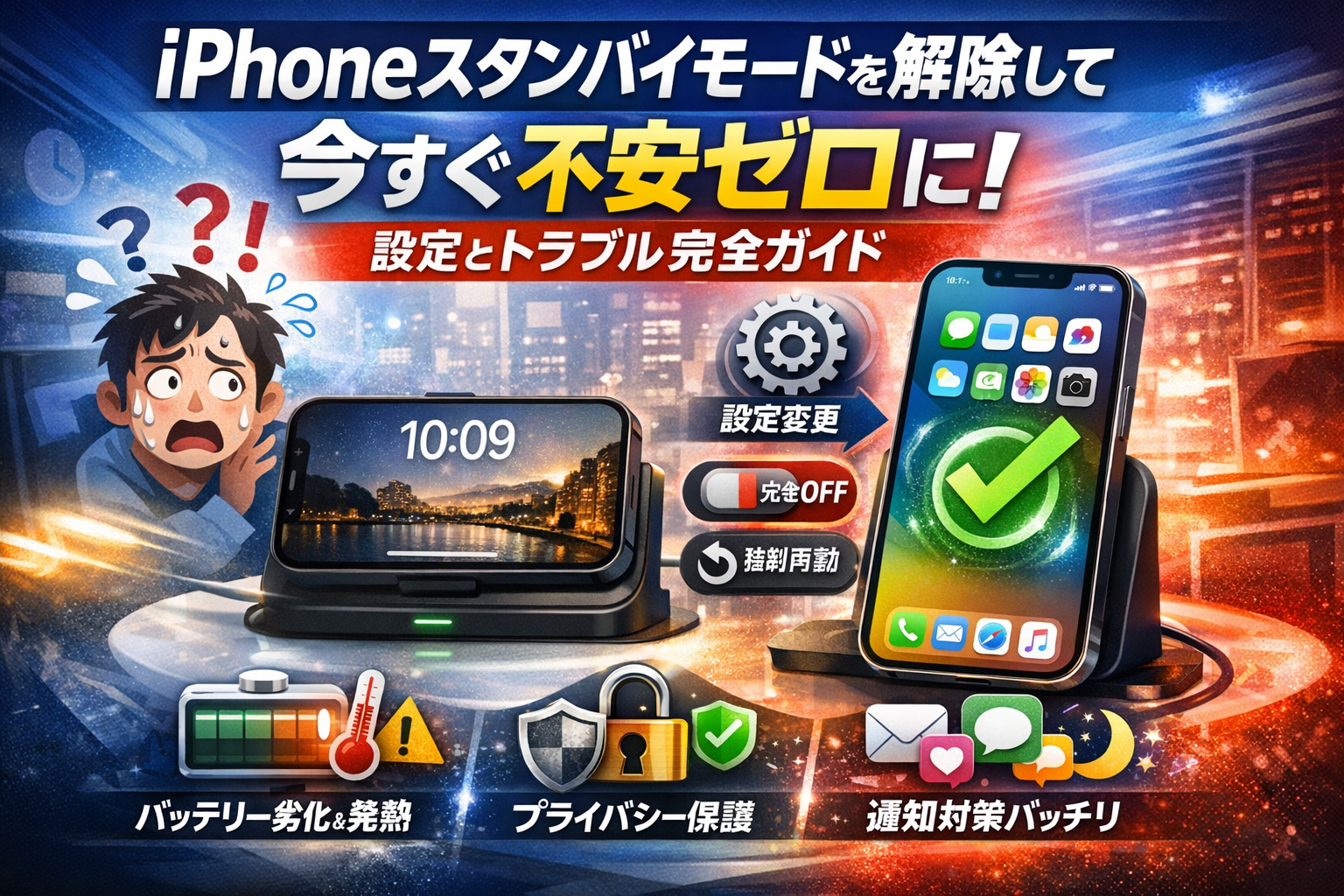
iPhoneを横向きで充電すると突然「時計と写真の画面」が出続けてうざい、怖い、解除できない…。設定アプリをOFFにする、縦向きに戻すなどの方法は多くのサイトで触れられていますが、それだけでは「充電中だけスタンバイモードを解除したい」「ロック画面とスタンバイ画面の違いが分からない」「常時表示やバッテリー劣化が本当に大丈夫か」といった実務的な不安は解消しきれません。
本記事では、スタンバイモードの解除を「機能を完全OFFにする」「起動条件を崩してならないようにする」「スタンバイ画面からホーム画面やアプリへ戻る」の3パターンに分解し、最短の解除方法から始めて、設定・物理環境・OSトラブルの診断まで一気通貫で整理します。
さらに、仕事デスクやベッドサイド、リビングといった場所別に、通知とプライバシーを守りつつスタンバイモードを使うか消すかの判断基準を提示し、「スタンバイモードいらない」と切り捨てる前に、本当に守るべき電池・発熱・情報漏えいリスクだけを最小化する現場目線の答えを示します。ここを押さえずに個別の「解除方法」だけを検索していると、いつまでも同じトラブルを繰り返すことになります。このページで、一度で終わるスタンバイモード対策を完了させてください。
- まずは30秒でスッキリ!iphoneがスタンバイモードを解除する最短テク
- iphoneがスタンバイモードを解除できない・ならない時に!直感で分かる挙動のプロ流診断
- 充電スタンドを使いながらホーム画面に!iphoneスタンバイモード解除の“指一本技”を伝授
- iphoneスタンバイモード解除で“うざい・怖い”から卒業!通知とプライバシー守る新常識
- バッテリー劣化は本当?iphoneスタンバイモードの常時表示と電池・発熱の現場を直撃
- 仕事デスクやベッドサイドそしてリビング!シーン別のiphoneスタンバイモード解除ポリシー
- iphoneスタンバイモード解除を「いらない」と思う前にチェック!よくある落とし穴と安全回避策
- Digital Portが教える!オフィスインフラとしてのiphoneスタンバイモード解除が新常識
- この記事を書いた理由
まずは30秒でスッキリ!iphoneがスタンバイモードを解除する最短テク
「横向きで充電したら、いきなりでかい時計が出てきて仕事に集中できない」「ベッドサイドで急に光って怖い」──そんなときは、まずここだけ押さえれば一気にストレスが下がります。
スタンバイは
- 機能そのものをOFFにする
- 条件を外して起動させない
- 充電中だけ動かないようにする
の三方向から抑えると整理しやすいです。私の視点で言いますと、この3パターンを理解しておくと、職場でも自宅でもトラブル相談がほぼ消えます。
iphoneのスタンバイモードを完全オフにする基本設定手順
まず「二度と勝手に出てきてほしくない」人向けの根本対処です。
- 設定アプリを開く
- スタンバイをタップ
- 一番上のトグルをOFFにする
これで横向き充電してもスタンバイ画面は表示されません。
仕事デスクでの情報漏えいや、共有の充電スタンドでのプライバシーリスクを避けたい場合は、この完全OFFがもっとも安全です。
一時的にiphoneのスタンバイモードが動作しないようにする三つの条件を外す裏技
「機能は残したいけれど、今は出てほしくない」という場面では、スタンバイの起動条件を崩します。条件はとてもシンプルで、次の三つが揃ったときだけ起動します。
-
横向き
-
充電中(有線やMagSafe、ワイヤレス充電スタンド)
-
ロック状態
この三つのどれかを外せば一時的にスタンバイは動きません。
よく使うパターンをまとめると、次のようになります。
| シーン例 | 外す条件 | 具体的な操作 |
|---|---|---|
| 会議中に時計だけ消したい | 横向き | 端末を縦向きに立てる |
| デスク作業中に通知だけ確認したい | ロック | 自動ロック時間を長めにして画面ONのまま充電 |
| ベッドでまぶしい | 充電 | 一度ケーブルを抜き、必要なときだけ接続 |
「スタンバイ自体は便利だけれど、今だけ止めたい」ときは、この三条件のどれを崩すかを意識すると迷いません。
iphoneを充電中でもスタンバイモードを解除するための最短チェックリスト
充電スタンドに置いたまま「今すぐスタンバイをやめてホームやアプリを触りたい」場合は、次の順番で確認するとスムーズです。
- 画面をタップして反応を確認
- 反応すれば、そのまま上へスワイプしてホーム画面へ
- 反応が重いとき
- サイドボタンを一度押して画面OFF
- もう一度押してロック画面表示 → 上へスワイプ
- それでもすぐスタンバイに戻る場合
- 充電スタンドの角度を少し起こして、横向き判定を弱める
- もしくは一度スタンドから外して操作し、落ち着いたら戻す
ポイントは、「解除したい瞬間だけ条件を外す」ことです。
オフィスでは、MagSafe充電スタンドの角度がつきすぎていて、わずかな振動でロック→スタンバイに戻るケースが多く見られます。角度調整や、縦置きに切り替えられるスタンドを選ぶだけで「勝手にスタンバイ」問題が一気に減り、ストレスも発熱リスクもまとめて下げられます。
iphoneがスタンバイモードを解除できない・ならない時に!直感で分かる挙動のプロ流診断
スタンバイが勝手に付いたまま動かないと、「壊れたかも」と不安になりますよね。ここでは、現場でよく使う“切り分けの型”を使って、数分で原因を絞り込む方法をまとめます。
iphoneのロック画面とスタンバイモード画面を瞬時に見分ける秘訣
まずは、「そもそも今見ているのは何の画面か」を整理します。ここを取り違えると、いつまでも設定をさまようことになります。
主な違いは次の3点です。
| 見た目のポイント | ロック画面 | スタンバイ画面 |
|---|---|---|
| 向き | 縦向き中心 | 横向き固定 |
| 表示内容 | 壁紙+通知+時刻 | 大きな時計・写真・ウィジェット |
| 操作 | 下からスワイプでホーム | 右上からスワイプでコントロールセンター |
特に意識してほしいのは向きと時計の大きさです。横向きで、置き時計のような大きな時計や写真が出ていればスタンバイ画面、縦向きで普段と同じロック画面なら単なるロック状態です。
スタンバイ画面かどうか迷ったら、次を試してみてください。
-
iphoneを縦向きに起こす
-
充電ケーブルや充電スタンドから外す
この2つのどちらかで画面表示ががらっと変われば、スタンバイが動いていると判断できます。
スタンバイモード解除ができない時は設定と物理環境とOSを三段階でチェック
「オフにしたはずなのに、また出てくる」という相談は、現場では次の三段階で必ず原因を特定しています。私の視点で言いますと、この順番で見るだけで大半はその場で解決できます。
- 設定のチェック
-
設定アプリ → スタンバイがオンになっていないか
-
画面表示と明るさ → 自動ロック時間が極端に短すぎないか
-
常時表示ディスプレイ対応機種なら、常時表示のオンオフも確認
ここでスタンバイ自体がオンなら、まずはオフに切り替えます。
- 物理環境のチェック(見落としポイント)
-
充電スタンドの角度が中途半端で、縦と横の判定を何度も行き来していないか
-
MagSafeスタンドで磁力が弱く、少し触ると傾く状態になっていないか
-
ベッドサイドで、ケーブルのテンションで本体が横向きに倒れやすくなっていないか
物理的に「横向き+充電中」の条件を満たしやすいと、設定を変えてもスタンバイが頻発します。充電スタンドの角度を縦寄りにする、平置きパッドに変えるだけで落ち着くケースも多いです。
- OS・ソフトウェアのチェック
-
iOSが最新バージョンかどうか
-
最近インストールしたウィジェットアプリでスタンバイ対応のものがないか
-
低電力モードやアクセシビリティ設定で、画面挙動を変えていないか
ここまで確認しても挙動がおかしければ、次のステップに進みます。
それでもスタンバイモードが解除できない場合の強制再起動や故障の見分け方
設定と環境を見直しても改善しない場合は、「一時的なソフトの不調」か「ハードウェアの異常」を切り分けます。
- 強制再起動でリセット
-
Face ID搭載機種
音量を上げるボタンを押してすぐ離す → 音量を下げるボタンを押してすぐ離す → サイドボタンをロゴが出るまで長押し
-
ホームボタン搭載機種
サイドボタン(または上部ボタン)とホームボタンを、ロゴが出るまで同時に長押し
この操作で、スタンバイ画面の誤動作がリセットされるケースは現場でも多く見ています。
- 故障を疑うサイン
-
充電していないのに、横向きにすると勝手にスタンバイ画面風の表示になる
-
画面の一部にタッチ抜けがあり、スワイプでホーム画面に戻れない
-
他のアプリでも画面のちらつきやフリーズが頻発する
ここまで来ると、スタンバイ単体の問題ではなく、ディスプレイやセンサー、バッテリーの不調が絡んでいる可能性があります。バックアップを取ったうえで、Appleのサポートやキャリアショップへ相談するのが安全です。
スタンバイの挙動は「ロック状態」「充電」「向き」「通知設定」「充電スタンドの物理条件」が複雑に絡み合いますが、今の三段階で順番に切り分けていくと、闇雲に設定をいじるよりずっと短時間で原因にたどり着けます。
充電スタンドを使いながらホーム画面に!iphoneスタンバイモード解除の“指一本技”を伝授
デスクに置き時計代わりで立てていたはずが、「今すぐホームに戻りたいのに動かない」──このストレスを、指一本で解決します。スマホをスタンドから外さず、仕事の流れを切らない操作だけを絞り込んで解説します。
コントロールセンターアクションでiphoneスタンバイモードを解除しホームに戻る時短ワザ
スタンドから外さずにホームへ戻したい時は、画面の端を“縦方向”にスワイプするのが近道です。
-
画面右上から下へスワイプ: コントロールセンターを表示
-
そのまま画面下端を上へ軽くスワイプ: ホーム画面に移動
ポイントは、スタンバイ画面中央ではなく端を触ることです。MagSafe充電スタンドで角度が固定されていても、指一本で届く位置に端が来るよう、スタンドの高さを調整しておくと失敗しにくくなります。
よくあるミスは、スタンバイ画面を横方向にスワイプしてウィジェットを切り替え続けてしまうパターンです。ホームに戻りたい時は「縦方向だけ」と覚えておくと手が迷いません。
iOS 17とiOS 18で異なるiphoneスタンバイモード解除からホーム移動の違い徹底比較
スタンバイからホームへの戻り方はほぼ共通ですが、挙動の“クセ”が少し違います。現場で混乱が多いポイントを表にまとめます。
| 項目 | iOS 17 | iOS 18 |
|---|---|---|
| スタンバイ終了タイミング | サイドボタン/画面スワイプで即終了 | 顔認証後もしばらく表示されるケースあり |
| 常時表示対応機種 | 画面の暗さ変化が大きめ | 明るさ制御が細かく、夜間に残光が少ない |
| 誤タップの起きやすさ | 横スワイプでのウィジェット切替が敏感 | 端からのスワイプ判定が改善されミス減少 |
iOS 18では、顔認証が通ってもすぐホームに切り替わらず、スタンバイが一拍残ることがあります。サイドボタンを軽く押してから、コントロールセンター経由でホームに戻る流れにしておくと、毎回の動作が安定します。
私の視点で言いますと、社内の相談を聞いていると「OSが変わったタイミングで、スタンバイからホームに戻る指の動きだけ決めておく」チームは、トラブル報告が明らかに減っています。
LINEやGmailも即アクセス!iphoneスタンバイモード解除×ショートカット活用術
スタンバイ状態からよく使うアプリを一発で開きたい時は、ショートカットとウィジェットの組み合わせが効きます。
おすすめの流れは次の通りです。
- ショートカットアプリで「LINEを開く」「メールを開く」アクションを作成
- そのショートカットをスタンバイ用ウィジェットに登録
- 充電スタンドに置いた時、狙ったアプリのショートカットをタップ
これで、スタンバイ画面を「半固定のランチャー」として使えます。ホームに一度戻る手間を省き、着信やメッセージ通知から、すぐ会話やメール返信に飛べるようになります。
主な使い方のパターンを整理すると次の通りです。
| シーン | ショートカットの例 | 実際の動き |
|---|---|---|
| 仕事デスク | Gmailを開く、カレンダーを開く | スタンバイから1タップで予定とメール確認 |
| 在宅勤務 | TeamsやSlackを開く | 会議前にスタンドから即ミーティング参加 |
| ベッドサイド | アラーム設定画面を開く | 就寝前にスタンバイからアラーム時刻を調整 |
スタンバイを「邪魔な画面」と捉えるか「仕事用ランチャー」として設計し直すかで、体感は大きく変わります。充電スタンドを固定インフラとみなし、そこに最短の指の動線を設計していく発想が、ストレスゼロ運用の近道です。
iphoneスタンバイモード解除で“うざい・怖い”から卒業!通知とプライバシー守る新常識
ロック中の横向き画面に、会社のメール件名や家族のLINEがドンと出る。デスクやリビングであの光景が続くと、便利さより先にヒヤッとした感覚が残ります。ここでは「通知は活かすけれど、見せたくないものは見せない」ための設計をまとめます。
スタンバイモード画面に表示するべき通知と控えるべき通知の判断ポイント
スタンバイ画面は、実質「遠くからでも読める電光掲示板」です。仕事デスクや共用スペースでは、次のルールを基準に通知を振り分けると安全です。
| 種類 | 表示してよい通知 | 表示を控えたい通知 |
|---|---|---|
| 仕事 | カレンダーの予定タイトルをぼかした表示、リマインダーのタスク数 | メール本文プレビュー、顧客名が分かる件名 |
| 個人 | 天気、時計、タイマー、買い物リスト | SNSメッセージ、家族や恋人の名前が出るチャット |
| セキュリティ | 二段階認証の「コードのみ」 | パスワードリセットURLやログイン通知の詳細 |
ポイントは、「第三者に一瞬見られて困るか」だけで判断することです。通知スタイルで「プレビューを非表示」「件名のみ」などに変えると、スタンバイ画面の便利さを残したまま情報漏えいリスクを抑えられます。
iphoneのスタンバイモードとフォーカスモード(睡眠や仕事)の賢いかけあわせ方
スタンバイを本気で使いこなしている人ほど、フォーカスモードとセットで運用しています。私の視点で言いますと、ここをサボると「うざい」「怖い」が一気に増えます。
おすすめは、場所や時間で自動切り替えするパターンです。
-
仕事フォーカス
- 場所: 会社のWi‑Fi接続時に自動ON
- スタンバイ画面: カレンダー、タスク、時計
- 通知: 社内チャットだけ許可、SNSと個人メールは非表示
-
睡眠フォーカス
- 時間: 就寝〜起床まで自動ON
- スタンバイ画面: 暗めの時計とアラームのみ
- 通知: 緊急連絡先だけ通話許可、その他はサイレント
このように「仕事用の電光掲示板」と「寝室の置き時計」を別物として設計しておくと、同じスタンバイでも体験がまったく変わります。
リビングや共用デスクで安全に!スタンバイモード解除とプライバシー防衛の方法
リビングや共用の充電スタンドは、もっともプライバシー事故が起きやすい場所です。特に角度固定のMagSafe充電スタンドは、ソファや通路のどこからでも画面が見えやすくなります。
安全に使うためのチェックポイントをまとめます。
-
共用スペースでは
- 通知プレビューを「非表示」か「送信者のみ」に変更
- 写真ウィジェットをオフ(家族写真や顔写真が勝手にスライド表示されるのを防止)
- 必要ならスタンバイ自体をOFFにし、ホーム画面だけを表示しておく
-
家族と共有する充電スタンドでは
- 自分専用のスタンドだけスタンバイをONにする
- 子どもや来客が触れる場所では、スタンバイをOFFにして通常のロック画面に戻す
一度ルールを決めてしまえば、あとは自動で安全に動いてくれます。スタンバイモードは「とりあえず全部表示する機能」ではなく、「場所ごとに見せる情報を選べる掲示板」として設計し直すと、うざさも怖さも一気に減っていきます。
バッテリー劣化は本当?iphoneスタンバイモードの常時表示と電池・発熱の現場を直撃
「充電中は便利だけど、電池が死なないか不安」──スタンバイ画面を仕事デスクやベッド横で使っている人から、現場で真っ先に出る声です。ここでは、電池と発熱のリアルを整理しつつ、「どこまでなら安心して使えるか」を線引きしていきます。
私の視点で言いますと、ポイントは対応機種の違い・表示時間・置き場所と充電スタンドの組み合わせの3つです。
常時表示対応機種と非対応機種で異なるiphoneスタンバイモード解除と付き合い方
同じスタンバイ画面でも、常時表示ディスプレイ対応かどうかで「消え方」と「電池の負担」が変わります。
| 項目 | 常時表示対応モデル | 非対応モデル |
|---|---|---|
| 主な例 | 有機ELのPro系 | 無印・SEなどLCD系 |
| スタンバイ中の表示 | ゆっくり薄暗く常時表示 | 一定時間で自動消灯 |
| 電池への影響イメージ | 少しずつ長く使う | 点けたり消えたりを繰り返す |
| 向く使い方 | 卓上時計・情報ボード | 必要な時だけ点灯 |
対応モデルでは、画面を暗くしたまま情報を出し続ける設計のため、「短時間で激しく減る」より「じわじわ減る」タイプの電池消費になります。非対応モデルは一定時間で画面が真っ暗になるため、電池の減りは穏やかですが、「常時表示の置き時計」としては割り切りが必要です。
スタンバイ画面が不要なシーンでは、設定で機能をオフにしておき、仕事デスクだけオン、他の場所はオフといった運用に切り分けると無駄な電池消費を防げます。
iphone充電中に画面が消えない時!スタンバイモードの設定が電池や発熱に与える影響
充電中に画面がずっと点きっぱなしだと、気になるのは電池と発熱です。整理すると、影響が大きいのは次の組み合わせです。
-
高出力の急速充電器+ケース装着+スタンバイ常時表示
-
日光が当たる窓際+ワイヤレス充電スタンド+長時間通話やビデオ再生
-
アプリのバックグラウンド更新が多い状態での連続充電
スタンバイ画面そのものは、動画やゲームほど電池を使いませんが、「充電し続けること」と「発熱しやすい環境」が合わさるとバッテリーの負担が増えます。
対策はシンプルです。
-
充電しながら長時間スタンバイ表示を使う場所では、5Vクラスの穏やかな出力の充電器を選ぶ
-
設定で「自動ロックを短め」「明るさを少し下げる」「必要ないスタンバイウィジェットは削除」
-
本体が明らかに熱いと感じたら、一度充電を外し、スタンバイ表示も解除して休ませる
この3点を押さえるだけで、「画面が消えないから電池が一気に劣化する」という状態はかなり避けられます。
卓上とベッドや車載で違いが出る!充電スタンド選びとスタンバイモード解除の発熱リスク
現場でトラブルが多いのが、充電スタンドの種類と置き場所による発熱の差です。同じスタンバイ設定でも、スタンド次第で体感温度が変わります。
| シーン | よくあるスタンド | リスクと対策 |
|---|---|---|
| 仕事デスク | MagSafe縦置き・角度固定スタンド | 発熱は比較的安定。長時間使うなら明るさ調整と常時表示オフの時間帯を決める |
| ベッドサイド | ワイヤレス充電パッド・やわらかい布の上 | 放熱しにくく、夜間でもじんわり熱がこもる。スタンバイは時計だけに絞るか、睡眠中はオフにする |
| 車載 | エアコン吹き出し口タイプ・ダッシュボード固定 | 直射日光とナビ・音楽再生で高負荷になりやすい。車内ではスタンバイを使わず、必要な時だけ画面オンにする |
特にベッドやソファ横のワイヤレス充電パッドは、布団やクッションでデバイスの裏面がふさがれ、熱が逃げにくいのが落とし穴です。快適さを優先して柔らかい場所に置きたくなりますが、電池と発熱の観点では、硬くて平らなナイトテーブル上が理想です。
スタンバイ画面と上手く付き合うコツは、「場所ごとにポリシーを決めること」です。
仕事デスクでは情報ボードとして積極的に使い、ベッドや車内ではあえて解除しておく。このメリハリを付けるだけで、電池の寿命と安全性は大きく変わってきます。
仕事デスクやベッドサイドそしてリビング!シーン別のiphoneスタンバイモード解除ポリシー
「全部オフ」か「全部オン」かで悩むより、場所ごとにルールを決めるほうが、ストレスもトラブルも一気に減ります。私の視点で言いますと、スタンバイを“電気のスイッチ”ではなく、“オフィスの掲示板”として設計すると、判断がかなり楽になります。
下の表が、シーン別のざっくり指針です。
| 場所 | 基本方針 | 解除ポリシーのポイント |
|---|---|---|
| 会社デスク | 原則オンだが内容を絞る | 通知とウィジェットを業務用に限定 |
| 寝室 | 時計中心のミニマル運用 | 明るさとアラーム優先で不要情報は切る |
| リビング・共用 | プライバシー最優先 | 個人情報系の表示を避けるか機能ごとオフ |
会社デスクでiphoneスタンバイモード解除!集中力アップと情報漏えい対策の実例
仕事デスクでは、スタンバイ画面が半オープンな情報ボードになります。BYODや共用デスクだと、横から同僚や来客の目線が普通に飛んできます。
おすすめは次の設計です。
-
通知はメール、カレンダー、リマインダーなど業務系だけに限定
-
メッセージや個人のLINEはスタンバイ表示をオフ
-
ウィジェットは時計、カレンダー、天気程度に整理
-
充電スタンドはMagSafeで角度固定できるものを選び、覗き込まれにくい向きに調整
特にコールセンターや役員フロアでは、スタンバイそのものをオフにしてロック画面運用に統一している現場もあります。情報漏えいリスクを抑えたいなら、「この席では何を見せてよいか」を紙に書き出し、それ以外は解除設定で切る、というやり方が実務的です。
寝室ならスタンバイモードは時計専用?明るさやアラームも両立するコツ
ベッドサイドでは、スタンバイは置き時計+アラームパネルとして割り切ると快適になります。
-
時計スタイルのウィジェットだけを残す
-
写真スライドショーやニュースは外して脳への刺激を減らす
-
常時表示ディスプレイ対応機種は、夜だけ明るさを最低+赤系の時計デザインにする
-
睡眠フォーカスモードと組み合わせて、通知をほぼ全て停止
「充電中に画面が消えないのが気になる」場合は、スタンバイはオンのまま自動ロック時間を短めに設定し、必要な夜だけ充電スタンドに横向きで置く、という運用が現場では多いです。アラーム自体はスタンバイ解除に関係なく鳴るため、見た目はシンプル、機能はフルで、という構成を目指します。
家族共用充電スタンドでも安心!スタンバイモード解除のカスタマイズとトラブル予防
リビングやキッチンの共用スペースでは、スタンバイ画面が家族全員に丸見えの掲示板になります。ここで個人チャットや仕事メールが光ると、一気に「怖い」状態になります。
トラブルを避けるポイントは3つです。
-
共用スタンド用のフォーカスモードを作り、通知とスタンバイ表示アプリを制限
-
スタンバイ画面は時計、天気、家族カレンダー程度に固定
-
角度が高すぎる充電スタンドは避け、視線が床側に落ちる低め角度 or 平置き充電器を選ぶ
家族それぞれがiPhoneを載せ替える場合、誰の端末でも「ここに置いたら個人情報は出ない」という共通ルールを作っておくと安心です。結果として、解除設定を細かく触らなくても、場所とスタンドの設計だけでリスクをかなり抑えられます。
iphoneスタンバイモード解除を「いらない」と思う前にチェック!よくある落とし穴と安全回避策
スタンバイを試して「なんかうざい」「怖いかも」と感じた瞬間に全オフしてしまう前に、一呼吸おいて状況を整理した方が、仕事も睡眠もぐっと楽になります。現場で相談を受けてきた私の視点で言いますと、ストレスの多くは機能そのものより「初期設定と環境のミスマッチ」です。
最初は便利に感じるのに途中でストレスに変わる三つのパターン
次の三つのパターンに当てはまっていないか、まず棚卸ししてみてください。
-
パターン1:通知ダダ漏れ型
会社デスクやリビングで、メールやチャットの内容がスタンバイ画面に丸見えになり「怖い」と感じてオフにしたくなるケースです。
-
パターン2:まぶしさストレス型
ベッドサイドに置いた時に、時計と写真が明るすぎて睡眠を邪魔するパターンです。常時表示ディスプレイ対応モデルで特に起きやすいです。
-
パターン3:意図せず起動型
充電スタンドの角度が微妙で、少し触れただけで横向き判定になりスタンバイが何度も起動してイライラするパターンです。
この三つのどれなのかを切り分けるだけで、「完全オフにする」のか「一部だけ調整する」のかが見えやすくなります。
iphoneスタンバイモード解除方法でたどる設定ミスのよくある事例
検索されがちな解除方法を現場で逆算していくと、次のような設定ミスが目立ちます。
| よくある検索の方向性 | 実際に多い原因 | 直し方のポイント |
|---|---|---|
| 解除できない系 | そもそも機能がオフ、または横向き条件を満たしていない | スタンバイのスイッチと充電スタンドの角度を再確認 |
| うざい系 | すべての通知と写真をそのまま表示 | 通知プレビューと表示するウィジェットを仕事用に絞る |
| 怖い系 | 共用スペースでも個人メッセージをフル表示 | フォーカスモードと連携し、仕事中や会議中は一部アプリだけ許可 |
特に「解除できない」と感じているケースでは、実はスタンバイではなくロック画面が出ているだけという勘違いも多く、ロック画面の通知設定を見直すだけで解決することがあります。画面の配色や時計のレイアウトを意識して見分けると、どこを直すべきか判断しやすくなります。
オフにする?使いこなす?スタンバイモード解除の判断基準リスト
最後に、完全オフにするか、場面を選んで使いこなすかを決めるための基準を整理します。スマホを手に持ちながら、チェック項目にサクッと答えてみてください。
-
共用スペースでの利用が多いか
多い場合は、通知と写真を極力出さず、時計とカレンダー中心にするか、職場ではオフにする判断が安全です。
-
長時間の卓上充電が多いか
仕事デスクで常時充電するなら、スタンバイを簡易情報ボードとして活かす価値があります。メール件数や次の会議だけを表示する構成がおすすめです。
-
寝室でのまぶしさに敏感か
まぶしさが気になる場合は、夜だけスタンバイを無効にするか、時計だけのシンプル表示にして明るさを最低まで落とす運用が向いています。
-
バッテリーと発熱が気になるか
古いモデルやケースが厚い場合は、長時間の常時表示を避け、必要な時間帯だけオンにするポリシーに切り替えた方が安心です。
このチェックで「どの場所で、どの時間帯なら便利か」が見えてくると、スタンバイを敵ではなく味方として扱えるようになります。完全に消してしまう前に、自分のデスクとベッドとリビング、それぞれでの役割を一度設計し直してみてください。スマホの設定というより、日常の情報環境をデザインし直す感覚に変わり、ストレスもぐっと減っていきます。
Digital Portが教える!オフィスインフラとしてのiphoneスタンバイモード解除が新常識
「なんとなく便利そう」でオンにした結果、デスク周りの情報が丸見えになる。それが現場で起きているスタンバイモードの実態です。ここからは、単なる機能説明を超えて、オフィスインフラとしてどう設計し直すかを整理します。
BYOD時代におけるiphoneスタンバイモード解除と情報セキュリティ現場のリアル
個人のスマホを仕事デスクで充電しながら使う環境では、スタンバイ画面が小さな掲示板になります。通知内容や写真ウィジェットがそのまま周囲に共有されるため、情報管理の観点では次の3つをまず押さえる必要があります。
-
会社ではスタンバイ自体をOFFにする
-
仕事用フォーカスモード中はスタンバイを自動で無効化する
-
会議室や受付カウンターでは「時計だけ」など極力ミニマル表示にする
この3つをルール化しているフロアほど、ヒューマンエラー由来の情報漏えい相談が減る傾向があります。
充電環境や画面・通知ルールをセットで見直すスタンバイモード解除のトラブル回避法
スタンバイのトラブルは、設定だけでなく充電スタンドの選び方とセットで見直すと一気に安定します。よくある組み合わせを整理すると次の通りです。
| 充電環境 | リスク | 推奨スタンバイ方針 |
|---|---|---|
| 固定角度のMagSafeスタンド | 常に横向きで勝手に起動 | 会社ではスタンバイOFF、家では時計専用 |
| フレキシブルアーム | 角度ズレで「なる/ならない」が不安定 | アーム位置を固定し、起動条件をテスト |
| 平置きワイヤレスパッド | 誤って横向きになりにくい | 必要なときだけ手動でON |
通知は、メールやチャットなどの業務アプリは表示、二段階認証コードや個人メッセージはロック画面非表示にする、といったカテゴリ別ルールにすると運用しやすくなります。
オフィス環境の専門家だから分かる!スタンバイモード解除の相談がDX設計見直しのきっかけになる理由
私の視点で言いますと、スタンバイモードに関する相談は、実はオフィスのDX設計全体を見直す「入口」になりやすいテーマです。理由は次の3つです。
-
通知が丸見え → 権限設計やチャット運用ルールの甘さが浮き彫りになる
-
充電中に画面が消えない → 電源タップや充電スタンドの配置、発熱リスクといったインフラ設計の穴が見える
-
うざいから全部OFFにしたい → 本来は有用な情報までシャットアウトしており、業務フローの整理不足が露呈する
スタンバイモード解除の最適解は、「誰のスマホを、どの場所で、何を表示してよいか」を整理することです。個人の設定いじりで終わらせず、仕事デスクや会議室、リビングを含めた通知・充電・画面表示のルールを一体で設計し直すことで、ストレスもリスクも一段下げられます。現場で本当に役立つのは、このレベルまで踏み込んだスタンバイモードとの付き合い方です。
この記事を書いた理由
著者 – 平井 悠介 | 株式会社アクスワン 広報 / 『Digital Port』編集・運営
オフィスのDXやインフラ整備を支援していると、会議室や共用デスクの充電スタンドに置いたiPhoneのスタンバイモードが原因で、想定外の情報が周囲に丸見えになる相談を受ける機会が増えました。私自身も、自席で横向き充電していたiPhoneに社内チャットのメッセージが大きく表示され、来客に一瞬見られて冷や汗をかいた経験があります。
その場しのぎで機能をオフにすると、今度は夜間の時計表示やアラーム確認が不便になり、再び設定をやり直すことになりがちです。単なる解除方法だけでは、仕事デスク、寝室、リビングといったシーンごとの「見せたくない情報」と「すぐ見たい情報」の線引きが整理できません。
本記事では、Webソリューションとオフィスインフラの両方を扱ってきた立場から、設定だけでなく充電環境や運用ルールも含めて、一度整えたら迷子にならないスタンバイモード解除の考え方をまとめました。読んでそのまま自分の机とベッドサイドで試し、安心して使い続けられる形にしてほしいという思いで執筆しています。