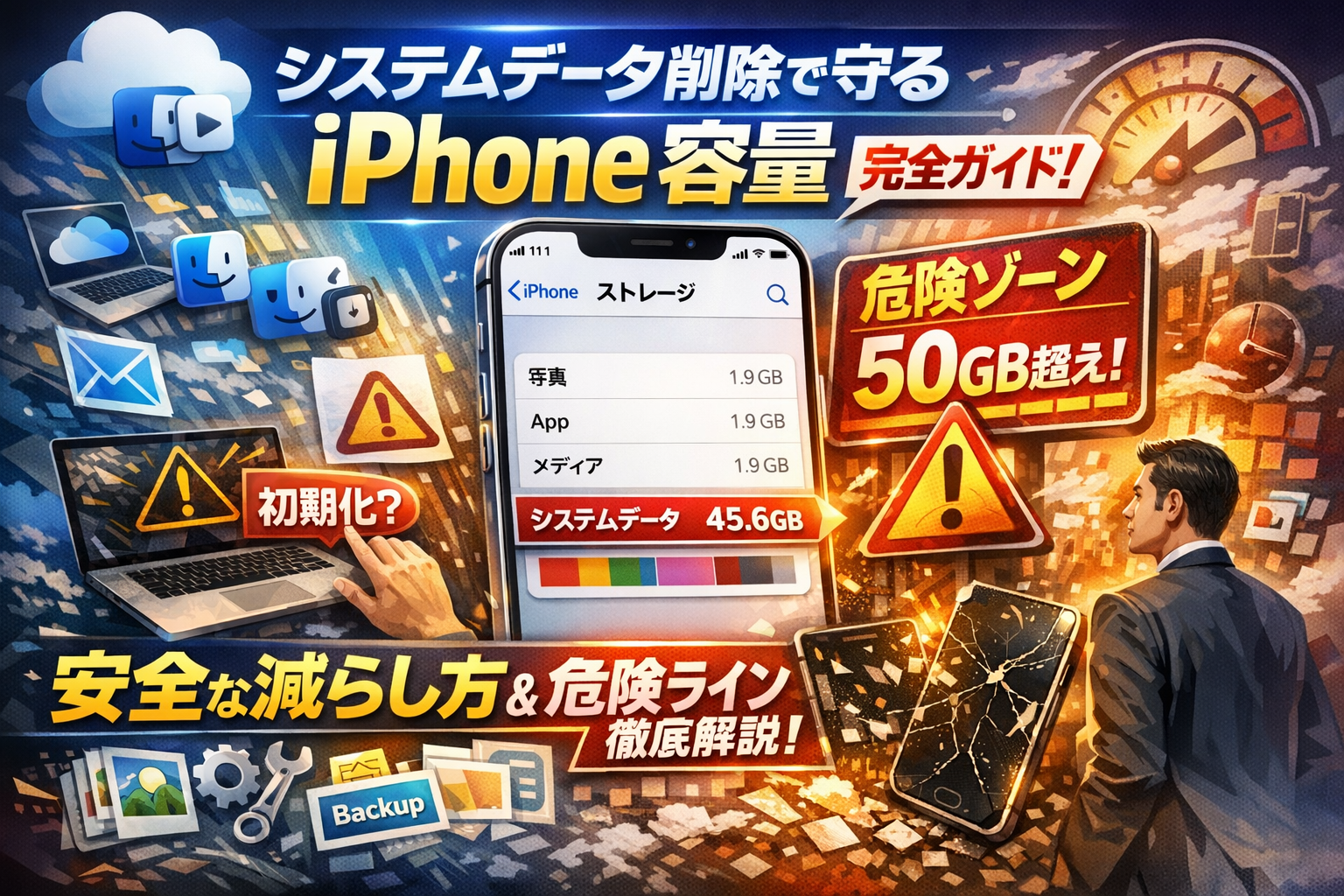
iPhoneのストレージで「システムデータ」や「その他のシステムデータ」が数十GBを占めているのに、何を消せば安全なのか分からないまま、再起動や不要アプリ削除を繰り返していないでしょうか。写真や仕事のデータを失わずに容量を空けるには、「何GBなら正常か」「どこからが異常で、初期化やPC接続が必要なゾーンか」を数値で線引きし、危険な対処を避けることが決定打になります。
本記事では、iPhoneシステムデータ削除やiPadのその他システムデータ削除、MacやAndroidのストレージシステムデータ減らし方までを一枚の地図として整理し、まずストレージ画面での5分診断で自分の端末の危険度を特定します。そのうえで、再起動やキャッシュ削除、アプリのオフロード、iCloudやクラウドへの退避といった低リスク手順から、FinderやiTunesを使ったPC経由のリカバリまで、優先順位とやってはいけないラインを明確に示します。
情シス担当者向けには、社用iPhoneやiPadで社員に任せてよい操作範囲や、バックアップ前提の運用設計、システムデータ削除アプリや安易な初期化が招くトラブル事例も整理しました。「システムデータ削除を誤って端末ごと失うリスク」と「最小の手間で容量を確保する現実的な方法」の差が、この数分で一気に縮まります。続きを読み進めれば、今日から迷わずストレージをコントロールできるようになります。
- もう騙されないシステムデータ削除前に知るべき危険ラインと正常値の目安
- iPhoneシステムデータ削除の前にストレージ画面でやるべき5分診断チェックリスト
- 急がば回れの対処法今すぐできる低リスクなシステムデータ削除のテクニック
- 初期化すればOKは古い常識システムデータ削除でやりがちな失敗と取り返しのつかないケース
- PCを使うかプロに任せるかiPhoneシステムデータ削除の中級から上級リカバリ手順
- iPadとMacのシステムデータ削除はどこまでやっていい仕事用デバイスの現場感ある線引き
- 個人スマホと社用スマホでは正解が違う情シス視点で見るシステムデータ削除のルール作り
- 月1回5分のストレージ健康診断システムデータ肥大を防ぐチェックリスト
- 技術と現場をつなぐDigital Portだから書けるシステムデータ削除のリアルな落とし穴
- この記事を書いた理由
もう騙されないシステムデータ削除前に知るべき危険ラインと正常値の目安
ストレージが真っ赤で「システムが半分占拠」みたいな画面を見ると、つい全部消したくなると思います。ただ、ここでラインを間違えると、写真や仕事データを巻き込んで事故るケースを現場で何度も見てきました。まずは、「どこまでが普通で、どこからが異常か」の物差しを持っておきましょう。
iPhoneやiPadのシステムデータ容量は何GBまでが普通なのか
iPhoneやiPadでは、iOS本体や各種キャッシュ、ログがひとまとめで表示されます。修理店や情シスの相談ベースで区切ると、体感値は次のようになります。
| 合計容量(目安) | システムの容量 | 状態の目安 | 今やるべきこと |
|---|---|---|---|
| 64GB | 8〜15GB | 正常〜やや多め | まずは様子見と軽い整理 |
| 128GB | 10〜20GB | 多めだが許容範囲 | キャッシュ整理レベル |
| 全容量の3割超 | 20〜30GB以上 | 注意ゾーン | 写真・アプリも含めて本気の棚卸し |
| 全容量の半分超 | 30〜50GB以上 | 要対処・異常寄り | 初期化以外の手段を検討する段階 |
ポイントは「何GBか」だけでなく、ストレージ全体に対する割合です。64GB機でシステムが25GBならかなり圧迫、256GB機で同じ25GBならまだ余裕がある、といった感覚で見てください。
その他のシステムデータが30GB・50GB・80GBのときに何が起きているか
よく相談されるのが「その他が30GB超えた」というケースです。現場で多いパターンを整理します。
| 容量レンジ | 起きがちな原因 | リスク |
|---|---|---|
| 〜30GB前後 | メッセージやSNSのキャッシュ、動画視聴履歴、一時ファイル | 動作はまだ安定。放置するとじわじわ悪化 |
| 30〜50GB | アップデート失敗の残骸、バックアップ不整合、アプリのログ肥大 | アップデートエラー、バックアップ失敗が増える |
| 50〜80GB | 何度も復元を繰り返した履歴、破損したデータベース、巨大なログ | 初期化やPCリカバリでも戻りにくい“沼”状態 |
30GBを越えたあたりから、「単なるキャッシュ」ではなく、アップデート用の一時領域や、失敗したバックアップのカスが積み上がっている可能性が高まります。ここで安易に削除アプリに任せると、連絡先やLINEデータまで巻き込んだトラブルに発展しやすいゾーンです。
50GBを超えてくると要注意です。私の視点で言いますと、このレベルの端末は修理店や情シスに持ち込まれるケースが多く、初期化と復元を何周もさせられてストレージ情報がぐちゃぐちゃになっていることが少なくありません。
MacやAndroidのシステム表示が肥大して見える本当の理由
MacやAndroidで「システム」が異様に大きく見えるのは、iPhoneやiPadとは分類ルールが違うからです。同じ“システム”でも中身がかなり異なります。
| デバイス | システムに含まれがちなもの | 肥大して見える典型パターン |
|---|---|---|
| Mac | OS本体、ローカルスナップショット、ログ、仮想メモリ、アプリの共通ライブラリ | Time Machine用スナップショット、動画編集や開発環境の一時ファイル |
| Android | OS、メーカー独自アプリ、Google関連サービス、キャッシュ | OSアップデートの残骸、大量のアプリキャッシュ |
Macの場合、Time Machineのローカルスナップショットが溜まると「システム」が100GB超に見えることがありますが、これはバックアップ用の一時避難所で、単純な消去が正解とは限りません。Androidも、Google Playや各種サービスのキャッシュがストレージに隠れており、表示上「システム」が太って見えるだけというケースがよくあります。
ここで大事なのは、数字だけを見て慌てないことです。
・iPhoneやiPadでは「全容量に対する割合」
・MacやAndroidでは「バックアップや一時ファイルが含まれていないか」
この2点を押さえておくと、何をどこまで減らしてよいかの判断が一気にクリアになります。次のステップでは、実際にストレージ画面で5分チェックを行い、自分の端末がどのゾーンにいるかを見極めていきます。
iPhoneシステムデータ削除の前にストレージ画面でやるべき5分診断チェックリスト
最初の5分でやることを外すと、写真も仕事データも守れないまま初期化コースに一直線というケースを現場で何度も見てきました。慌てて消す前に、落ち着いてこの5分診断をしてみてください。
iPhoneストレージでシステムとその他を見分けて危険度を判定する
まずは「今、自分がどの危険ゾーンか」を数値で押さえます。
- 設定 → 一般 → iPhoneストレージを開く
- 上部のグラフで「システム」「その他」を確認
- 以下の表に当てはめて、自分の位置をチェックします
| システム+その他の合計 | 危険度 | 状態の目安 |
|---|---|---|
| ~15GB | 低 | iOSとキャッシュとしては標準的 |
| 16~25GB | 中 | 使い方によってはやや多め、要観察 |
| 26~40GB | 高 | メッセージ・SNS・ブラウザのキャッシュ蓄積が疑われる |
| 41GB以上 | 非常事態 | アップデート失敗や復元履歴の蓄積リスク |
私の視点で言いますと、特に64GB端末で「システムとその他が30GB超え」の相談はストレージ圧迫トラブルの定番パターンです。このゾーンにいるなら、次の洗い出しは必須です。
容量を圧迫しているアプリ・写真・動画・キャッシュの洗い出し方
次に、「本当に太っているのはシステムなのか」を切り分けます。グラフを下にスクロールし、アプリ一覧を上から順に確認します。
チェックするポイントは次の通りです。
-
写真・動画系
写真アプリ、動画編集アプリ、YouTubeのオフライン保存、ストリーミングサービスの一時保存データ
-
メッセージ系
LINEの「書類・データ」、メッセージアプリ内の動画やボイスメッセージ
-
ブラウザ・SNS
Safari、Chrome、X、Instagramなどのキャッシュや一時ファイル
-
業務アプリ
Teams、Slack、クラウドストレージのオフライン保存ファイル
| 確認項目 | 目安 | 対処の優先度 |
|---|---|---|
| 写真アプリが本体容量の30%以上 | 子どもや仕事の動画が溜まり過ぎ | iCloudやPC退避を最優先 |
| 特定アプリが5GB超え | ダウンロードファイルやキャッシュ肥大 | アプリ内の履歴削除を検討 |
| メッセージ系が3GB超え | 何年分も動画や画像を保持 | 古いトークのバックアップと整理 |
ここでの目的は、システムを疑う前に「アプリ側の肥満」を可視化することです。多くのケースで、犯人はシステムではなく写真とメッセージにあります。
iPhoneシステムデータ多すぎるは本当に異常なのかを数値で線引きする
最後に、「うちの端末は本当に異常なのか」を冷静に線引きします。体感ではなく、GB単位で判断しましょう。
| 端末容量 | システムの目安 | 本気で警戒すべきライン |
|---|---|---|
| 64GB | 8~15GB | 25GB超え |
| 128GB | 10~18GB | 30GB超え |
| 256GB以上 | 12~20GB | 40GB超え |
この表で「本気で警戒すべきライン」を超えているのに、アプリ側の肥満が見当たらない場合、次のような背景が疑われます。
-
iOSアップデートや復元を何度も繰り返した履歴が蓄積している
-
アップデート用の一時ファイルが正常に消えていない
-
大量のキャッシュがシステム領域に分類されてしまっている
ストレージの半分近くをシステムが握っている状態は、放置するとアップデート失敗や起動不能のリスクにもつながります。逆に、表の目安内に収まっているなら、アプリと写真の整理を優先した方が安全です。
この5分診断まで終えてから手を動かせば、「子どもの動画だけ消えてシステムは減っていない」といった最悪のパターンをかなりの確率で避けられます。次のステップでは、この診断結果をもとに、どこから安全に削っていくかを具体的に整理していきます。
急がば回れの対処法今すぐできる低リスクなシステムデータ削除のテクニック
子どもの写真も仕事のデータも守りながら、パンパンのストレージだけをスパッと軽くするには、「怖くない順」に攻めることが鉄則です。ここでは、修理現場でも情シスでも実際に推奨している“日常ワザ”だけを並べます。
再起動・キャッシュ削除・アプリのオフロードでどこまで減らせるか
まずは一切リスクがない三点セットから手を付けます。体感ですが、ストレージが残り1〜5GBのiPhoneでも、この3ステップだけで1〜10GB程度は戻るケースが多いです。
低リスク順のおすすめ手順は次の通りです。
- 本体の再起動
- 不要アプリの削除
- アプリのオフロード
- 各アプリ内キャッシュの削除
特に効きやすいのが「オフロード」です。ホーム画面のアプリを長押しして削除ではなく、設定からオフロードを選ぶと、アプリ本体だけを削って書類とデータは残せます。ゲームやフリマアプリなど、一時的に使わないものほど効果が高く、再インストールすれば元の状態で使えます。
容量と対策のイメージは次の通りです。
| 状態の目安 | 優先したい対処 | 期待できる空き容量 |
|---|---|---|
| 残り10GB以上 | 不要アプリ削除 | 数GB前後 |
| 残り5GB前後 | オフロード集中 | 3〜8GB |
| 残り1GB以下 | 再起動+オフロード総動員 | 5〜10GB |
「アプリを消すのが怖い」という相談は非常に多いですが、連絡先や写真はここでは一切触りません。まずは“アプリ本体だけを軽くする”発想に切り替えてください。
iPhoneやiPadのブラウザやSNSのキャッシュを整理してシステムデータを間接的に削る
次に、システム側に溜まりやすいのがブラウザとSNSです。ここを掃除すると、システム領域としてカウントされている一時ファイルがまとまって減ります。
特に負担になりやすいのはこのあたりです。
-
SafariやChromeの閲覧履歴・Webサイトデータ
-
XやInstagramなどのSNSアプリのキャッシュ
-
YouTubeや音楽ストリーミングの一時保存データ
ブラウザの履歴削除は、「パスワードやブックマークは残し、キャッシュだけ落とす」設定を選べば、ログイン情報を失わずに軽くできます。SNSはアプリ内の設定からキャッシュクリアが用意されていることが多く、ここを知らずに放置しているユーザーが非常に多い印象です。
キャッシュを削ると一時的に読み込みが遅く感じるかもしれませんが、ストレージ圧迫が深刻なら優先度は高めです。私の視点で言いますと、修理店舗に来る“ストレージ圧迫端末”の多くは、SNSと動画アプリのキャッシュだけで数GB単位の無駄を抱えています。
iCloudやクラウドを避難先として使い写真と動画で圧迫されたストレージを解放する
最後に、ほぼすべての現場でボトルネックになっているのが写真と動画です。ここは「消す」のではなく、「本体から退避させる」発想に切り替えると一気に安全度が上がります。
代表的な避難パターンは次の通りです。
| 避難先 | 向いているデータ | メリット |
|---|---|---|
| iCloud | 写真・動画全般 | 自動バックアップと同期が楽 |
| Googleフォト | 家族共有の写真 | iPhone以外とも共有しやすい |
| 外付けSSDやPC | 長期保管したい動画 | 大容量を安く確保できる |
ポイントは、本体とクラウドの「二択」にしないことです。ストレージが厳しくなりがちな子育て世代の場合は、次のような分担がおすすめです。
-
本体: 直近1〜3カ月分の写真と動画だけ
-
iCloudやGoogleフォト: 家族の思い出アルバム全体
-
PCや外付けSSD: 長尺動画や仕事のアーカイブ
この三段構えにしておくと、本体のストレージは常に20〜30%程度の空き容量を維持しやすく、システム部分が急に膨らんでも慌てずに済みます。
ストレージ整理で失敗する人の多くは、「まとめて消すか、何もしないか」の二択になってしまっています。再起動・オフロード・キャッシュ整理・クラウド退避の順番で少しずつ削っていけば、写真も仕事も守りながら、ストレージの息苦しさだけを確実に解消できます。
初期化すればOKは古い常識システムデータ削除でやりがちな失敗と取り返しのつかないケース
「もう限界だから初期化するしかない」と思った瞬間が、データ喪失へのカウントダウンになっている端末を現場で何度も見てきました。ストレージを軽くするつもりが、仕事と家族の思い出を丸ごと消してしまうパターンが一番危険です。
バックアップなしでの初期化がシステムデータより重いデータ喪失を招く理由
初期化は、システムだけでなく端末の中身を丸ごとリセットする“最後の核兵器”です。システム容量より大切な写真や仕事のファイルを一緒に吹き飛ばします。
まず押さえたいのは、この3点です。
-
ストレージにしかない子どもの写真や動画は、一度消えると基本的に戻らない
-
LINEや業務アプリは、クラウド連携設定次第でトークやログが復元不能になる
-
社用iPhoneの場合、証跡やメールが消えると、コンプライアンス上のリスクになる
バックアップの有無で、初期化の重さはここまで変わります。
| 状態 | 初期化後に戻せるデータ | 主なリスク |
|---|---|---|
| iCloudとPC両方でバックアップ済み | ほぼ全体を復元可能 | 復元に時間がかかる |
| iCloudだけバックアップ | 容量オーバー分が欠けることがある | 古い写真や動画が抜ける |
| バックアップなし | 連絡先以外ほぼ消滅の可能性 | 仕事・家族の履歴が失われる |
バックアップを取らずに初期化を押すのは、パラシュートを背負わずに飛行機から飛び降りるのと同じレベルのチャレンジだと考えてください。
システムデータ削除アプリや怪しいPCツールに丸投げした端末で起きがちなトラブル
「ワンタップでストレージ整理」「システムを自動クリーンアップ」とうたうアプリやPCツールに頼りたくなる気持ちは分かりますが、現場では次のような相談が後を絶ちません。
-
不要ファイルと誤判定され、業務アプリの設定ファイルやキャッシュを削られて起動不能
-
iOSの仕様に合わない削除をされ、アップデート時にエラーが出る
-
広告付きの無料ツールから、情報収集系の挙動が疑われる
私の視点で言いますと、Apple純正の手段や公式ヘルプに書かれていない“裏技的な削除”をうたうものは、会社の端末はもちろん、個人のiPhoneでも避けた方が安全です。システムは「何を消してよいか」を外部アプリに明かしていないため、どうしても推測ベースの削除になりがちです。
安全側に倒すなら、次の優先順位で対処した方がリスクは抑えられます。
-
iOS標準のストレージ画面からアプリ単位で整理する
-
SafariやSNSのキャッシュなど、アプリ側で公式に用意された消去機能を使う
-
どうしても足りない場合にだけ、PC経由のリカバリを検討する
初期化から復元を繰り返してもシステムデータが減らないときに起きていること
「初期化して復元したのに、システム容量がまた30GBを超えた」「何度やってもストレージの半分がシステムのまま」という端末は、別のところでつまずいている可能性があります。
よくあるパターンを整理すると、次の通りです。
-
同じバックアップを何度も復元しており、肥大したキャッシュやログまで毎回持ち帰っている
-
iOSのバージョンが古いままで、アップデート用の一時領域がシステム側に積み上がっている
-
写真アプリやメッセージアプリのデータベースが壊れかけており、その修復用データが溜まり続けている
この状態で初期化と復元を繰り返すと、ストレージの“むくみ”ごとコピーしているようなものです。特にシステムが50GBを超え、表示がほとんど変わらない場合は、次のような一歩先の対処が必要になります。
-
PCを使ったフルバックアップを取り、不要なアプリや動画を整理してから再バックアップ
-
新しいiOSバージョンでクリーンインストールし、「新しいiPhoneとして設定」した上で、写真やドキュメントだけを個別に戻す
-
社用端末であれば、情シス担当や修理店舗に相談し、業務データの保存場所と復元範囲を明確にする
ストレージの数字だけを見て「また初期化すればいい」と繰り返すほど、データ構造の不整合やリカバリ失敗のリスクは静かに積み上がります。早めに「自力での試行錯誤をやめるライン」を決めておくことが、中長期的には一番の節約になります。
PCを使うかプロに任せるかiPhoneシステムデータ削除の中級から上級リカバリ手順
子どもの写真も仕事のデータも守りながら、本体ストレージだけをスッと軽くする。その一歩先のテクニックが、PCを使ったリカバリとプロへの相談です。
FinderやiTunesでのiPhoneストレージ再構築が効くパターンと効かないパターン
私の視点で言いますと、PC接続で効果が出やすいかどうかは、次の2点を見ればかなり判断できます。
効果が出やすいパターン
-
iOSのアップデート直後からシステム領域が一気に20GB以上増えた
-
写真・動画を大量削除しても、ストレージ空きがほとんど増えない
-
同じ機種で家族の端末はシステムが10〜15GBなのに、自分だけ30GB超え
効果が出にくいパターン
-
写真・動画・LINE・ゲームアプリで本体容量の7〜8割を占有している
-
バックアップやiCloud整理を一度もしておらず、常にギリギリで運用している
-
以前に怪しい最適化ツールにPC経由で接続した履歴がある
PCを使った再構築は、FinderやiTunesで暗号化バックアップを取り、復元し直す手順が中心です。ここで狙うのは、ストレージの「目次」の再作成だとイメージしてください。バラバラに積み上がったキャッシュやログを、OS側に並べ替えさせる発想です。
iOSアップデート用の一時領域とシステムデータキャッシュをまとめてリフレッシュする発想
ストレージがパンパンの端末ほど、アップデート用の一時ファイルやキャッシュが行き場を失い、本体のあちこちに散らばります。ここを一気に掃除するには、次の順番が安全です。
- PCに接続して暗号化バックアップを作成
- バックアップ完了後にiOSを最新版へアップデート
- その状態で一度PCから「新しいiPhoneとして初期化」
- 直後に先ほどのバックアップから復元
この流れで、アップデート用の一時領域と各アプリのキャッシュがまとめてリフレッシュされるケースが多く、ストレージ表示が実態に近い数字に戻りやすくなります。ポイントは、「アップデート」と「バックアップからの復元」をセットで行い、OSにストレージ管理をやり直させることです。
ここまで来たら自力でのシステムデータ削除をやめるべきレッドラインの判断基準
どこまで自分で粘り、どこからプロに任せるかは、感覚ではなくラインを決めておくと迷いません。
| 状態 | 自力で継続OK | すぐプロ相談すべきサイン |
|---|---|---|
| システム容量 | 20GB前後で安定 | 50GB超が数日で再発、80GB付近で増減を繰り返す |
| 症状 | 動作はやや重い程度 | 再起動ループ、アップデート失敗が連続 |
| 操作履歴 | 初期化は未実施か1回のみ | 初期化と復元を3回以上実行済み |
| データ重要度 | 個人利用が中心 | 社用端末・重要な業務ログが入っている |
とくに注意したいのは、初期化と復元を繰り返してもシステムが減らないケースです。ストレージ情報の不整合が蓄積し、PCリカバリを重ねるほど状況が悪化して持ち込まれる端末が、修理現場では少なくありません。
レッドラインの目安としては、次のいずれかに当てはまった時点で、自力の延長戦はやめた方が安全です。
-
システムが50GBを超え、再起動やキャッシュ整理でまったく変化がない
-
PC経由のバックアップと復元を2回試しても改善が見られない
-
社用iPhoneで、通話履歴や業務アプリのログが証跡として必要になり得る
ここまで来ている端末は、データ保全とOS再インストールを両立させる必要があり、Apple公式サポートや信頼できる修理店舗に早めに相談した方が、結果的に時間もコストも抑えられます。自分の端末が今どのゾーンにいるかを数字で捉えながら、「これ以上触ると危ない」という線を冷静に引いていきましょう。
iPadとMacのシステムデータ削除はどこまでやっていい仕事用デバイスの現場感ある線引き
「気づいたら仕事用iPadとMacがパンパン。でも初期化なんて無理。」現場でよく受ける相談がまさにこれです。写真も案件データも落とさず、どこまで攻めてよくて、どこから先は絶対触ってはいけないのかを、実務目線で線引きしていきます。
iPadのその他システムデータ削除でアプリ動作に影響を出さないためのコツ
iPadのストレージ画面で、システムやその他が膨らんで見えると不安になりますが、仕事用でまず優先すべきは「安全な順番」です。
安全に触ってよい順番
- Safariやブラウザのキャッシュ削除
- TeamsやZoom、SNSなどの一時データ削除
- 使っていないアプリの「Appを取り除く」(書類とデータは残す)
- 写真や動画のiCloud退避
逆に、現場でトラブルの元になりやすいのは次の操作です。
-
不明なクリーナー系アプリで一括削除を行う
-
VPN・業務用アプリのデータを自己判断で消す
-
バックアップ前に初期化へ踏み込む
特にMDMで管理された社用iPadでは、業務アプリの構成プロファイルを消すと、再設定に半日飛ぶケースもあります。ストレージを触る前に、情シスルールや管理者の方針を必ず確認しておくと安心です。
Macのシステムデータが200GBを超えたときに最初に疑うべきフォルダとログ
Macのストレージ概要でシステムが200GB近くに見えても、慌ててOS関連ファイルを消すと故障まっしぐらです。業界人の目線では、まず次の場所から疑います。
| 優先度 | チェック場所 | 典型的な肥大要因 |
|---|---|---|
| 高 | ダウンロードフォルダ | 会議録画、インストーラ、zipの放置 |
| 高 | ユーザ直下のムービー、ピクチャ | 編集前後の動画ファイルの二重保存 |
| 中 | ~/Library/Logs | アプリのログ、クラッシュレポート |
| 中 | ~/Library/Application Support | チャット・会議アプリのキャッシュ |
| 低 | /private/var配下 | 一時ファイルやスワップ(削除は慎重) |
特に会議録画やYouTubeダウンロードデータがダウンロードフォルダに溜まり続け、「いつの間にか100GB超え」というパターンはよく見かけます。OSそのものを疑う前に、ユーザー領域の大物ファイルを洗い出すだけで、一気に50GB以上確保できることもあります。
動画編集・開発環境・仮想環境があるMacで消してはいけないファイル群とは
動画編集や開発、仮想マシンを載せたMacは、構造を知らないまま整理すると、1ファイル消しただけで仕事が止まるリスクがあります。私の視点で言いますと、現場で「絶対に手を出さないでほしい」と伝えているのは次のゾーンです。
手を出すと危険度が高いファイル群
-
Final Cut ProやPremiereのライブラリファイル、プロジェクトファイル
-
DockerやXcode、Android Studioの設定ディレクトリ
-
ParallelsやVMwareの仮想マシン本体ファイル(数十GBの1ファイル)
-
/Applications配下のプロ向けツール一式を丸ごと削除する行為
これらは見かけ上「でかいファイル」ですが、削除してしまうと、環境再構築に丸一日かかることがあります。代わりに、次のようなアプローチが安全です。
-
動画編集
- 使い終わったプロジェクトは外付けSSDやNASに丸ごと移動
- プロキシファイル(編集用の軽量コピー)を定期的に整理
-
開発環境
- 不要なシミュレータや古いバージョンのSDKだけをアンインストール
- ログやビルド成果物のフォルダをクリーンアップ
-
仮想環境
- 使わない仮想マシンはアーカイブして外部ストレージへ退避
- スナップショットを撮りすぎていないか確認し、古いものを削る
仕事用デバイスでは、「OSやアプリ本体に触らず、ユーザーデータと一時ファイルから整理する」が鉄則です。特にiPadとMacを両方使っているワーカーは、クラウドストレージと外部ストレージを上手に組み合わせることで、本体ストレージはあくまで「作業スペース」と割り切ると、システム表示に振り回されずに運用しやすくなります。
個人スマホと社用スマホでは正解が違う情シス視点で見るシステムデータ削除のルール作り
個人の感覚で触られる社用スマホほど、あとから高くつくIT資産はありません。ストレージ整理を「自己判断で好きにやってください」と放置すると、証跡欠損やトラブル調査不能という、監査で一番怒られる状態にまっしぐらです。ここでは、現場で何十台も端末を見てきた情シス目線で、会社として決めるべき線引きを整理します。
社用iPhoneやiPadで社員に任せてよいストレージ整理と禁止すべき操作
まず、社員に任せてよい範囲と絶対禁止の操作を切り分けます。
社員に任せてよい整理
-
写真や動画の削除とクラウドへの退避
-
使っていないアプリのアンインストール
-
ブラウザやSNSのキャッシュ削除
-
不要なダウンロードファイルの削除
社員に禁止すべき操作
-
端末の初期化とバックアップからの復元
-
正体不明のクリーナー系アプリやPCツールの利用
-
プロファイル削除やMDM解除の試行
-
自宅PC経由での自己流リカバリ
社用端末で特に危険なのは、「ストレージが赤いバーになったので初期化しておきました」という善意の自己解決です。これで通話記録や業務ログがごっそり消え、トラブル時に証拠が残らないケースを何度も見てきました。
| 区分 | 社員に任せる | 情シスが対応 |
|---|---|---|
| 写真整理 | 可 | 方針だけ共有 |
| アプリ削除 | 可(業務アプリ除く) | 重要アプリは管理 |
| キャッシュ整理 | 可 | ガイドを用意 |
| 初期化や復元 | 不可 | 必ず申請制 |
| 外部ツール利用 | 不可 | 情シスが選定 |
業務ログや証跡を消さないためのバックアップ前提の運用設計
ストレージ運用は、「どこまで残すか」を先に決めないと破綻します。バックアップを単なる保険ではなく、業務設計の一部に組み込みます。
-
会社として残すべきものを定義する
通話履歴、業務チャット、メール、業務アプリ内の取引データなど、証跡として必須の範囲を明文化します。
-
バックアップの責任分担を決める
個人任せにせず、MDMやクラウドストレージで自動化できるところは自動化します。手動で行う部分は「誰が、いつ、何を」を決めておきます。
-
端末単体では完結させない設計にする
写真やファイルを本体だけに残さず、共有ストレージや業務システムに吸い上げるフローを標準にします。私の視点で言いますと、本体だけで業務が完結する設計は、システム領域肥大より先に監査リスクが爆発します。
-
バックアップ設計で決めておきたい項目
- 保存期間(例:業務データは5年、ログは1年など)
- 保存場所(iCloudか、企業向けクラウドか、オンプレか)
- 復元手順(誰が、どの承認で実施するか)
- 退職時のデータ回収フロー
システムデータ肥大が多発する会社に共通するストレージポリシーの抜け穴
現場でよく見る「トラブル多発企業」の共通点を挙げると、次のようなパターンが目立ちます。
-
端末容量ギリギリ運用が前提になっている
64GB端末に業務アプリを詰め込み、写真も動画も消さない前提のまま運用すると、システム領域が20GBを超えたあたりからアップデート用の一時ファイルが積み上がりやすくなります。結果として、更新のたびにシステムだけが増えたように見え、社員が自己判断で危険な整理を始めます。 -
MDMやポリシーはあるが、ストレージ項目に触れていない
パスコードや紛失対策はきっちりしていても、「何GBを超えたら申告」「どのアプリを優先的に整理」といった基準が無く、情シスへの相談タイミングが遅れます。 -
初期化を安易な万能薬として案内している
修理店舗や一部サポート窓口から「困ったら初期化」を案内され、そのまま社内標準になってしまうケースがあります。バックアップポリシーが曖昧な状態でこれをやると、復元のたびにシステム領域とストレージ情報の不整合が蓄積し、80GB級の肥大端末が量産されます。
| 抜け穴のタイプ | 典型的な症状 | 取るべき対策 |
|---|---|---|
| 容量ギリギリ運用 | 更新のたびに動作が不安定 | 端末容量と業務アプリを棚卸し |
| 相談タイミング不明 | 問題が重症化してから連絡 | 申告ラインをGBで明示 |
| 初期化万能神話 | 証跡欠損と復元ループ | 初期化は申請制に一本化 |
個人スマホ向けの記事は、どうしても「とにかく空き容量を増やすコツ」に寄りがちです。社用端末では、それより前に消してはいけないものを明確にすることが何よりも重要です。ストレージの数字だけを追うのではなく、「会社の記憶をどこに、どう残すか」という視点からルール作りをしておくと、iPhoneでもiPadでも、システム領域の肥大を怖がらずに運用できるようになります。
月1回5分のストレージ健康診断システムデータ肥大を防ぐチェックリスト
スマホのストレージは、歯みがきと同じで「ちょっとずつ放置」が一番危険です。月1回5分だけメンテナンスするだけで、システムが30GBや50GBに膨らんでパンク寸前…という最悪パターンをかなり防げます。私の視点で言いますと、修理相談でトラブっている端末ほど「定期チェックゼロ」が圧倒的に多いです。
iPhoneやiPadで定期的に見るべきストレージ項目とその見方
まずは月1回、以下の3カ所だけを必ず確認します。
-
設定 → 一般 → iPhoneストレージ(iPadも同様)
-
上部の色付きグラフ
-
一覧の「システム」「その他」と上位アプリ
特に見てほしいのは次の部分です。
| チェック項目 | 目安 | 危険サイン |
|---|---|---|
| システム | 本体容量の15〜20%前後 | 30GB超で要注意、50GB超は要対処 |
| その他 | 数GB〜10GB台 | 20GB超で詳細確認 |
| 写真・動画 | 合計容量のトップになっているか | システムより多いなら整理余地大 |
この画面を毎月スクリーンショットで残しておくと、「今月急に増えた」の正体を追いやすくなります。
写真・動画・音楽・アプリ・クラウドのバランスを整える整理方法
ストレージ圧迫のほとんどは、システムそのものより「写真・動画・アプリの使い方の偏り」です。月1回、次の順番で整理すると安全です。
-
写真・動画
- 容量が大きい順に並び替えて、長尺動画から外部ストレージやクラウドへ退避
- iCloud写真の最適化をオンにして、本体には軽いプレビューだけ残す
-
音楽・オフラインデータ
- 音楽アプリや動画サービスの「オフライン保存」を見直し
- 使っていないプレイリストやダウンロード済み動画を削除
-
アプリ
- 直近3カ月使っていないものを洗い出し、オフロードかアンインストール
- 特にSNS・地図・ショッピングはキャッシュが肥大しやすいので候補にします
-
クラウドとの役割分担
- 「残したいが今は見ない」データはクラウド
- 「すぐ開きたい」ものだけ本体に残す、という線引きを家族で共有しておくとブレません。
AndroidやPixelユーザーにも使えるシステムとアプリの整理順番の考え方
AndroidやPixelでも考え方は同じですが、「設定 → ストレージ」で表示される分類がiOSと少し違います。そのため、数値だけ見て慌てるのでなく、次の順で触ると安全です。
-
ストレージの内訳を確認
- システム、アプリ、写真・動画、キャッシュデータをチェック
- システムが極端に多いと感じても、まずはアプリとメディアから着手します
-
アプリ単位での整理
- アプリ情報画面から「キャッシュの消去」を実施
- 不要なアプリやゲームはデータごと削除し、Googleアカウントで再ダウンロードできるものは迷わず消す
-
写真・動画の移動
- Googleフォトやクラウドへ自動バックアップを設定
- 本体には最近数カ月分だけ残す運用を決めておく
-
システム領域に触る前の判断
- システムが20GB台ならほぼ正常レンジ
- 40GBや50GBを超えた場合だけ、PC経由のバックアップとリカバリを検討する、というラインを決めておくと危険な操作を避けやすくなります。
この月1回の「5分健診」を習慣化しておくと、急なOSアップデートや子どもの動画ラッシュが来ても慌てずに済みます。ストレージを味方につけて、仕事も家族の思い出も、余裕のあるスマホ生活に切り替えていきましょう。
技術と現場をつなぐDigital Portだから書けるシステムデータ削除のリアルな落とし穴
スマホのストレージが真っ赤になった瞬間、多くの人は検索エンジンとQ&Aサイトに駆け込みます。そこでつまずくポイントを整理しておくと、「やってはいけない一手」をかなりの確率で避けられます。
Q&Aサイトや修理店コラムで見えるよくある失敗をどう整理して解釈すべきか
Q&Aサイトや個人ブログで目立つ失敗パターンは、おおむね次の3つに分類できます。
-
バックアップなしでの初期化
-
よく分からないPCツールやクリーンアップアプリへの丸投げ
-
初期化と復元を何度も繰り返す
現場の修理店舗に持ち込まれる端末では、上記を「全部やったあと」に相談されることが少なくありません。私の視点で言いますと、特に厄介なのは「初期化履歴が多い端末」で、ストレージの管理情報が何度も書き換えられた結果、復元に時間がかかったり、データの不整合が表面化したりします。
大事なのは、Q&Aサイトを読むときに次の軸で仕分けすることです。
-
端末の状態が自分と同じか
-
何年使った機種か、OSバージョンはいくつか
-
「うまくいった話」だけでなく「失敗して修理行きになった話」も読んだか
この3点を押さえるだけで、「その人には効いたが自分には危険な対処」を真似してしまうリスクがかなり減ります。
個人のiPhoneトラブルと企業のDXやセキュリティ課題がシステムデータからつながる理由
家庭の1台のトラブルと、会社全体のDXやセキュリティは一見別世界に見えますが、ストレージ運用という意味では同じ土俵に立っています。特に社用スマホやタブレットでは、次のような「見えない損失」が起きがちです。
-
社員が自己判断で初期化して、業務ログや通話履歴、LINEの証跡が消える
-
ストレージ不足で業務アプリのアップデートが止まり、脆弱なバージョンが放置される
-
iCloudやクラウドの個人アカウントに業務データを退避し、情報漏えいリスクが増える
情シスの現場では、「ストレージが足りないから消した」の一言が、監査対応やセキュリティ事故の火種になるケースもあります。個人利用であれば写真と動画の話で済みますが、企業では「消したこと自体」がリスクになるため、削除ルールやバックアップ前提の設計が不可欠です。
迷ったときに頼るべき情報源と鵜呑みにしてはいけないネット情報の見分け方
どこまで自力で対応し、どこから専門家に任せるかを判断するために、情報源の特徴を整理しておきます。
| 情報源 | 強み | 注意点 |
|---|---|---|
| 公式サポート・ヘルプ | 安全性が高い / 手順が標準化されている | 「グレーゾーンの裏技」は基本載らない |
| 修理店や情シス系コラム | 現場の失敗例や成功例が具体的 | 端末やOSが古いケースもあるので日付確認が必須 |
| Q&Aサイト・SNS | 自分と近い悩みが見つかりやすい | 検証されていない体験談が混在する |
| 無料クリーナー系サイト | すぐに容量が空くこともある | 仕組みが不透明なものは業務端末に不向き |
迷ったときに意識したいのは、次の優先順位です。
- まず公式ドキュメントやOSの設定画面で「何がどれだけ増えているか」を確認する
- 次に、修理店や情シスが発信するコラムで、同じGBレンジ・同じ機種のケースを探す
- Q&Aサイトは「最後の参考資料」として読み、少しでも不安ならPC経由のバックアップやプロ相談を検討する
特に社用端末では、「容量が空いたかどうか」より「あとから説明できる手順かどうか」が重要です。ストレージ整理は、単なる片付けではなく、証跡と安全性を両立させる運用設計の一部と捉えておくと、判断を誤りにくくなります。
この記事を書いた理由
著者 – 平井 悠介 | 株式会社アクスワン 広報 / 『Digital Port』編集・運営
広報として社内外のIT相談を受けていると、ここ3年ほどで「iPhoneのシステムデータが30GBを超えた」「iPadのその他が急に増えて業務アプリが動かない」といった問い合わせが、年間で20件前後に増えてきました。多くは、ネット記事を鵜呑みにした初期化や怪しいクリーナーツールの利用がきっかけで、必要な業務ログや家族写真を失ってから相談に来られます。私自身もかつて、自分のiPhoneでシステム表示が40GBまで膨らみ、慌てて初期化を選びかけて冷や汗をかきました。
情シス担当からは「社員にどこまで任せてよいのか」「Macのシステム表示が200GBを超えたが削ってよい領域が分からない」といった声も多く、個人利用と社用端末で判断基準を分けて伝える必要性を痛感しました。この記事では、そうした現場での具体的な疑問と失敗パターンを整理し、安全に容量を確保するための線引きを、数字と手順で示すことを目的にしています。