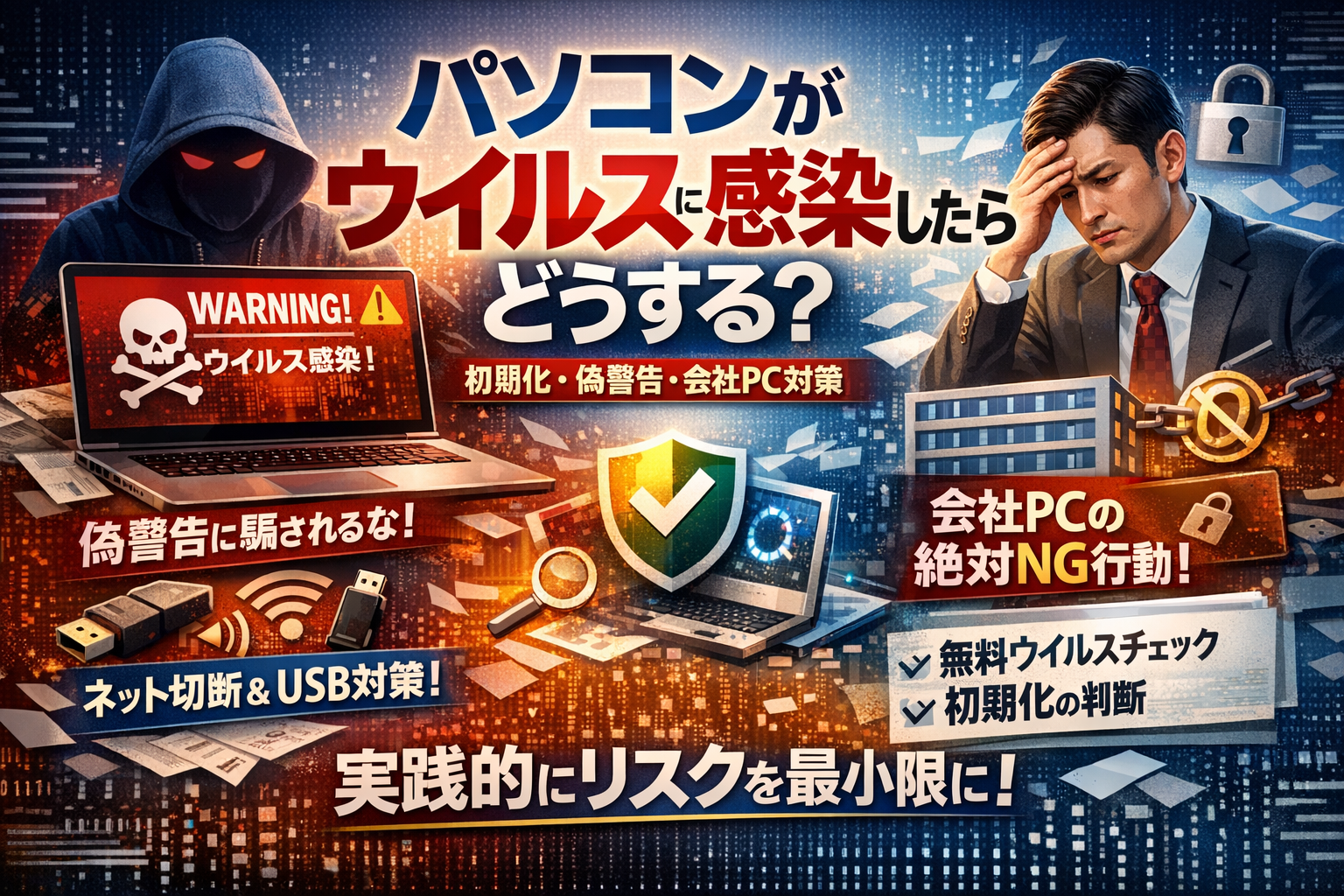
パソコンに「ウイルスに感染しました」と突然表示された瞬間、多くの人は真っ先に電源を落とすか、逆に何もせず放置してしまいます。どちらも場合によっては被害とコストを一気に膨らませる行動です。本当に損失を左右するのは、「パソコン ウイルス 感染したらどうするか」を感情ではなく手順で決めておけるかどうかです。
本記事では、パソコンがウイルスに感染しているサインと勘違いしやすい症状の仕分けから、偽のウイルス感染警告画面の見分け方、最初の10分でやるべきネットワーク切断やUSBの扱い、電源オフの判断まで具体的に整理します。さらに、Windows10・Windows11で今すぐできる無料ウイルスチェックの方法、初期化したらウイルスは消えるのかという現実的なライン、パソコンがウイルスに感染したら会社PCでは絶対にやってはいけない自己判断の対処まで踏み込みます。
「パソコン ウイルス 感染したらどうなるのか」「初期化すべきか」「放置してもいいのか」といったよくある一般論ではなく、偽警告に電話して遠隔操作ツールを入れられる、USB退避が社内感染の起点になるといった現場レベルの失敗パターンも含めて、被害を最小化する実務ロジックだけを抽出しました。今まさに画面に警告が出ている人も、いざという時に備えたい人も、この数分の読み込みがパソコンと仕事と信頼を守る分岐点になります。
- その症状、本当にパソコンがウイルスに感染したら危険?パソコンのサインと誤解サインをズバッと見破る
- パソコンウイルスに感染したら最初の10分が勝負!電源やネットワークやUSBでやるべき正しい行動
- 偽ウイルス感染警告にだまされないで!本物のパソコンウイルス感染との決定的な違い
- パソコンがウイルスに感染したらどうする?Windows10やWindows11でできる無料診断の一発ガイド
- パソコンウイルスに感染したら初期化すべき?データや仕事の本音で考えるリアルな判断ガイド
- 会社パソコンがウイルスに感染したら?個人PCと違う絶対NG行動と正しい判断ルート
- 二度とパソコンがウイルスに感染したら困らない!今日からできる習慣とルールで徹底ガード
- ウイルス対策の落とし穴とは?現場で本当に起きた「やってしまいがち」なパターン集
- パソコンウイルス対策のその先へ!Digital Portで学ぶオフィスごと守る新発想
- この記事を書いた理由
その症状、本当にパソコンがウイルスに感染したら危険?パソコンのサインと誤解サインをズバッと見破る
画面に「ウイルス感染」の文字が出た瞬間、心臓がヒュッと冷たくなる感覚は、多くのユーザーが一度は味わっています。ただ、現場で相談を受けていると「本物の危険」と「勘違いの不調」がごちゃ混ぜになっているケースが非常に多いです。最初の見極めを外すと、慌てて初期化して大事なデータを失ったり、逆に本物の攻撃を放置して情報漏えいに発展したりします。
パソコンがウイルスに感染したら現れる典型的なサインの一覧
まずは、セキュリティ担当者が「これは怪しい」と真っ先にチェックするサインを整理します。
-
動作が急に極端に重くなり、ファンが回りっぱなしになる
-
覚えのないソフトウェアやツールバー、広告ウィンドウが勝手に増える
-
メールの送信履歴に、自分が送っていない添付付きメールが大量に並ぶ
-
デスクトップや共有フォルダのファイル名が書き換えられ、開くと「復号キー」「身代金」などのメッセージが出る
-
ブラウザを開いていないのに、不審な通信が常に走っている(ルーターの通信ランプが点滅しっぱなし)
実務では、これに「社外からの指摘」が加わります。例えば、取引先から「あなたの会社から変な添付ファイルが届いている」と連絡が来た場合、内部で気付いていなくても、すでに攻撃の踏み台になっているパターンが少なくありません。
ウイルスではなくパソコンの不調やブラウザ広告のことも多いサインの見分け方
一方で、ウイルスとよく誤解される「単なる不調」や「広告表示」もあります。両者の違いを整理すると、判断がかなり楽になります。
| 状態 | ウイルスの可能性が高い傾向 | 不調や広告の可能性が高い傾向 |
|---|---|---|
| 動作が重い | 何もしていなくても常に重い | OSアップデート中、特定ソフト使用時だけ重い |
| 画面表示 | サイトに関係なく変なページが開く | 特定の怪しいサイトだけでポップアップが出る |
| メッセージ | 日本語が不自然、連絡先や支払いを強要 | OSやメーカー名、更新内容が具体的に書かれている |
| 再現性 | 再起動しても毎回発生 | 再起動やブラウザ変更で消えることが多い |
特に、「大きな警告音と真っ赤な画面で今すぐ対策ソフトをダウンロードしろと迫ってくるパターン」は、ブラウザ広告や詐欺ページであることが多く、本体のOSやコンピューターのウイルス感染とは別物です。
パソコンウイルス感染画面が出たとき最初の1分でチェックするべきポイント
焦りを抑えて、まず1分だけ「観察」に使ってください。この1分が、被害を広げないための分かれ道になります。
-
どこからの表示かを確認する
画面の一番下(タスクバー)を見て、
- ブラウザのタブから出ている表示か
- OSやセキュリティソフトの通知領域からの表示か
を切り分けます。ブラウザのタブだけが点滅しているなら、多くはページ側の仕掛けです。
-
URLと差出人を読む
アドレスバーのURLや、通知の「発信元アプリ名」をじっくり確認します。
- 「マイクロソフトサポートを装った長い意味不明ドメイン」
- 差出人が不明なソフト名
であれば、まず疑ってかかるべきです。
-
電話番号と「今すぐインストール」に要注意
本物のセキュリティ機能は、突然電話をかけさせたり、聞いたことのないソフトウェアを即ダウンロードさせたりしません。
画面に大きく電話番号が出ている、支払いを急がせる、という要素が揃っていたら、まずはブラウザの強制終了で逃げるのが鉄則です。
ウイルスかどうか不安になったときほど、勢いでボタンを押さないことが重要です。ネットワークの専門家の現場では、「慌てて表示どおりに電話してしまい、遠隔操作ソフトを入れられてからが本当の被害だった」というケースを何度も見ています。最初の1分は、動くのではなく「読む時間」として使ってください。
パソコンウイルスに感染したら最初の10分が勝負!電源やネットワークやUSBでやるべき正しい行動
頭が真っ白になりそうな場面ほど、最初の10分でやる行動が被害の「天国と地獄」を分けます。現場でインシデント対応を見てきた私の視点で言いますと、多くの被害拡大はウイルスそのものよりも、人の「うっかり行動」が引き金になっています。
電源を切る前にネットワークを切断するのが先な理由を解説
多くのユーザーが真っ先にシャットダウンを考えますが、優先順位は次の順番が鉄則です。
- ネットワークを切断
- USBなど外部メディアを外す
- 状態をメモしてから電源オフを検討
ネットワークをつないだままだと、マルウェアが社内LANやクラウドストレージへ侵入し、共有フォルダのファイルを暗号化したり、取引先情報を送信したりします。特に企業ネットワークやVPN接続中のテレワーク環境では、ここでの1分の遅れが「全社停止」レベルの被害につながります。
やることはシンプルです。
-
有線ならLANケーブルを抜く
-
無線ならタスクバーからWi‑Fiアイコンをクリックしてオフ
-
VPNクライアントを明示的に切断
この3つだけでも、感染拡大のリスクは大きく下がります。
USBメモリや外付けHDDを挿したままにするリスクと安全な取り外し手順
現場で本当に多いのが、「とりあえずUSBに退避して別のパソコンで開く」という行動です。これは、火のついた薪を別の部屋に運ぶようなものです。
ウイルスの中には、USBメモリや外付けHDDに自動でコピーされるタイプがあります。これを別PCに挿した瞬間、そちらのOSでもプログラムが実行され、被害が二重三重に広がります。
安全な手順は次の通りです。
-
画面右下の「ハードウェアを安全に取り外してメディアを取り出す」から、該当するUSBや外付けHDDを停止
-
停止を確認したら物理的に取り外し、当面はどのパソコンにも挿さない
-
中のファイル確認や復旧は、後で専門家や管理者の指示のもとで行う
特に会社環境では、NASや共有サーバーにコピーしてしまうと、復旧や調査に膨大な工数がかかります。メディアを外すだけで防げる被害は想像以上に大きいです。
パソコンがウイルスに感染したら電源オフは有効?迷ったとき判断するコツと注意点
電源オフは強力な「一時停止ボタン」ですが、押し方を間違えると別のトラブルを生みます。ざっくり整理すると次のようになります。
| 状態 | 電源オフの有効性 | 注意点 |
|---|---|---|
| 個人PCで怪しい動作 | 有効な場合が多い | その前にネットワーク切断とUSB取り外し |
| 会社PCやテレワーク中 | ケースによりけり | 自己判断より、まず管理者へ連絡 |
| ランサムウェア表示中 | 条件付きで有効 | 暗号化途中の場合、ファイル一部破損リスク |
電源オフを判断するコツは次の3つです。
-
画面に出ているメッセージや症状を、スマホで写真撮影しておく
-
個人利用なら、ネットワークを切ったうえでシャットダウンし、後からウイルススキャンや駆除を実施
-
会社のパソコンや、VPNで社内ネットワークにつながっていた場合は、電源を落とす前に管理者や上長へ連絡し、指示を仰ぐ
企業では「証拠保全」が重要になるため、勝手な初期化や強制終了が、調査や保険対応を難しくすることがあります。個人利用でも、再起動を何度も繰り返すうちに、ログや状態が変わり原因究明が難しくなるケースがあります。
最初の10分で、ネットワークの切断、USBの退避停止、電源オフの判断を落ち着いてこなせれば、被害の大きさも、その後の復旧スピードも大きく変わります。パニックになる前の「行動テンプレート」として、ぜひ頭の片隅に置いておいてください。
偽ウイルス感染警告にだまされないで!本物のパソコンウイルス感染との決定的な違い
画面いっぱいの警告文とけたたましい警告音。「今すぐ電話!」と迫られた瞬間、心臓が跳ね上がりますよね。ここで落ち着いて見分けられるかどうかが、財布とデータを守れるかの分かれ目です。
私の視点で言いますと、現場で大きな被害につながるインシデントのかなりの割合が、この偽警告から始まっています。単なる表示トラブルとパソコン内部のウイルス感染を、ここで一気に仕分けていきます。
偽ウイルス感染警告画面にありがちな電話番号や大きな音や全画面表示のパターン
偽警告は「ユーザーをパニックにさせて冷静な判断を奪う」ことが目的です。よくある特徴を整理すると次のようになります。
| 項目 | 偽警告でよくある特徴 |
|---|---|
| 表示場所 | ブラウザのタブ内だけで表示される |
| メッセージ | メーカー名をかたる曖昧な日本語、誤字が多い文面 |
| 電話番号 | 画面中央に大きくフリーダイヤルを表示 |
| 音 | サイレン音や合成音声で「ウイルス感染」「データが破壊される」と連呼 |
| 操作 | 閉じるボタンを押しても同じタブ内で何度も再表示 |
| 要求内容 | 電話をかけさせる、遠隔操作ソフトのインストールを指示、サポート契約の支払いを要求 |
多くの場合、ブラウザを強制終了すれば動作は止まり、パソコン自体の動作やファイルは変化していません。ここで「機械の故障」ではなく「Web広告を使った詐欺の手口」と理解できるかがポイントです。
本当にパソコンがウイルスに感染したときのWindowsセキュリティやセキュリティソフトからの警告の特徴
一方で、実際にコンピューターウイルスが侵入したときは、警告の出方がかなり違います。代表的なポイントをまとめます。
| 項目 | 本物の警告の特徴 |
|---|---|
| 表示元 | Windowsセキュリティ、既に導入しているセキュリティソフトの名前が明記 |
| 表示場所 | 画面右下の通知領域、タスクバー付近の通知センター |
| 内容 | 「脅威名」「ファイル名」「パス」「実行をブロックしました」など具体的情報 |
| 操作 | 詳細表示からスキャン実行や隔離の設定に進める |
| 電話番号 | 基本的に電話番号は表示されない |
| 継続性 | パソコンを再起動しても同じソフトから一貫したメッセージが出る |
特に見てほしいのは「どのソフトが、どのファイルについて警告しているか」という点です。OSの機能名やソフトウェア名がはっきりしていて、連絡先がメールアドレスや公式サイトへのリンクにとどまる場合は本物の可能性が高くなります。
逆に「Windowsサポートセンター」「マイクロソフト認定テクニカルサポート」など、組織名だけを名乗り電話を強調する表示は、実際のセキュリティ機能の挙動とはかけ離れています。
偽ウイルス警告の安全な消し方と絶対にやってはいけない3つの行動
偽警告を踏んでしまったときは、パソコン内部にウイルスが即座に侵入したわけではありません。ここで落ち着いて、次の手順で遮断していくことが大切です。
安全な対処の流れ
- ブラウザだけを終了する
- 反応しない場合はタスクマネージャーからブラウザを終了
- 落ち着いてネットワークを一時的に切断
- Wi-Fiをオフ、LANケーブルを抜く
- ブラウザを再起動し、問題のタブや履歴を開かない
- Windowsセキュリティやセキュリティソフトでクイックスキャンを実行して状態を確認
ここまでで問題がなければ、多くのケースで被害は出ていません。それでも不安な場合はフルスキャンを実行し、同じサイトには二度とアクセスしないようブックマークやメールのリンクを確認しておくと安心です。
絶対にやってはいけない3つの行動
-
表示された電話番号に電話する
偽サポート業者につながり、不要な有償サポート契約や個人情報の聞き取りに発展しやすいです。実際にここから遠隔操作ソフトを入れられ、クラウドストレージ内の情報を盗まれたケースもあります。 -
指示された遠隔操作ソフトや「保護ソフト」をインストールする
これは攻撃者にパソコンの操作権をそのまま渡す行為です。見た目はセキュリティツールでも、中身は情報を送信するプログラムというパターンも多く見られます。 -
クレジットカード番号や銀行情報を入力する
偽のサポート料金決済を装ったフォームに入力すると、支払いだけでなくカード情報そのものを悪用される可能性があります。後からカード会社に連絡しても被害調査や再発行が必要になり、時間と手間の負担が非常に大きくなります。
この3つを避けていれば、偽警告が発端の被害はかなり抑えられます。画面よりも、自分の行動を守ることが最大のセキュリティ対策という感覚を持っておくと、次に同じ罠を踏んでも冷静に対処しやすくなります。
パソコンがウイルスに感染したらどうする?Windows10やWindows11でできる無料診断の一発ガイド
「もしかして今、このパソコンから情報が盗まれているかもしれない」。そんな不安を、まずは無料でできる診断でスパッと仕分けしてしまいましょう。電気屋に駆け込む前に、Windowsに最初から入っているセキュリティ機能だけで、できることはかなり多いです。
Windowsセキュリティを活用して今すぐクイックスキャンやフルスキャンやオフラインスキャンを!
Windows10とWindows11には、標準でWindowsセキュリティ(Microsoft Defender)が入っています。追加でソフトをダウンロードしなくても、まずはこれで状態を確認できます。
ざっくり言うと、用途は次のイメージです。
| スキャン種類 | 所要時間の目安 | 向いているケース | 現場視点の使い方 |
|---|---|---|---|
| クイックスキャン | 数分程度 | とりあえず今すぐ確認したい | まず最初の健康診断感覚で実行 |
| フルスキャン | 数十分〜数時間 | 感染が不安・USBもよく使う | 帰宅前に仕掛けて放置するのがおすすめ |
| オフラインスキャン | 再起動込みで20〜30分 | しつこいマルウェアやサムウェアが疑わしい | 他のソフトが起動していない素の状態で徹底検査 |
実行手順の流れは共通で、
「スタート → 設定 → プライバシーとセキュリティ → Windowsセキュリティ → ウイルスと脅威の防止 → スキャンのオプション」から選べます。
ポイントは、怪しいと思ったタイミングでLANやWi‑Fiを切断してからスキャンすることです。ネットワークを接続したままにすると、バックグラウンドでデータ送信や不審なプログラムのダウンロードが進むケースを現場で何度も見てきました。
無料ウイルスチェックでは発見できないケースと、まだ怪しいと感じたときの次の一手
標準のセキュリティ機能でも多くの攻撃は防げますが、万能ではありません。特に次のようなケースは検出が難しいグレーゾーンです。
-
ExcelやWordのマクロに潜むマルウェア
-
正規ソフトに見せかけた遠隔操作ツール
-
メール添付のZIP内に分割された不審なプログラム
現場では、「一度駆除できたように見えたのに、数週間後に社内共有フォルダのマクロから再感染した」というケースが少なくありません。こうした場合は、症状ベースのチェックが重要になります。
-
動作は重くないのに、ネットワーク使用量だけ常に高い
-
特定の時間帯だけ、ファイルサーバーやクラウドへのアクセスが急増する
-
送った覚えのないメール送信履歴が残る
こうした兆候があるなら、
- 別の信頼できる無料オンラインスキャンを一度だけ併用
- 会社PCならログ(イベントビューア、EDRが入っていればそのコンソール)で時刻と動作を確認
- 個人PCでも、バックアップを確保したうえでプロのサポートに相談
という流れを意識してください。私の視点で言いますと、「無料チェックで問題なし=絶対安全」ではなく、ネットワーク挙動とファイルの不自然な変化を合わせて見ることが、現場では決定打になっています。
既にセキュリティソフトを入れている人が見直したい検出力と設定ポイント
有料のセキュリティソフトや総合プロテクションを導入していても、設定しだいでザル状態になっているパソコンは多いです。次のチェックリストで、自分の環境を一度棚卸ししてみてください。
-
ライセンス期限が切れていないか
-
定義ファイルやエンジンを毎日自動アップデートする設定になっているか
-
別メーカーのソフトを2本入れて競合させていないか
-
メール添付とUSB、Webダウンロードのスキャンが有効か
-
定期スキャンのスケジュールが深夜で、電源オフ中になっていないか
特に「2本入れ」は危険です。お互いを監視し合って動作が重くなるのに、肝心のマルウェア検出が抜けるという矛盾を起こしやすいからです。
さらに、企業利用ならEDRなどのふるまい検知との役割分担も重要です。アンチウイルスは「怪しいファイルを止める番人」、EDRは「侵入後の不審な動きを追跡する監視カメラ」というイメージで、それぞれのログを組み合わせることで、感染経路や被害範囲の調査が一気に進みます。
無料診断はあくまでスタート地点ですが、ここを丁寧に踏むことで、「初期化するしかないのか」「業務を止めるべきか」といったシビアな判断を、落ち着いて行える土台が整います。焦って電源を落とす前に、この一発ガイドの流れで状況を見極めてください。
パソコンウイルスに感染したら初期化すべき?データや仕事の本音で考えるリアルな判断ガイド
「とりあえず初期化すれば全部きれいになるよね?」と思った瞬間から、もったいない損失が始まります。現場では、初期化は「最後の切り札」であり、やけくそボタンではありません。
初期化したらパソコンのウイルスは全て消える?一般論と例外をサクッと整理
多くのケースで、OSを初期化してシステムドライブを完全に消去すれば、ウイルス本体は消えます。ただし、現場では次のような例外パターンが問題になります。
| 状態 | 消える可能性 | 要注意ポイント |
|---|---|---|
| OS初期化のみ | 高い | 外付けHDD・NAS上の感染ファイルは残る |
| リカバリメディアからクリーンインストール | さらに高い | リカバリメディア自体が古いと脆弱性は残る |
| 外部ストレージやUSBをそのまま再接続 | 再感染リスク大 | マクロ付きOfficeファイルが温存されやすい |
業界人の目線だと、「共有フォルダ上のExcelマクロから数週間後に再感染」というパターンが非常に多いです。初期化はあくまで端末のリセットであって、ネットワーク全体の除染ではないと押さえておくと判断を誤りにくくなります。
初期化する前に絶対考えたいデータ・業務・原因特定の三大ポイント
初期化前に、次の3点を紙に書き出すだけで失敗率が一気に下がります。
-
データ
- 消えたら仕事や生活が止まるファイルはどれか
- 別メディアやクラウドにバックアップがあるか
-
業務
- 何時間までPC停止を許容できるか
- 代替PCやスマホで一時しのぎできるか
-
原因特定
- 怪しいメールやサイト、USBなど「侵入ルート」を思い出せるか
- スクリーンショットやメモで症状を残してあるか
私の視点で言いますと、原因を残さず初期化してしまった端末は、企業の調査では「ブラックボックス」になります。どこまで情報が抜かれたか分からないため、最終的に会社全体の信頼コストが膨らみがちです。個人でも、ネット銀行やクラウドストレージのパスワード変更をやり忘れるきっかけになります。
初期化せず駆除を試したい時のステップと途中からプロ任せにするタイミング
いきなり初期化に踏み切らず、次の順番で進めると、データを残しながら安全側に倒しやすくなります。
- ネットワークを切断
LANケーブルを抜く、Wi-Fiをオフにして拡散を止めます。 - Windowsセキュリティや導入済みセキュリティソフトでフルスキャン
定義ファイルを最新にアップしてから実行します。 - 検出結果を保存
検出名や日時をメモ・スクリーンショットで残します。 - 重要データのバックアップ
感染が疑わしい実行ファイルを除き、ドキュメントや写真だけを別ディスクへコピーします。 - 再スキャンと様子見
再起動後も不審な動作が続かないか確認します。
途中で、次のどれかに当てはまったらプロへの相談を強くおすすめします。
-
スキャンしても何も検出されないのに挙動が明らかにおかしい
-
ランサムウェアのように「ファイルが暗号化された」メッセージが出ている
-
会社PCや、取引先情報・顧客情報にアクセスできる端末である
このラインを超えると、個人の判断だけで進めるほど軽いインシデントではなくなります。初期化するかどうかも、ログや状況証拠を見たうえで決めるべきフェーズに入っていると考えた方が安全です。
会社パソコンがウイルスに感染したら?個人PCと違う絶対NG行動と正しい判断ルート
「やってしまった…」と青ざめる瞬間は同じでも、会社のパソコンでの一手は桁違いの重さを持ちます。ここを誤ると、1台のトラブルが会社全体の信用問題に変わります。
会社PCで勝手に初期化や自己判断のウイルス対策をしてはいけない理由
家庭用PCの感覚で、会社PCを触ると危険です。特に次の2つは、現場で何度も被害を大きくしています。
-
OSの初期化や再インストールを勝手に実施
-
無料の駆除ソフトを次々インストールして試す
理由を整理すると、リスクが見えやすくなります。
| 自己判断でやりがちな行動 | 起きやすい問題 |
|---|---|
| 勝手に初期化する | ログが消え、侵入経路や漏えい範囲が調査不能になる |
| 無料ツールを入れまくる | ソフト同士が干渉し、検出漏れや動作不良が発生する |
| 怪しいファイルをUSBに退避 | 別PCに持ち込んで、社内に二次感染が広がる |
特に、サイバー保険や事故対応サービスを契約している企業では、「証拠保全」が条件になっていることが多く、初期化した瞬間に対象外になるケースがあります。
業界人の目線で言うと、「よかれと思ってやった自己対策」が、後のフォレンジック調査を完全に妨げるパターンが繰り返されています。
現場で実際に行われているウイルス感染時の報告や隔離や復旧プロセス
会社では、1台のトラブルを「インシデント」として扱います。私の視点で言いますと、小さな会社でも、次の流れを用意しておくと被害が最小限で済みます。
-
ユーザーが気づいた瞬間にやること
- ネットワークを切断(LANケーブルを抜く、Wi-Fiオフ、VPN切断)
- 電源は落とさず、そのまま上長か情報システム担当へ連絡
- 画面や警告表示をスマホで撮影して共有
-
管理側がやること
- 感染が疑われるPCを社内LANから物理的に隔離
- 社内NASや共有フォルダのアクセスログを確認
- メール送信履歴やクラウドストレージのアクセス履歴を確認
-
復旧フェーズ
- 必要であればEDRやログ収集機能で侵入経路と活動範囲を調査
- バックアップからの復旧可否を判断
- 原因と再発防止策を簡潔にレポート化し、全社員に共有
ここでポイントになるのが「USBに退避しない」「とりあえず再起動しない」の2つです。現場では、怪しいExcelファイルをUSBにコピーして別PCで開き、部門全体にマクロウイルスをばらまいた事例が少なくありません。
テレワーク中の家庭パソコンがウイルスに感染したら会社へどう報告するべきか
在宅勤務の難しさは、「家庭PCのトラブルが、会社ネットワークに直結する可能性」です。VPNやリモートデスクトップを使っている場合、対応を誤ると社内サーバー側まで巻き込みます。
テレワーク中に異常を感じたら、次の情報をセットで会社に伝えると、対応が格段に早くなります。
-
そのPCでアクセスしていた会社のサービス
- 例: 社内ファイルサーバー、クラウドストレージ、勤怠システム
-
接続方法
- VPN経由か、ブラウザから直接ログインか
-
異常の内容
- 怪しい警告画面か、動作の極端な遅さか、謎のメール送信か
報告のテンプレートを1つ用意しておくと混乱を抑えられます。
-
いつ(日時)
-
どのPC(私物か会社支給か)
-
どの状態で(VPN接続中か)
-
何が起きたか(画面表示、音、勝手な挙動)
-
その直前に何をしていたか(開いていたサイトやメール)
家庭PCの感染が原因で、VPN経由で社内ネットワークに侵入されるケースは、表に出にくいものの現場ではよく話題になります。テレワークが当たり前になった今、「自宅だから自己責任」という考え方は通用しません。
会社のPCでも、テレワーク中の私物PCでも、やるべきことは共通です。
-
ネットワークを切る
-
自己判断で初期化しない
-
状況を整理して、すぐ報告する
この3つだけ押さえておけば、「一番やってはいけない悪手」を避けながら、会社全体を守る判断ルートに乗せることができます。
二度とパソコンがウイルスに感染したら困らない!今日からできる習慣とルールで徹底ガード
「ソフトさえ入れておけば安心」という時代は終わったまま、運用だけ昭和のままになっているケースが現場では本当に多いです。ここからは、今日から変えられる“習慣”と“ルール”に絞って、被害を最小化する現実的な守り方を整理します。
個人ユーザー向けパソコンウイルス対策のチェックリスト
家庭用パソコンは、ウイルス対策ソフトよりも日々のクセで守り切れるかどうかが決まります。
まずは次のチェック表で、自分の危険度をざっくり確認してみてください。
| 項目 | できている | 要見直し |
|---|---|---|
| OSとブラウザを自動アップデートにしている | ||
| セキュリティソフトまたはWindowsセキュリティを有効にしている | ||
| 大事なデータを月1回以上、外付けHDD等にバックアップしている | ||
| メール添付や知らない送信元のファイルはすぐ開かない | ||
| フリーソフトは公式サイトか信頼できる配布元からのみダウンロードしている | ||
| 偽の警告が出ても、画面の電話番号には絶対に電話しないと決めている | ||
| USBメモリは人から借りたものを安易に挿さない | ||
| 公共Wi-Fi利用時は重要なログインや送金をしない |
1つでも空欄や「要見直し」があれば、そこがウイルス侵入の“穴”になっています。パソコンの機能よりも、どのサイトからダウンロードするか、どんなメールを開くかといった行動のルールを決めてしまうことが、最もコスパの良い対策です。
中小企業が最低限押さえるネットワークやウイルスの対策ポイント
企業環境では、1台の感染が社内ネットワーク全体の停止につながります。ウイルス対策ソフトの導入だけでは防ぎ切れないため、「侵入されても広がらない」設計が鍵になります。
| 対策カテゴリ | 最低限やるべきこと | 現場での失敗例 |
|---|---|---|
| ネットワーク | 社内LANを部署ごとに分割し、サーバーに直結するPCを限定 | 全PCが同じセグメントで、1台の感染がNAS全体に拡大 |
| 出入口対策 | UTMやゲートウェイ型セキュリティでWebとメールをフィルタリング | 安価なルーターだけで、怪しいサイトや添付が素通り |
| 権限管理 | ファイルサーバーやクラウドのアクセス権を最小限に設定 | 全員が共有フォルダにフル権限で、ランサムウェアで全滅 |
| 教育 | 年1回でもよいので、メールと偽警告の見分け方を教育 | 情シス不在で、従業員が警告画面の電話番号にそのまま連絡 |
私の視点で言いますと、現場で被害を拡大させるのは高度なサイバー攻撃よりも、「とりあえずUSBに退避」「とりあえず別PCで開く」といった日常の判断ミスです。ルールを1枚の社内資料にまとめ、「やってはいけない行動」リストを全員に共有しておくことが、EDRやサイバー保険より先に必要な投資になります。
パスワードや二段階認証やクラウドサービスでパソコンがウイルスに感染したら被害拡大を防ぐコツ
ウイルスそのものを完全に防ぐのは難しくても、「侵入された後にどこまで広がるか」はパスワード運用とクラウド設定で大きく変えられます。
1. パスワード運用の見直しポイント
-
重要なサービスごとにパスワードを分ける
-
パスワード管理ソフトの導入を検討し、ブラウザの自動保存だけに頼らない
-
管理者アカウントは長く複雑なパスワードにして、共有しない
2. 二段階認証を優先して有効化したいサービス
-
メールアカウント
-
クラウドストレージ(OneDrive、Googleドライブなど)
-
オンラインバンキングや決済サービス
-
社内のグループウェアやリモートデスクトップ
ウイルス感染時に怖いのは、パソコン内のファイル破壊だけでなく、保存済みの認証情報を悪用されてクラウド上のデータや取引先情報に侵入されることです。二段階認証を設定しておけば、仮にパスワードが抜かれても、すぐにログインされる可能性を大きく下げられます。
3. クラウドサービスの設定でやっておきたいこと
-
バックアップ機能の有無と世代管理(何日前まで戻せるか)を確認
-
共有リンクの公開範囲を「社内のみ」「特定ユーザーのみ」に絞る
-
不審なログイン履歴や新しい端末からのアクセス通知を有効にする
クラウドは「パソコンが壊れてもデータが残る保険」である一方、設定を誤ると社外どころか攻撃者にも丸見えのフォルダになりかねません。ウイルス対策ソフトと同じくらい、クラウド側のセキュリティ機能とログ表示を一度ゆっくり眺めてみることをおすすめします。
ここまでの習慣とルールを整えておけば、もしパソコンでウイルスが見つかったとしても、「被害を局所で止める」「バックアップから冷静に復旧する」という現実的な対応が取りやすくなります。セキュリティは最新ツールだけでなく、日々の小さな決めごとで、じわじわ強くしていくものです。
ウイルス対策の落とし穴とは?現場で本当に起きた「やってしまいがち」なパターン集
攻撃者は高性能なツールより、ユーザーの「うっかり」を狙います。ここでは、セキュリティ担当の目線で本当に多い失敗パターンを整理します。
とりあえずUSBメモリによる退避がパソコンウイルス感染の拡大につながったケース
トラブル時によく出る一言が「とりあえずUSBで退避しておこう」です。これが感染拡大の起点になるケースが非常に多いです。
典型的な流れを整理します。
| 行動 | 何が起きたか | 結果 |
|---|---|---|
| 不審な動作に気付きUSBへファイル退避 | 退避したファイルにマルウェアが潜伏 | USB自体が感染媒体になる |
| USBを別部署PCに挿して確認 | 自動実行やマクロが起動 | 別PCにも侵入 |
| 社内共有フォルダにコピー | 感染済みファイルがNAS上に保存 | 全社に拡散する土台が完成 |
USBで逃がしたつもりが、オフィス全体への「配布作業」になってしまいます。安全に扱うポイントは次の通りです。
-
不審な動作に気付いたPCからUSBを新たに挿さない
-
既に挿さっているUSBは、まずPCをネットワークから切断してから慎重に取り外す
-
退避が必要な場合は、クリーンな別PC上からバックアップ環境やクラウドにアクセスする
私の視点で言いますと、「USBに逃がす」という選択肢は、インシデント対応ではほぼ封印しておいた方が安全です。
ウイルス対策ソフト導入だけで安心という過信が招いた見逃しパターン
「うちは対策ソフトを入れているから大丈夫」という企業ほど、設定を見直すと穴だらけというケースが目立ちます。
よくある状態を整理してみます。
-
契約はしているが定義ファイルの自動アップデートが無効
-
別ベンダーの試用版が残っており、常駐ソフトが二重起動
-
スキャンが「毎週深夜」に設定されているが、ノートPCは夜に電源オフ
-
メール添付ファイルのリアルタイム検査がオフ
この状態だと、対策ソフトは「入っているだけの飾り」になり、ランサムウェアやトロイの木馬を平然と通してしまいます。
見直しポイントは次の3つです。
-
更新状態の確認
有効期限と定義ファイルの最終更新日時をチェックする
-
常駐ソフトの数
常駐は1本に絞り、EDRやUTMと役割を分担させる
-
スキャン結果のログ確認
検出件数が極端に少ない場合は設定ミスも疑う
「導入した瞬間に終わり」ではなく、「運用して初めて機能するセキュリティ」と捉えることがポイントです。
パソコンウイルス感染したら放置してもいい?の裏に潜む恐ろしいリスク
「動いているし、忙しいから様子を見るだけにしたい」という相談も非常に多いです。放置は、財布の中身が少しずつ抜かれているのに、気付かないふりをする状態に近いです。
放置による主なリスクを整理します。
-
情報漏えいの長期化
クラウドストレージやメールアカウントから、取引先リストや契約書データの送信が続く
-
社外への二次被害
自分のPCから取引先へ感染メールが送られ、信用問題に発展する
-
発覚時の説明不能
ログも残さず放置していると、「いつから・どこまで」が説明できず、保険やサポートの適用も難しくなる
最低限、次のアクションだけは早めに実行しておくことをおすすめします。
-
ネットワークの切断と、社用であれば上長への報告
-
重要サービスのパスワード変更と二段階認証の有効化
-
無料スキャンでの一次チェックと、結果のスクリーンショット保存
表面上は普通に動いていても、裏側で「情報を送り続けるプログラム」が静かに動作しているケースは珍しくありません。放置は、被害額をじわじわ増やす選択肢だと意識しておくと判断を誤りにくくなります。
パソコンウイルス対策のその先へ!Digital Portで学ぶオフィスごと守る新発想
「ウイルスを消した…はずなのに、数週間後にまたおかしくなる」。現場でよく聞く声です。実はパソコンだけを守ろうとすると、社内ネットワークやクラウドに潜んだままの攻撃を見落としやすくなります。ここからは、Digital Portが大事にしている“オフィス丸ごと守る”発想をご紹介します。
パソコンウイルス対策だけでは足りない?オフィスインフラ全体の守り方アイディア
ウイルスは今、1台のパソコンではなく「ネットワーク全体」をターゲットにしています。端末よりも、社内LANやクラウドストレージ、NAS、UTMの設定が穴だらけというケースが目立ちます。
そこで意識したいのが、次の3層構造です。
-
端末:パソコン、スマホ、タブレット
-
ネットワーク:LAN、Wi‑Fi、VPN、UTM、ルーター
-
データ置き場:NAS、ファイルサーバー、クラウドサービス
この3層をどう守るかをざっくり整理すると、次のようになります。
| 層 | よくある落とし穴 | 現実的な対策アイディア |
|---|---|---|
| 端末 | セキュリティソフト未更新、管理者権限の使い回し | OSとソフトの自動アップデート、有料でも信頼できるセキュリティソフトを統一 |
| ネットワーク | ルーター初期設定のまま、VPNやUTMのポート開けっぱなし | UTM導入とポリシー整理、社外アクセスはVPN経由に限定、来客用Wi‑Fiと社内LANを分離 |
| データ置き場 | 共有フォルダの権限がザル、NASのバックアップなし | 部署ごとのアクセス権設定、NASとクラウドの二重バックアップ、バージョン管理を有効化 |
ウイルス対策ソフトを「傘」、UTMやLAN設計を「雨どい」、バックアップを「避難所」とイメージすると、どこが弱いか見えやすくなります。
DXやテレワークとパソコンウイルス対策の関係を一緒に考えよう
DXやテレワークは、便利さと引き換えに「攻撃できる入口」を増やします。特に中小企業では、次のようなパターンで被害が広がりやすいです。
-
自宅パソコンからVPNで社内に接続し、家庭内のマルウェアが共有フォルダに侵入
-
個人用クラウドと会社用クラウドを同じパスワードで使い回し、1つ漏れて全体が侵入される
-
Web会議用PCと基幹システム用PCを共用し、怪しいプラグイン経由で攻撃を受ける
DXのプロジェクトやテレワーク環境を検討するときは、「新しいツールを入れるか」だけでなく、「どの入口から侵入できるか」を一緒に洗い出すことが重要です。
ポイントを短くまとめると、次の通りです。
-
新しいクラウドサービスは、アカウント管理とアクセス権限を最初に決める
-
テレワーク端末は、会社支給か、最低限のセキュリティ条件を定義したうえでBYODにする
-
管理者アカウントは、経営者と情シス代行など、ごく少数に限定する
DXの話とセキュリティの話を別々に進めると、後から「便利だけど怖い仕組み」になりがちです。
パソコンがウイルスに感染したら、その経験を次のチャンスに変えるためDigital Portを活用
ウイルス感染は、本来なら避けたいトラブルですが、オフィス環境を見直す絶好のタイミングでもあります。テクノロジー情報メディアであるDigital Portでは、Web制作やネットワーク、UTM、OA機器まで横断的に扱っており、「どこから手をつければいいか」を整理する材料を集めやすくなっています。
活用の仕方の一例を挙げます。
-
まずは、今回の症状や経路に近い記事で、自社のどこに弱点があったかを言語化する
-
次に、ネットワーク構成やバックアップ運用の記事を読み、必要なルールや機器をリストアップする
-
最後に、経営層と現場担当が同じ情報を見ながら、「どこまで自社で対応し、どこから外部サポートを使うか」を決める
オフィスインフラ構築やDX支援に関わる立場で情報発信をしている私の視点で言いますと、ウイルス感染をきっかけに「パソコン単体の守り」から「オフィス全体の設計」に視野を広げた企業ほど、その後のトラブル発生率が一気に下がります。
不安な出来事を、一段強いオフィスづくりへのスタートラインに変える。そのための地図として、Digital Portを使い倒していただければと思います。
この記事を書いた理由
著者 – 平井 悠介 | 株式会社アクスワン 広報 / 『Digital Port』編集・運営
ここ数年、アクスワンで支援しているお客様のうち、延べ30社ほどから「パソコンにウイルス感染画面が出たが、本物か分からない」という相談を受けました。実際に解析すると、半分以上は偽警告や単なるブラウザ広告でしたが、中には偽警告の電話番号にかけてしまい、遠隔操作ツールを入れられたケースもありました。その現場では、1台の操作ミスからファイルサーバーの共有フォルダまで暗号化され、復旧と原因調査に数日単位のコストが発生しました。
一方で、焦って電源コードを抜いたせいで、ウイルスよりもファイルの破損被害の方が大きくなった事例もあります。個人PCと会社PC、社外と社内ネットワーク、USB機器の扱いを混同すると、被害の範囲が一気に広がります。私自身、自宅PCで全画面の「感染しました」表示を初めて見たとき、心臓が冷たくなる感覚を味わいました。あの瞬間に「何から止めて、どこを確認すればいいか」を知っているかどうかで、その後の数日がまったく変わります。
この記事では、現場で本当にあった「やってはいけなかった行動」を踏まえ、最初の1分と10分をどう過ごせば、パソコンと仕事と会社を守れるのかを、できるだけ具体的な手順として書きました。いざという瞬間に、感情ではなく手順で動ける人を一人でも増やしたい。それがこのテーマを選んだ理由です。