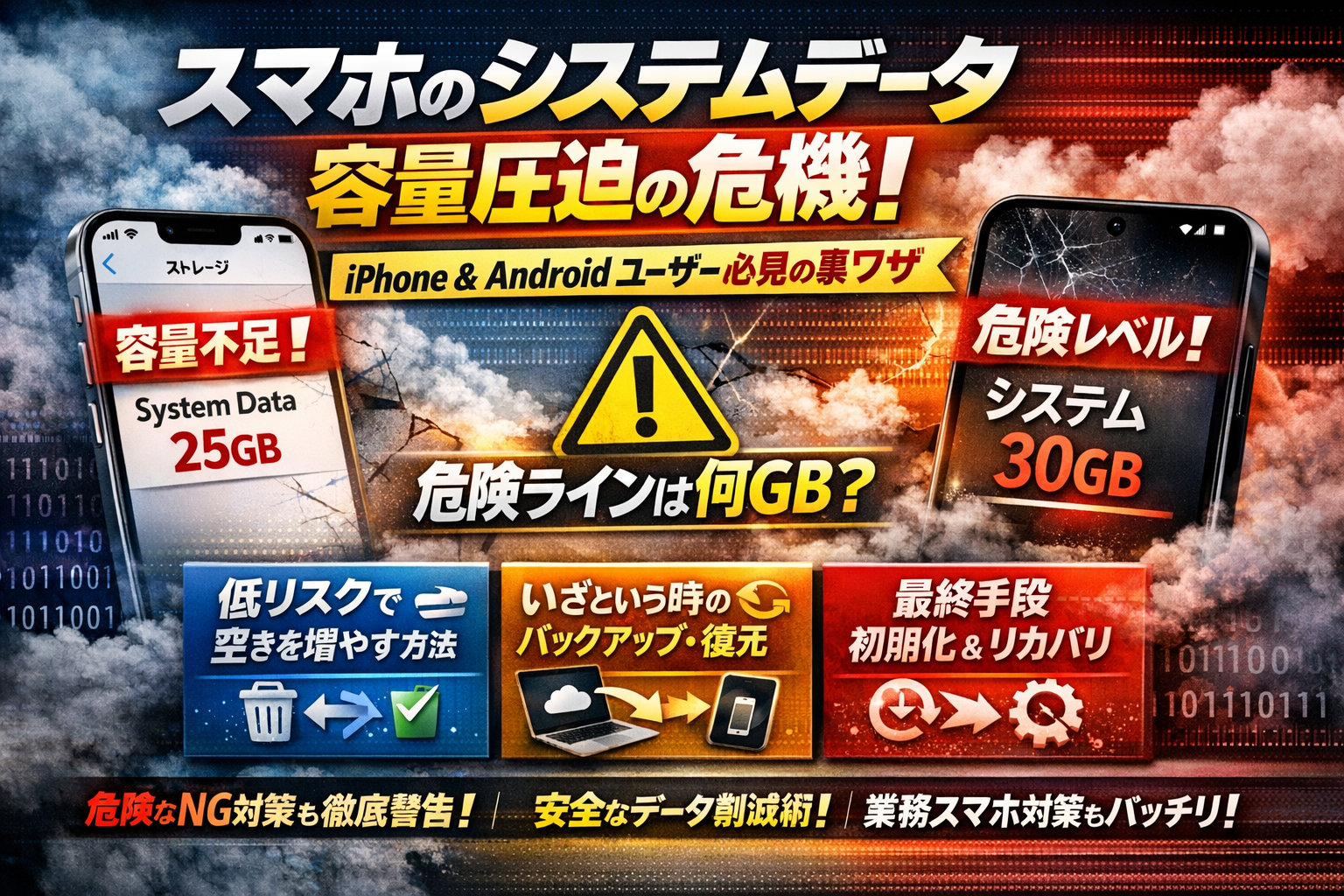
スマホのストレージ画面で「システムデータ」だけが何十GBも占有し、写真もアプリも大して増やしていないのに容量不足の警告が出続ける。この状態を放置すると、アップデート失敗やアプリの保存エラー、業務データの欠損まで招きます。それでも多くの人がやることは、あいまいな「不要データ削除アプリ」に頼るか、根拠のない初期化に踏み切ることです。どちらも、バックアップ不備や情報漏洩という高い代償を伴います。
本記事では、スマホのシステムデータとは何かをiPhoneとAndroidの両方から整理し、何GBなら普通でどこから異常かという危険ラインを明確にしながら、「今すぐ空きを作る低リスク手順」から「初期化やPC経由リカバリが必要になる高リスクゾーン」までを段階的に示します。スマホ本体だけでできる現実的な減らし方、システムバックアップとシステムの復元の正しい順番、システムデータ一括削除アプリに潜むリスク、業務スマホやBYODでのDX運用に影響するポイントまで、実務目線で切り分けます。
「システムデータが大きいけれど何を消していいか分からない」「iPhoneのシステムデータが急に増えたが初期化以外で減らしたい」「Androidのストレージシステムデータを安全に整理したい」という方は、ここから先を読むことで、感覚ではなく数値と手順で判断できるようになります。
- スマホのシステムデータとは何か?iPhoneやAndroidで表示が違う“正体”を丸裸に
- 何GBなら普通?何GBなら異常?スマホのシステムデータ容量の“危険ライン”ズバリ診断ガイド
- まずは低リスクから攻める!スマホ本体だけでできるシステムデータの賢い減らし方
- 初期化はまだ早い?バックアップ前提で取り組む中リスクなシステムデータ対処の真骨頂
- それでも減らない!最終ゾーンで知って得する初期化やPC経由リカバリのリアル
- そのやり方はアウト!スマホのシステムデータ対処でやってはいけないNG行動と危険な常識を暴く
- もうパンパンにならない!ストレージ設計術でスマホのシステムデータ肥大を未然に防ぐテクニック
- 業務でスマホを使うあなたへ!システムデータとDX運用がつながる驚きの新常識
- この記事を書いた理由
スマホのシステムデータとは何か?iPhoneやAndroidで表示が違う“正体”を丸裸に
「ストレージがシステムでパンパン」という画面を見た瞬間、写真を消すべきか本体を初期化するべきか、一気に不安が押し寄せます。実はこの正体さえつかめば、どこまで攻めてよくて、どこから触ると危険かをかなり正確に判断できるようになります。
スマホのストレージ画面に出てくるシステムデータやシステムやその他の意味を徹底解説
まずは「名前の違い」を整理した方が早いです。よくある表示をざっくり並べると次のようになります。
| 表示される項目名 | 主な中身 | ユーザーが直接消せるか |
|---|---|---|
| システム / iOS / Androidシステム | OS本体や標準機能 | ほぼ不可 |
| システムデータ / その他 | 一時ファイル、ログ、更新の残骸、各アプリの下回り | 条件付きで可 |
| App / アプリ / 写真 / 動画など | インストールしたアプリや撮影データ | 完全に可 |
ここで混同されやすいのが「システム」と「システムデータ」です。前者はエンジン本体、後者はエンジン周りに溜まったオイル汚れのようなイメージを持つと理解しやすくなります。
実際の画面では、ブラウザのキャッシュ、地図アプリのオフラインデータ、LINEのスタンプや添付ファイル履歴など、アプリ側の“裏方データ”がまとめてシステムデータに計上され、本体容量を圧迫します。
iPhoneのシステムデータとiOSデータが違う理由、Androidのシステム容量のざっくり構造
iPhoneでは「iOS」「システムデータ」が分かれて表示されるケースが増えています。ざっくり言えば次の通りです。
| iPhone側の区分 | 中身のイメージ |
|---|---|
| iOS / システム | Appleが配布しているOS本体、標準アプリの一部 |
| システムデータ | キャッシュ、ログ、Siriや検索の学習データ、アップデート一時ファイル |
アップデートに失敗した時や、途中で電源が落ちた時、このシステムデータ側が一気に数十GBまで膨れるケースがあります。私の視点で言いますと、店舗や修理窓口に持ち込まれるトラブルでも、この「アップデート途中で止まった後にシステムデータが爆増」がかなり目立ちます。
一方、Androidはメーカーや機種で表示名が違い、「システム」「その他」「キャッシュデータ」などに分かれます。構造としては次の3層で考えると整理しやすくなります。
-
OS本体層: Androidシステムそのもの
-
メーカー・キャリア層: プリインストールアプリ、独自機能
-
ユーザー運用層: キャッシュ、ログ、ストリーミングの一時保存
この“ユーザー運用層”が大きくなりすぎると、アプリ更新に失敗したり、システムの復元やバックアップが異常に長くかかる原因になります。
自動で整理されるから放置でOKだと思うと損するシステムデータの危険な例
「スマホは自動で最適化されるから放っておけば大丈夫」という説明を信じて放置した結果、現場では次のようなトラブルが起きています。
-
アップデートの途中で通信が切れ、システムデータだけが数十GBに膨張
-
ストレージ残量が1GB未満の状態で業務アプリを使い続け、報告書や現場写真の保存に失敗
-
クリーナー系アプリで“システム最適化”を押したあと、業務用チャットの添付ファイルが開けなくなる
自動整理はあくまで「軽い掃除」に近く、アップデート失敗やクラウドとの同期不調といったトラブル由来の肥大には追いつきません。特にiPhoneでは、本体だけで初期化や復元を何度も繰り返すほど状態が悪化し、最終的にPC経由のリカバリで一気に容量が正常値へ戻るケースも報告されています。
スマホのシステムデータは、きちんと仕組みを知って「どこまでが自動で片付く範囲か」「どこからは人が手を入れるべきか」を線引きしておくことで、写真を消さずに済むケースが一気に増えます。次の章では、その線引きを数字で判断できる危険ラインを具体的なGB数で掘り下げていきます。
何GBなら普通?何GBなら異常?スマホのシステムデータ容量の“危険ライン”ズバリ診断ガイド
64GBや128GBスマホごとにシステムデータ容量の目安値とiPhoneとAndroidの違い
「ストレージのシステムがやたら太ってきた…」と感じたら、まずは自分の端末がどのゾーンにいるかを冷静に数値で見極めた方が早道です。
私の視点で言いますと、64GBか128GBか、そしてiPhoneかAndroidかで“普通”のラインはかなり違います。
| 端末容量/OS | よくある表示名 | 正常目安 | 注意ライン | 危険ライン |
|---|---|---|---|---|
| 64GB iPhone | システムデータ | 5〜12GB前後 | 15〜20GB | 20GB超 |
| 128GB iPhone | システムデータ | 8〜15GB前後 | 18〜25GB | 25GB超 |
| 64GB Android | システム/システムメモリ | 8〜16GB前後 | 18〜22GB | 22GB超 |
| 128GB Android | システム/システムメモリ | 10〜20GB前後 | 22〜28GB | 28GB超 |
ポイントは3つです。
-
本体容量が小さいほど、同じGBでもダメージが大きい
-
iPhoneはiOSアップデートやバックアップ失敗で「システムデータ」だけが急増しやすい
-
Androidはメーカーごとのカスタムやプリインストールアプリでベースが少し重めになりやすい
ストレージ画面を開いて、この表と照らし合わせるだけで、「まだ様子見でいいのか」「今日中に手を打った方がいいのか」が一気にクリアになります。
20GBや30GBや40GBや80GB…数値で判定する今すぐやるべき対処レベル解説
同じ「いっぱいです」の警告でも、20GBと80GBでは緊急度が別物です。実務で相談を受ける中で見えている“対処レベル感覚”をそのまま整理します。
| システム関連容量の合計目安 | 状態イメージ | 取るべき行動レベル |
|---|---|---|
| 〜15GB | 完全に許容範囲 | 軽い整理と様子見 |
| 20GB前後 | 黄信号 | キャッシュ削除や写真整理を優先 |
| 30GB前後 | オレンジ | バックアップ前提でアプリ単位の見直し |
| 40GB台 | 赤信号 | PC経由リカバリや初期化を検討する段階 |
| 60〜80GB | 異常値レベル | 端末単体で粘らず、PCリカバリか専門相談推奨 |
特にiPhoneで30GBを超えてくるケースは、次のパターンが多いです。
-
iOSアップデート中に通信切断や電源落ちが発生して、一時ファイルが大量に残った
-
何度もアップデートを「あとで」を繰り返し、途中のダウンロードデータが積み上がった
-
iCloudやPCバックアップがエラーで中断され、ログや一時データだけが蓄積した
このあたりになると「アプリ削除だけで何とかする」発想では追いつかず、PC経由のアップデートやリカバリを安全に使いこなせるかが勝負どころになってきます。
iPhoneのシステムデータが急増したときに確認したい3つの症状チェック
数日前まで10GB台だったのが、気づいたら30GBを軽く突破。そんな“急激な増え方”をしているときは、体感でも不調が出ていることが多いです。次の3つをチェックしてみてください。
-
アップデートやバックアップがやたら失敗する
- iOSアップデートが「検証中のまま進まない」「エラーでやり直しになる」
- iCloudバックアップが毎回途中で止まる
こうした症状は、内部で中途半端なファイルが溜まり続けているサインです。
-
ストレージ残量が2〜3GBを切った状態が続いている
- 写真を数枚撮るたびに「空き容量不足」と出る
- アプリ更新がまとめて失敗する
スマホは空き容量を“作業用スペース”としても使うため、常にパンパンだとシステム側の一時データが消しきれず、結果的にシステム領域が肥大し続けます。
-
再起動しても動作の重さや不具合がほぼ改善しない
- 再起動直後なのにSafariやLINEの起動が極端に遅い
- カメラ起動で数秒固まる、シャッターが切れないことがある
本来、再起動である程度はキャッシュが整理されます。それでも改善しない場合、アプリ側ではなくOSレベルのデータ破損や不整合が疑われます。
この3つが揃っていて、なおかつシステム関連が30GBを超えているなら、「スマホだけで何とかする」モードから一段ギアを上げるタイミングです。PCを持っているならApple公式のツールでアップデートまたはリカバリを検討し、PCが難しければバックアップを確認したうえで、キャリアや修理店舗に相談した方が結果的に早く、安全に片付きます。
容量の数字と症状の両方で“今どこにいるか”を掴めれば、闇雲にアプリを消して後悔するリスクをかなり減らせます。ストレージ画面を開きながら、この章を自分の端末に当てはめてみてください。
まずは低リスクから攻める!スマホ本体だけでできるシステムデータの賢い減らし方
ストレージの警告が赤く光っていると、「初期化しかないのか…」と背筋が冷たくなりますよね。ただ、私の視点で言いますと、現場では低リスクな手入れだけで2〜5GBほど戻るケースがかなり多いです。ここでは、再起動やキャッシュ削除、アプリ整理だけでどこまで戦えるかを具体的に整理します。
再起動やキャッシュ削除やアプリ整理だけで何GB戻せるかの現実的な期待値
まず押さえたいのは、「やる順番」と「期待値」です。数字でイメージできると、無駄に不安にならずに済みます。
| 対処内容 | リスク | 戻りやすい容量の目安 | 向いている人 |
|---|---|---|---|
| 再起動 | ほぼ無し | 数百MB〜1GB前後 | まず様子を見たい |
| ブラウザやSNSのキャッシュ削除 | 低 | 1〜3GB | 動画やSNSをよく見る |
| 使っていないアプリ削除 | 低〜中 | 1〜5GB | 入れっぱなしアプリが多い |
ポイントは、「一発で10GBは戻らない」と理解して、小さな積み重ねで攻めることです。
低リスクのおすすめ手順は次の通りです。
- 端末を再起動する
- ブラウザ(SafariやChrome)のキャッシュを削除
- SNSや動画アプリの一時ファイル(キャッシュ)をアプリごとに削除
- 半年以上起動していないアプリをアンインストール
この4ステップだけでも、ヘビーに使っている人なら合計3〜5GB戻るケースが珍しくありません。
iPhoneストレージのおすすめ表示をうのみにしないで見抜く!写真や動画のスマート整理術
iPhoneのストレージ画面に出てくる「おすすめ」は便利ですが、そのまま全部実行すると後悔しやすい項目も混ざっています。特に注意したいのは次の2つです。
-
大きい添付ファイルを一括削除
-
古い写真や動画の自動削除提案
現場で多い失敗が、「子どもの動画がごっそり消えて、iCloudにも残っていなかった」というパターンです。安全に容量を空けるなら、次の順番を意識してみてください。
- 写真アプリで「動画」だけを絞り込み、不要なものから削除
- スローモーションや連写写真など、容量単価の高いものを優先的に整理
- iCloud写真を使っている場合は、「最適化」をオンにして本体の保存を軽くする
- 画像が多いメッセージアプリ(LINEなど)のトークごとに、メディアだけ削除
写真や動画をジャンルごとに分けて判断すると、「消していいか迷う地獄」から抜けやすくなります。仕事用・家族用・趣味用とアルバムを分けておくと、次回以降の整理も一気にスムーズです。
Androidで巨大化しやすいキャッシュやストリーミングデータの安全な掃除テク
Androidは、機種やOSバージョンによって表示が違いますが、キャッシュとストリーミング系データが膨らみやすいのは共通しています。特にYouTubeや音楽配信アプリ、地図アプリは要注意です。
安全に掃除するときのコツは、「アプリのデータ」と「キャッシュ」を絶対に混同しないことです。
-
キャッシュを消す
→ ログイン情報や設定は基本そのまま、読み込みが少し遅くなる程度
-
アプリのデータを消す
→ ログインし直し、オフラインデータや一部設定も消えるリスクが高い
おすすめの進め方は次の通りです。
- 設定画面から「ストレージ」や「アプリ」を開く
- 容量順に並び替え、大きいアプリを上から確認
- 動画配信・音楽・地図・SNSアプリで「キャッシュを削除」のみ実行
- ダウンロードフォルダに残った不要ファイル(古いPDFやZIPなど)を手動で削除
特に業務でAndroid端末を使っている場合、よくわからないクリーナーアプリを入れるより、OS標準のストレージ管理画面から地道にキャッシュとダウンロードだけを狙い撃ちする方が、安全かつトラブルも少ないです。
ここまでの低リスク対処を丁寧にこなしても容量がほとんど戻らない場合は、システム側の不具合やバックアップ履歴の肥大が疑われます。次のステップでは、バックアップを前提にした一段深い対処に移行する判断が重要になってきます。
初期化はまだ早い?バックアップ前提で取り組む中リスクなシステムデータ対処の真骨頂
「もう容量がギリギリ、でも初期化だけは避けたい」場面こそ、プロが一番腕を振るうゾーンです。ここを雑に進めると、大事な写真や仕事のデータをごっそり失う一方で、肝心のシステム容量はほとんど減らない、という最悪パターンにハマります。
鍵になるのは、バックアップを前提に“何を残し、どこを削るか”を戦略的に決めることです。
システムバックアップ前に残すデータと捨てるデータの線引きで失敗しないコツ
バックアップの前に、まず「絶対死守」「あとで取り戻せる」を分けておくと、判断ミスが激減します。
残すべきデータの優先度イメージ
| 優先度 | 種類 | 削除方針 |
|---|---|---|
| 特A | 家族写真・動画 | クラウド+PCに二重保存 |
| A | 仕事データ・連絡帳 | クラウド同期を確認して維持 |
| B | メッセージ履歴 | 必要な期間だけ残して整理 |
| C | キャッシュ・一時ファイル | 容量確保のため積極的に削除 |
| D | 遊びアプリ・一時的ゲーム | 必要なら後で再インストール |
ポイントは、「あとから再ダウンロードできるもの」ほど真っ先に捨てることです。ゲームデータや動画配信サービスのオフラインデータは、ストレージを圧迫してもシステム側には残骸を残しにくく、安全に整理しやすい領域です。
私の視点で言いますと、バックアップ時にアルバム単位で写真を選別した人ほど、その後のトラブル相談が少ない印象があります。丸ごと保存より、「本当に残したいフォルダ」を決めることが、中リスク対処のスタートラインになります。
LINEやSNSや地図アプリごとにシステムデータを絞る現場のリアルテクニック
システム容量が肥大化している端末では、特定のアプリが裏側で大量のログやキャッシュを抱えているケースが目立ちます。代表例は、LINEやSNS、地図アプリ、ブラウザです。
主なアプリ種別ごとの絞り込みポイントは次の通りです。
-
LINE
- トークごとに「データを削除」を使い、写真・動画・ファイルだけをピンポイントで消す
- アーカイブやピン留め機能を使い、「絶対残したいトーク」と「消してもいいトーク」を分離する
-
SNSアプリ(Instagram、Xなど)
- 再読み込みすれば戻るタイムライン画像は、キャッシュ削除で問題なし
- アプリ内の「保存済み投稿」だけはクラウド側に残る前提で、ローカルキャッシュを削除
-
地図アプリ
- オフラインマップや経路履歴が数GB単位で蓄積していることがあります
- よく使うエリアだけ残して、不要エリアのオフラインデータを削除
-
SafariやChromeなどのブラウザ
- 履歴とWebサイトデータを整理すると、システムに計上されている「その他」領域が一気に減るケースがあります
- ただし、仕事で使うWebサービスのログイン情報は、ID・パスワードを必ず控えてから作業します
これらはアプリごとに少し手間はかかりますが、その分「必要なものは残しつつ、システムの裏側だけスリム化できる」中リスクの王道パターンです。
アプリ一括削除や一括復元の罠を避ける!安全な対処レベル別手順
容量が厳しくなると、「全部消して全部入れ直せば早いのでは」と考えがちですが、現場ではこのやり方でシステム容量が減らないどころか、復元に失敗してデータを失う事例が繰り返されています。
安全性と効果のバランスで見ると、次の順番が現実的です。
-
低リスクステップ
- 端末の再起動
- 写真・動画・ダウンロード済みファイルの整理
- 各アプリのキャッシュ削除
-
中リスクステップ(今回の範囲)
- アプリごとにデータ削除範囲を決めて整理
- 使用していないアプリを1つずつアンインストール
- クラウド同期を確認しながら、メッセージ履歴やオフラインデータを間引く
-
高リスク寄りになるステップ
- アプリの一括削除
- バックアップからの一括復元
- OSレベルのリセットやPC経由のリカバリ
一括削除や一括復元が危険なのは、「バックアップ時点で既に壊れたシステム状態を、そのままコピーしてしまう」可能性があるからです。実際、アップデート途中で通信が途切れた端末を何度もバックアップ→復元して悪化させた後、PCを使ったリカバリで一発で正常化した例は少なくありません。
中リスク対処で意識したいのは、「アプリもシステムも一気に触らない」ことです。1アプリずつ、1カテゴリずつ確実に整理し、そのたびにストレージ画面で変化を確認する。この地味な積み重ねこそ、初期化に頼らずシステム容量を元に戻す最短ルートになります。
それでも減らない!最終ゾーンで知って得する初期化やPC経由リカバリのリアル
iPhone初期化でシステムデータがスッと減る事例と初期化しても減らない危険サイン
ストレージの「システム」や「その他」が30GBを超えているのに、写真もアプリも削れない。ここまで来ると、多くの人が初期化を考えますが、やみくもなリセットは危険です。
まず、初期化でうまくいく典型パターンは次の通りです。
-
最近iOSをアップデートした直後から急に容量が増えた
-
通常の再起動では変化がない
-
動作はやや重いが、フリーズや再起動ループは起きていない
この場合、バックアップからの復元を伴う初期化で、肥大した一時ファイルやログが一気に数十GB単位で減るケースがあります。
一方で、初期化しても減らない危険サインは要注意です。
-
初期化後のまっさらな状態でも「システム」が20GB台後半〜30GB以上ある
-
再起動を繰り返す、Appleロゴから進まないことがある
-
アップデート中に電源が落ちた記憶がある
ここまで来ると、本体だけの操作ではなく、PC経由のリカバリを視野に入れた方が安全ゾーンです。
| 状態 | 初期化で改善しやすい | PCリカバリ検討 |
|---|---|---|
| アップデート後に急増 | ◎ | △ |
| 初期化直後もシステムが30GB超え | △ | ◎ |
| 再起動ループやフリーズ多発 | × | ◎ |
PCでアップデートやリカバリが必須となる本当のサインとは?絶対見逃したくないポイント
私の視点で言いますと、現場で「もうPCにつながないと危ない」と判断する決め手は、OS自体が壊れかけているかどうかです。具体的には次のようなサインです。
-
iOSアップデートが何度やっても失敗する
-
残り容量があるのに「アップデート用の容量を確保できません」と出続ける
-
設定アプリやSafariなど、標準アプリまで頻繁に落ちる
-
システムが50GB〜80GBクラスに膨らみ、写真を消してもほぼ減らない
このレベルになると、PC経由のアップデートやリカバリで、OSをまるごと健全な状態に入れ替える必要があります。ポイントは次の3つです。
-
必ずバックアップを先に確保する(iCloudまたはPC)
-
純正のケーブルと最新のiTunesまたはFinderを使う
-
作業中は電源・ネットワークを安定させ、途中で絶対に抜かない
店舗やサポート現場でも、アップデート途中でケーブルを抜いてしまい、起動不能から修理行きになるケースが後を絶ちません。PCリカバリは「最後の切り札」であると同時に、やり方を間違えると一気に詰むステップだと考えてください。
Androidを工場出荷状態に戻す前に絶対チェックしたい落とし穴と業務スマホならではの注意
Androidでシステム領域がパンパンになった時、工場出荷状態に戻すとたしかにスッキリします。ただし、個人利用と業務利用では事前確認の重さが段違いです。
工場出荷状態の前に、最低限チェックしたいポイントを整理します。
-
Googleアカウントの同期状況
-
写真・動画がクラウドに本当に上がっているか
-
LINEや業務チャットのバックアップが取れているか
-
社内配布アプリやVPNなど、会社側の再設定手順が用意されているか
業務スマホの場合、とくに注意したいのは次の2点です。
-
業務データの保存先がバラバラ問題
現場で撮影した写真や報告書が、本体ストレージにだけ保存されているケースは珍しくありません。工場出荷状態にした瞬間、それらが消え、再現不能なトラブルにつながります。 -
情報セキュリティポリシーとの衝突
自前でリセットしてしまうと、暗号化やMDM(端末管理)の設定が外れ、会社のルール違反になることもあります。必ず情報システム担当や管理者に相談してから動くべきゾーンです。
Androidでのざっくり判断軸をまとめると、次のようになります。
| 利用形態 | 自分だけで工場出荷状態実行 | 事前に相談すべき相手 |
|---|---|---|
| 個人利用 | バックアップ確認できれば可 | 家族など最低限の共有 |
| 業務スマホ | 原則NG | 情シス担当・上長・ベンダー |
「もうストレージが限界だから全部消してしまおう」と勢いでリセットする前に、自分の端末がどのゾーンにいるのか、そして誰と相談すべきかを一度立ち止まって確認してみてください。ここを丁寧に切り分けられる人ほど、データと仕事の両方をきちんと守れます。
そのやり方はアウト!スマホのシステムデータ対処でやってはいけないNG行動と危険な常識を暴く
ストレージが真っ赤になると、つい「早く軽くしたい」と焦ってしまいますよね。ただ、ここで一歩間違えると、写真も仕事のデータも一気に吹き飛ぶ事故現場になります。私の視点で言いますと、相談を受けるトラブルのかなりの割合が「早く片付けたい人ほど踏み抜く地雷」です。
システムデータ一括削除アプリに安易に飛びつく前に知っておきたいリスクと業務端末のNGな実態
「ワンタップでシステムデータを掃除」「容量◯GB確保」をうたうクリーナー系アプリは、仕組みを知らないまま使うと危険です。多くはキャッシュ削除で済みますが、中にはログや一時ファイルに混じって、アプリの設定やオフラインデータまで消しにいくものがあります。
業務用スマホでこれをやると、次のようなトラブルが現場で起きています。
-
チャットアプリの添付ファイルが読めなくなり、過去の指示が確認できない
-
地図アプリのオフラインデータが消え、電波の弱い現場で道に迷う
-
社内で独自開発した業務アプリが起動しなくなり、システム担当に緊急連絡
安全に容量を空けたいなら、「何を消すかを自分で選ぶ」ことが最低ラインです。自動で全部やってくれる系アプリを業務端末に入れるのは避けたほうがいいです。
スマホのストレージが常にレッドゾーンだとどんなトラブルが雪だるま式で増えていく?
ストレージがいつも90%以上の状態だと、単に「重いスマホ」では済みません。OSやアプリが一時的に書き込む作業スペースが不足し、次のような症状が連鎖的に発生します。
-
OSアップデートやアプリ更新が途中で失敗し、システム領域だけ肥大化
-
カメラアプリが保存エラーを起こし、せっかくの写真がファイル破損
-
メールやLINEの添付が途中で切れ、「送ったつもり」で届いていない
特に多いのが、アップデート失敗をきっかけにシステム領域が数十GBまで膨らむケースです。ストレージに少しでも余裕があれば終わっていた処理が、ギリギリの状態だと中途半端に残り、消せない容量として居座ります。レッドゾーンに入る前に常時10〜15%は空きをキープする癖をつけることが、最大の予防策になります。
バックアップなし初期化や正体不明PCソフトに頼る前に立ち止まりたい“最後の一手”
システムデータが異常に大きくなると、検索結果にはすぐ「初期化すれば直る」「PCソフトでクリーンアップ」といった派手な手段が並びます。ですが、ここは一番冷静でいたいポイントです。
代表的なNG行動を整理すると、次のようになります。
| NG行動 | 何が起きるか | 安全な代替 |
|---|---|---|
| バックアップなしで初期化 | 家族写真や顧客データが完全消失 | iCloudやPCにフルバックアップを作成してから判断 |
| 正体不明のPCクリーナーソフト | システムファイル破損で起動不能 | Apple公式ツールや端末メーカー純正ソフトのみ利用 |
| 「とりあえず全部消す」アプリ一括削除 | 復元に失敗し、ログイン情報も不明に | 重要アプリから順番に個別バックアップと整理 |
現場では、「とりあえず初期化して軽くしましょう」と勧められ、バックアップを取らないまま実行してしまった結果、クラウドにも残っていない写真や仕事データを失ったケースが少なくありません。一度初期化を走らせると、途中でやめても元には戻りません。
PC経由のリカバリも、公式ツールを正しく使えば強力ですが、ケーブル不良や途中での抜き差しが重なると症状を悪化させることがあります。時間をひねり出してでも、次の順番は守ったほうが安全です。
-
端末側とクラウド側の両方でバックアップの有無を確認
-
AppleやAndroidメーカーが提供する公式手順を一度通読
-
不安が残る場合は、修理店舗やサポート窓口に「バックアップ状況」を伝えた上で相談
「最後の一手」は、やり直しがきかない行動です。焦りを一度飲み込んで、失って困るデータをリストアップすることから始めるのが、実は最速の近道になります。
もうパンパンにならない!ストレージ設計術でスマホのシステムデータ肥大を未然に防ぐテクニック
「またストレージ残り1GB」の赤表示にビクッとする生活から、そろそろ卒業しませんか。
現場でトラブル相談を受けていると、システム領域そのものより「日々の保存ルール」が原因になっているケースがかなり多いです。ここでは、難しい設定を触らずにできる“攻めの予防策”だけをまとめます。
写真や動画や音楽の保存先を分けるだけで変わるシステムデータ肥大ストッパー習慣
同じ容量でも、「どこに」「どう貯めるか」でシステム領域の増え方がまったく変わります。鍵になるのは、アプリごとではなく“データの種類ごと”に保存先を決めることです。
例えば、次のようなルールにすると急激な肥大が起きにくくなります。
-
写真・動画:クラウド前提(iCloud写真、Googleフォトなど)
-
音楽・ポッドキャスト:ストリーミング中心、オフライン保存は最小限
-
大容量ファイル:PCや外部ストレージに退避
-
一時的なデータ(LINEアルバムや一時保存ファイル):月1回の掃除日を決めて削除
とくに子どもの動画を大量に撮る家庭では、「撮影用スマホに全て残す」運用が、数十GB単位でシステムキャッシュを積み上げやすいパターンです。
PCに定期的に移すだけでも、バックアップ時のトラブルやリカバリ失敗のリスクが大きく下がります。
iCloudやGoogleフォトなどクラウドをバックアップと避難先で使い分ける裏ワザ
多くの人が、クラウドを「なんとなくオンにしているだけ」の状態になっています。
ポイントは、バックアップ用途と“避難先”用途を意識的に分けることです。
-
バックアップ用途
- iCloudバックアップやGoogleの端末バックアップ
- アプリ設定やホーム画面、本体の状態をまるごと守る役割
-
避難先用途
- iCloud写真、Googleフォト、OneDriveなど
- 写真・動画・ファイルを“本体から逃がす場所”として使う
バックアップは「スマホが壊れても元に戻せる保険」、避難先は「ストレージを空けるための倉庫」というイメージです。
この2つを混同すると、「クラウドにあるはず」と思っていた写真が実は同期されておらず、初期化後に消えていたという事故が起きます。
私の視点で言いますと、現場でよくあるのは「iCloudの容量が足りず、途中から同期が止まっていた」ケースです。ストレージ画面でiCloudの残容量も定期的に確認しておくと安心です。
次のスマホ容量はこう選ぶ!64GBや128GBや256GBで後悔しない判断軸
最後に、次に買う端末の容量選びで失敗しないための“数字の目安”を整理します。
ストレージは「OSとシステムで最初から使われる分」を差し引いて考えるのがコツです。
| 本体容量 | システム・標準アプリで使われる目安 | 実質自由に使える目安 | 向いている人 |
|---|---|---|---|
| 64GB | 約15〜20GB | 約40GB前後 | 写真少なめ、動画はほぼ撮らない人 |
| 128GB | 約20GB前後 | 約90GB前後 | 子どもの写真・動画をよく撮る家庭 |
| 256GB | 約20〜25GB | 約220GB前後 | 4K動画撮影、仕事でも大量のファイルを扱う人 |
ここで重要なのは、どの容量でもシステム自体は20GB前後は使う前提で設計されているという点です。
つまり、64GBモデルは「実質40GBでどう運用するか」を考える必要があります。業務アプリや現場写真を扱う端末なら、最初から128GB以上を前提にした方が、システムデータが膨らんだときの“逃げ場”を確保しやすくなります。
また、格安プランでクラウド容量をケチりすぎると、本体もクラウドも同時にパンクして打つ手がなくなるパターンが見られます。
-
本体ストレージ
-
クラウド容量
-
PCや外部ストレージ
この3つを「財布が3つある」感覚でバランス良く使うことが、長く安全にスマホを使い倒すいちばんの近道です。
業務でスマホを使うあなたへ!システムデータとDX運用がつながる驚きの新常識
「写真が撮れない」「業務アプリが急に落ちる」。その裏でこっそり膨らんでいるのが、端末のシステム領域です。これは単なる容量の話ではなく、DXのボトルネックそのものになりつつあります。
ストレージ不足が現場のシステムや業務アプリに生む見えない大損失
現場でよく起きているのは、ストレージ不足によるサイレント失敗です。エラーを出さずに、必要なデータだけ保存されていなかった、というパターンです。
代表的な影響を整理すると次の通りです。
| 領域 | ありがちな症状 | 発生しやすいタイミング |
|---|---|---|
| 業務アプリ | 報告書や検査結果が保存されていない | ストレージ残り1〜2GB |
| カメラ | 現場写真が撮れたように見えて実は保存失敗 | システム領域が肥大時 |
| チャット/LINE | 添付ファイルだけ欠落 | 添付履歴が大量の状態 |
| OSアップデート | 途中で失敗→システムデータが異常肥大 | 電源・通信が不安定な時 |
私の視点で言いますと、ストレージ警告を無視した数週間分の「取りこぼしデータ」が、後から高額な再訪問コストやクレームとして返ってくるケースが目立ちます。
現場担当が今すぐ確認したいポイントは次の3つです。
-
残り容量が常時5GB未満になっていないか
-
カメラ・業務アプリで「保存中のまま固まる」ことが増えていないか
-
OSアップデートが何度も失敗していないか
これらが当てはまるなら、システム領域を含めたストレージ整理は業務改善テーマとして扱うべきレベルです。
情報セキュリティやバックアップポリシーの視点で見直すスマホの整理最前線
DX推進側が見落としがちなのは、「整理の仕方」そのものが情報セキュリティポリシーと直結している点です。
-
クリーナー系アプリで業務端末を掃除
-
個人PCに一時バックアップしてから復元
-
USBメモリで写真や動画を手作業コピー
どれも一見便利ですが、ログ消失や情報漏洩の温床になりやすい方法です。特にクリーナー系アプリは、キャッシュだけでなくログや一時ファイルまで削除することがあり、後から操作履歴を追えず、インシデント調査を阻害するケースがあります。
整理とセキュリティを両立させるには、少なくとも次のルール化が有効です。
-
バックアップ先は会社が管理するクラウドかPCに限定する
-
業務アプリのデータは、アプリ内のエクスポート機能で退避する
-
クリーナー系は業務端末では原則禁止し、OS標準のキャッシュ削除のみ許可する
「どこまで消してよいか」を個人任せにしないことが、システム領域トラブルと情報事故を同時に減らす近道です。
オフィスインフラとスマホ運用の見直しで無駄な容量アップや機種変更を劇的に減らす方法
容量不足が起きるたびに、より大きな容量の機種へ乗り換えるのは、DX投資としては効率が良くありません。ポイントは、オフィスインフラと端末の役割分担を決めることです。
おすすめの設計イメージは次の通りです。
-
端末本体
- 当日〜数週間分の写真・動画・オフラインデータだけを保存
-
クラウドストレージや社内サーバ
- 長期保管データと、部署で共有するファイルを集約
-
PC
- 大容量のバックアップとリカバリ作業のハブとして利用
この設計に切り替えると、64GBや128GBの端末でも業務で十分回せるケースが増えます。実際、現場で多い失敗は「とりあえず高容量の新機種にしたが、運用ルールが変わらず、1〜2年で再びパンパン」というパターンです。
導入時に、
-
写真と動画は何日ごとにPCやクラウドへ退避するか
-
どのアプリのキャッシュは削除してよいか
-
システム領域が何GBを超えたらヘルプデスクに相談するか
を決めてしまうことで、無駄な機種変更とトラブル対応の手間を同時に削減できます。ストレージ設計は、DXの裏側で効きを左右する「見えないインフラ」です。ここを押さえるかどうかで、業務スマホがコスト要因にも、強力な武器にもなります。
この記事を書いた理由
著者 – 平井 悠介 | 株式会社アクスワン 広報 / 『Digital Port』編集・運営
ここ数年、スマホの相談で一番多いのが「写真もアプリも増やしていないのに容量不足になる」という声です。実際、2023年から2025年の間だけでも、約80社の業務スマホ運用を支援する中で、iPhoneとAndroid合わせて200台以上が「システムデータ肥大」で業務停止寸前まで追い込まれました。多くは、よく分からないクリーナーアプリに頼ったり、バックアップが不十分なまま初期化してしまい、見積書や現場写真、LINEのやり取りを失う失敗でした。私自身も、64GBの私物iPhoneでシステムデータが30GBを超え、出張先でアップデートが止まり冷や汗をかいた経験があります。「どこからが危険で、どこまで自分で対処できるのか」を数字と手順で示さない限り、同じ失敗は減らないと痛感しました。日々DXを進める現場で、スマホ一台のストレージトラブルが商談機会や信用を失わせないよう、実務で蓄積した対処の順番と判断基準を整理したのが本記事です。